Introducción
Los Filtros de usuario permiten a los usuarios agregar filtros a controles de Colección (Tabla de datos, Paneles, Colección de Listas y Tarjeta pequeña) y seleccionar operadores de filtro tanto en tiempo de ejecución como mediante configuración avanzada en el editor del App Designer. La funcionalidad soporta operadores avanzados según el tipo de dato seleccionado, así como valores dinámicos.
Implementar Filtros de usuario proporciona mayor flexibilidad al trabajar con controles de Colección, permitiendo a los usuarios refinar, personalizar y administrar los datos mostrados de forma más eficiente y precisa.
Habilitar Filtros de usuario
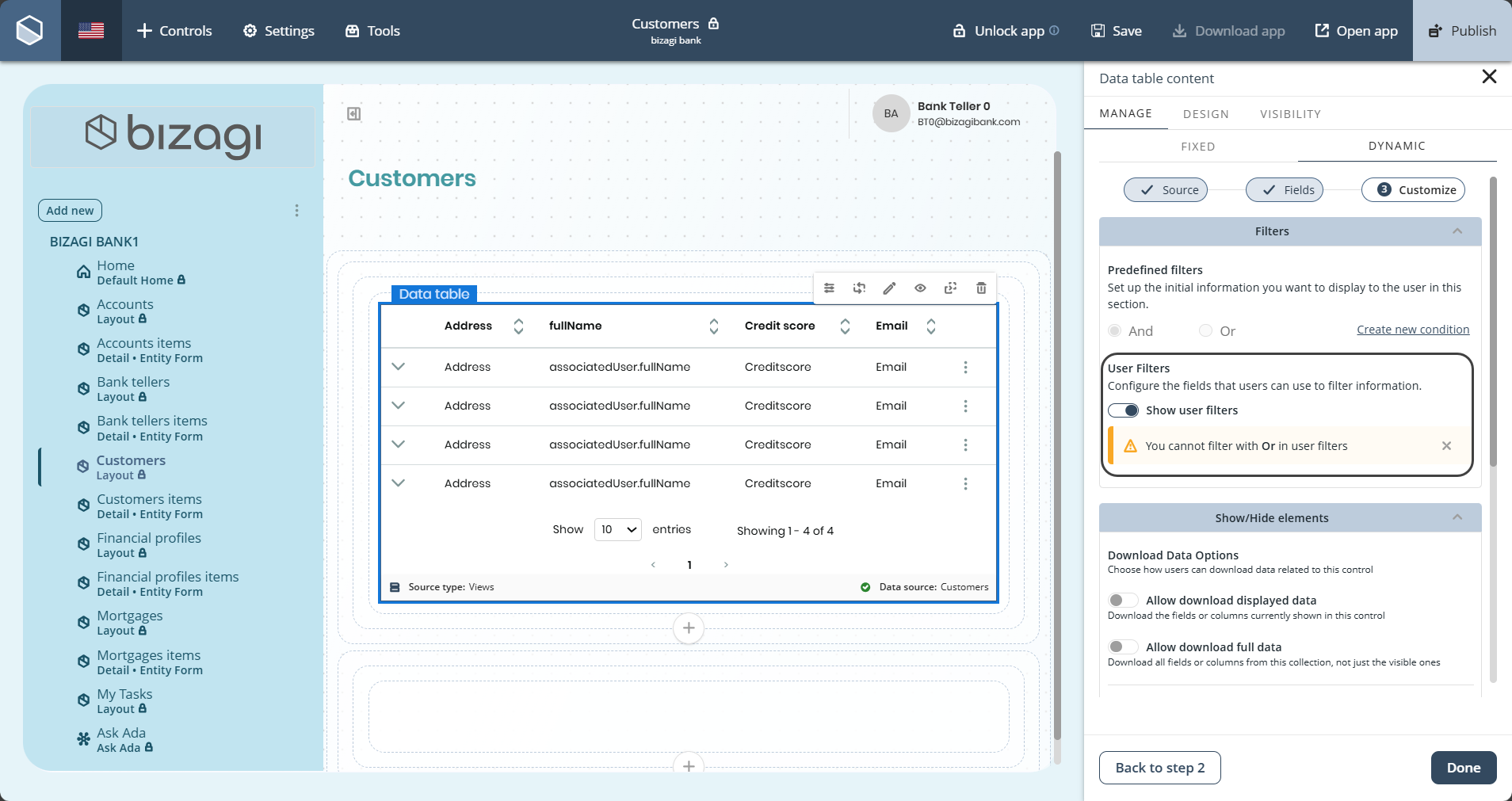
Al agregar un control de Colección a una app, el control puede configurarse para mostrar datos específicos. Si el control utiliza datos dinámicos, un interruptor en el paso final del asistente determina si los filtros pueden aplicarse en ejecución, permitiendo que el control de Colección soporte filtrado durante la ejecución.
|
En el editor del App Designer, las condiciones de filtro pueden combinarse utilizando el operador lógico AND u OR. Cada configuración de filtro soporta un único operador lógico, lo que significa que AND y OR no pueden combinarse dentro de la misma definición de filtro. |

Administrar Filtros de usuario
En el editor del App Designer:
1.Seleccione el control de Colección y haga clic en Configuración.
2.Navegue a Administrar>Dinámico>Personalizar.
3.Abra la lista desplegable Filtros y configure:
•Hasta tres condiciones de filtro.
•Un operador lógico (AND u OR).
•Una variable (XPath), operador y valor.
•Valores dinámicos como UserEntity y Context.
•Opciones Restablecer y Eliminar.
4.Guarde los cambios.
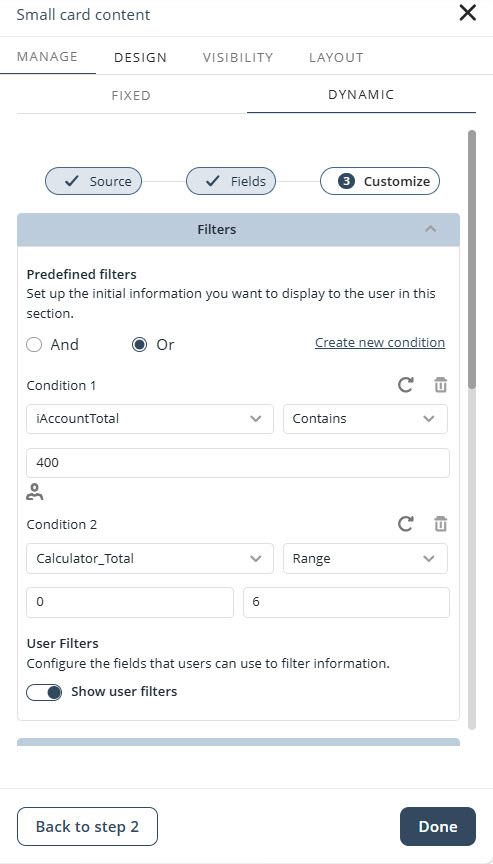
Después de publicar la app, los filtros configurados se aplican a los datos mostrados en el control de Colección.
Operadores avanzados y comportamiento
•Los operadores disponibles se muestran dinámicamente según el tipo de dato seleccionado.
•El operador Entre requiere valores Desde y Hasta e incluye validación de rango.
•Los operadores Es nulo y No es nulo no requieren ningún valor de entrada.
•Cambiar el tipo de dato seleccionado puede restablecer el operador y el valor configurados.
•Los valores de filtro pueden completarse utilizando atributos dinámicos de usuario o atributos de entidad.
Ícono de filtro al editar
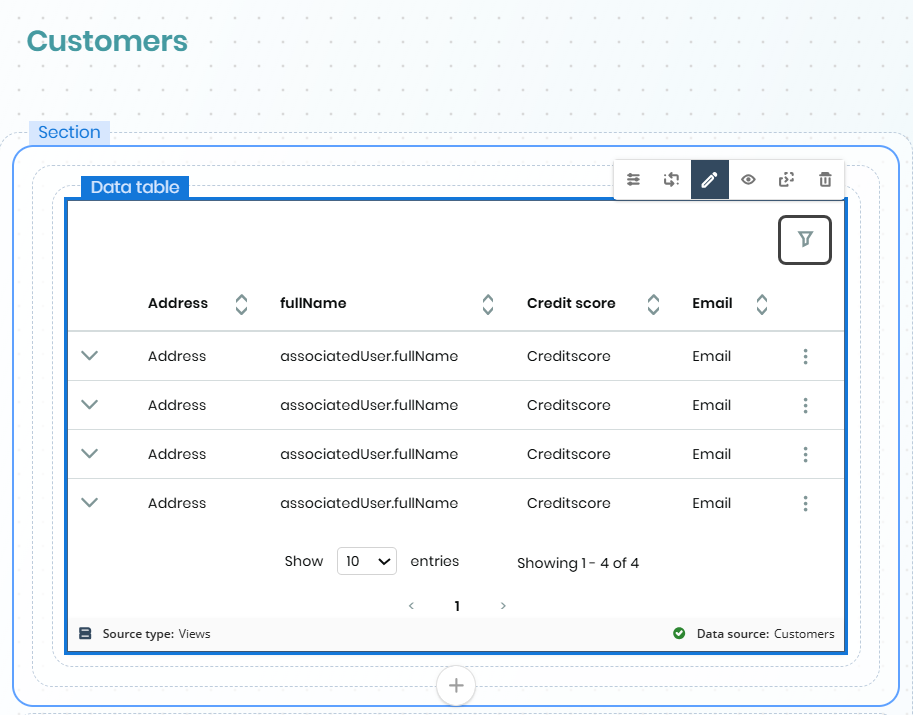
Los controles de Colección con Filtros de usuario habilitados muestran un ícono de filtro mientras se edita la app para indicar que el filtrado en ejecución está configurado para el control. El ícono de filtro es visual y no proporciona ninguna funcionalidad de filtrado.
Experiencia de filtrado en ejecución
Cuando los Filtros de usuario están habilitados y la app se publica, los usuarios pueden interactuar con los filtros configurados directamente desde los controles de Colección. Las siguientes secciones describen la experiencia de filtrado en ejecución disponible en las apps publicadas.
Ícono de filtro
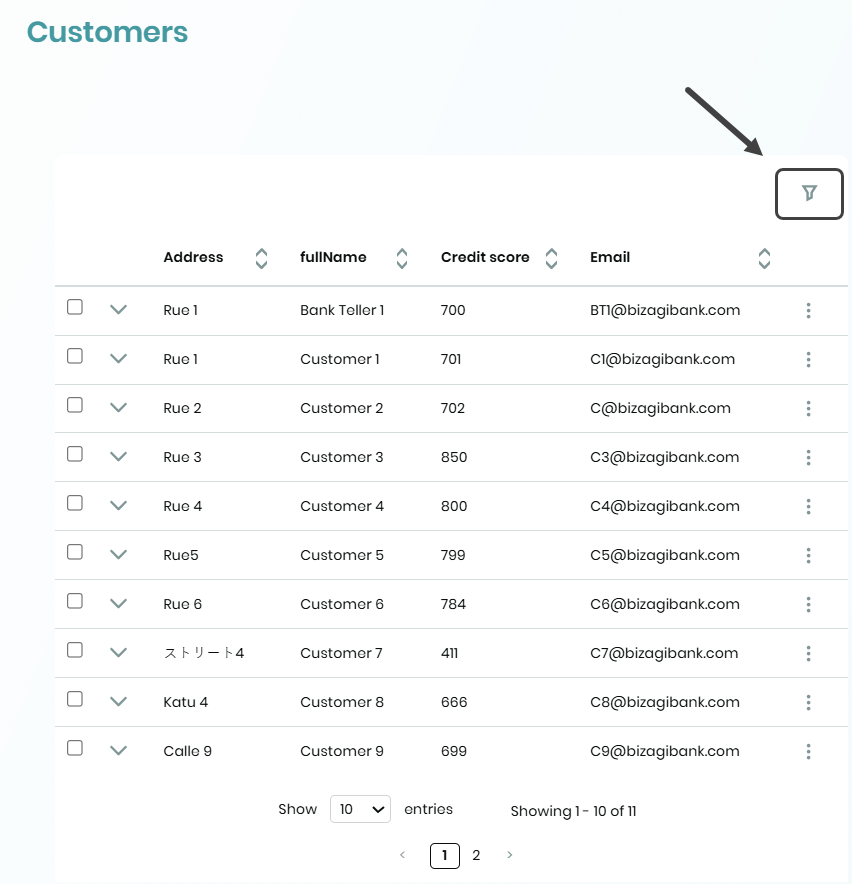
El ícono de Filtros de usuario aparece igual que al editar la app, pero es completamente funcional.
Al seleccionar el botón de filtro, se abre un panel de navegación en el lado derecho de la pantalla. El panel de navegación muestra los filtros disponibles para el control seleccionado, permitiendo a los usuarios aplicar filtros y ver los resultados filtrados.
Aplicar un filtro a una Colección
Los usuarios pueden seleccionar el operador de filtro adecuado y aplicar un filtro a los datos mostrados. Dependiendo del tipo de dato configurado, los operadores disponibles pueden incluir opciones de filtrado básicas y avanzadas.
Como resultado, el control de Colección muestra los registros que coinciden con los criterios seleccionados.
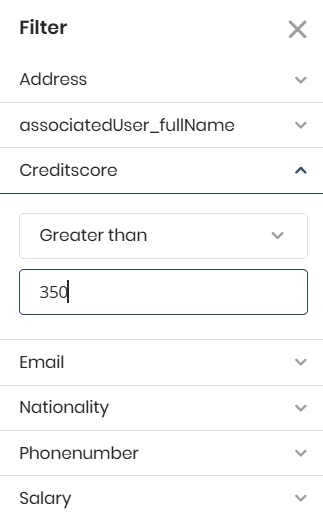
Los operadores disponibles dependen del tipo de dato e incluyen operadores básicos y avanzados:
•Texto: Igual (=), Diferente (≠), Contiene, Es nulo, No es nulo.
•Numérico: Igual (=), Diferente (≠), Contiene, Mayor que (>), Mayor o igual que (≥), Menor que (<), Menor o igual que (≤), Entre (Desde/Hasta), Es nulo, No es nulo.
•Fecha: Igual (=), Diferente (≠), Contiene, Mayor o igual que (≥), Menor o igual que (≤), Entre (Desde/Hasta), Es nulo, No es nulo.
•Booleano: Igual (=) con opciones Sí / No / Todos.
Aplicar múltiples filtros a una Colección
Los usuarios pueden aplicar hasta tres condiciones de filtro configuradas. Las condiciones se combinan utilizando el operador lógico (AND u OR) definido durante la configuración.
Después de aplicar los filtros, el control de Colección se actualiza y muestra los registros que cumplen los criterios de filtrado configurados.
Etiquetas de filtros aplicados
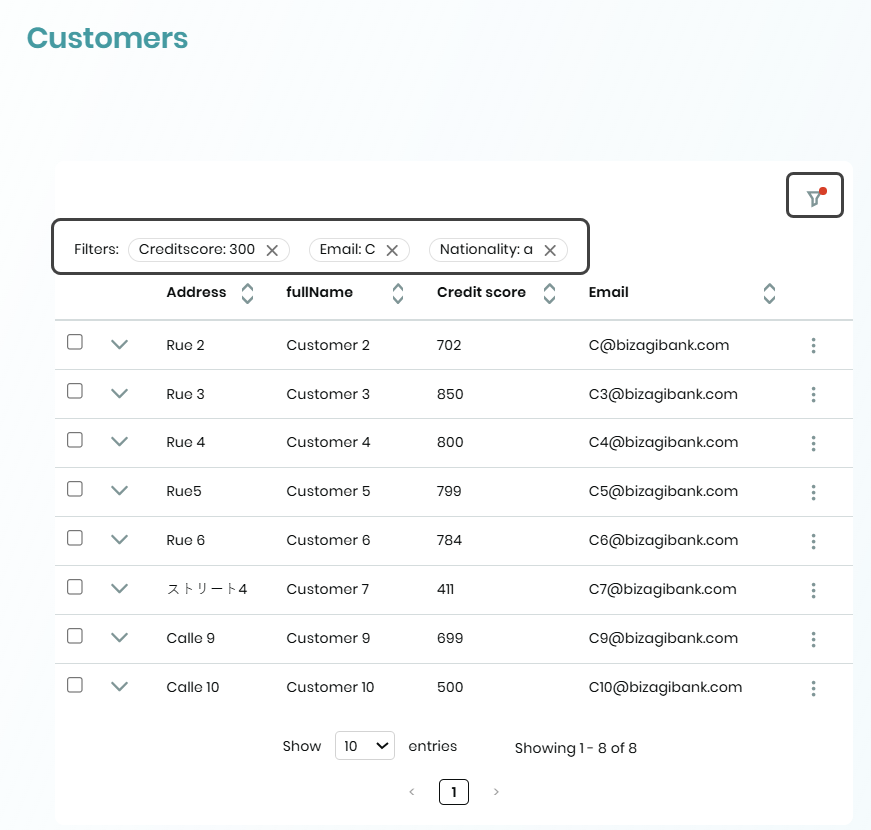
Los filtros activos se muestran como etiquetas en la parte superior del control de Colección.
Al seleccionar la X en una etiqueta de filtro, se elimina el filtro asociado, se actualiza el control de Colección y se elimina la etiqueta de la interfaz.
Esto permite a los usuarios identificar rápidamente los filtros activos y eliminar filtros individuales sin volver a abrir el panel de filtros.
Contador de filtros
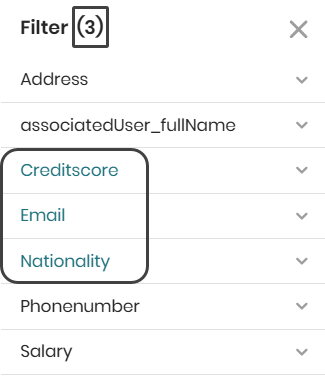
El título del panel de navegación muestra la cantidad de filtros activos aplicados actualmente al control de Colección.
A medida que se agregan o eliminan filtros, el contador se actualiza automáticamente para reflejar el estado actual de los filtros.
|
Cuando Agrupar por está configurado, debe seleccionarse un atributo de agrupación en la configuración del control de Colección. Además, los atributos ya utilizados en la configuración de filtros del control se ocultan automáticamente de Filtros de usuario para evitar conflictos en consultas de servicios. |
Consideraciones
Los Filtros de usuario proporcionan mayor flexibilidad al personalizar los datos mostrados en controles de Colección. Sin embargo, deben considerarse ciertas limitaciones y comportamientos para garantizar un rendimiento óptimo, resultados consistentes e integridad del sistema.
•Los Filtros de usuario son compatibles con datos provenientes de Vistas y Mis cosas, pero no son compatibles con Casos.
•No se soporta el filtrado por Archivos ni Imágenes.
•Si no se selecciona ningún filtro, los botones Limpiar y Aplicar permanecen deshabilitados.
•Cuando los Filtros de usuario están habilitados para un control, solo puede utilizarse el operador AND en las apps publicadas. Si los Filtros de usuario se habilitan mientras la configuración de filtro existente utiliza el operador OR, el operador cambia automáticamente a AND y el selector de operador se deshabilita.
•Aplicar filtros puede eliminar registros seleccionados de un control de Tabla de datos cuando Acciones Comunes se muestran en la parte superior del control, porque el conjunto de datos filtrado reemplaza el conjunto de datos existente.
•En dispositivos iOS, los campos numéricos no son manejados correctamente por el navegador. Debido a que la app nativa utiliza una vista web basada en Safari, no puede forzarse la entrada exclusivamente numérica.
•Filtros OData: el operador Rango no es compatible porque no puede combinarse con otros filtros.
•En dispositivos móviles con un ancho de viewport de 743 píxeles o menos, las etiquetas de filtro no se muestran. En estos escenarios, los filtros solo pueden visualizarse y administrarse mediante el panel de navegación. Como resultado, la administración de filtros se realiza exclusivamente mediante el panel de navegación en dispositivos con un ancho de viewport menor a 744 píxeles.
Last Updated 7/20/2026 11:34:56 PM