Introducción
Este artículo explica cómo gestionar usuarios para el Monitoring Center y el AI Advisor.
En el Customer Portal, un usuario Administrador puede agregar y eliminar usuarios. Cada usuario agregado al Monitoring Center tendrá acceso exclusivo de Visualización.
El Monitoring Center usa las mismas políticas de Lista blanca que se aplican en el Customer Portal.
Acceso a la gestión de usuarios desde el Customer Portal
Los permisos para que los usuarios accedan al Monitoring Center serán otorgados por el Administrador a través del Customer Portal de la empresa.
Siga estos pasos para acceder al portal:
1.Acceda al Customer Portal: https://customer-portal-[CompanyName].bizagi.com
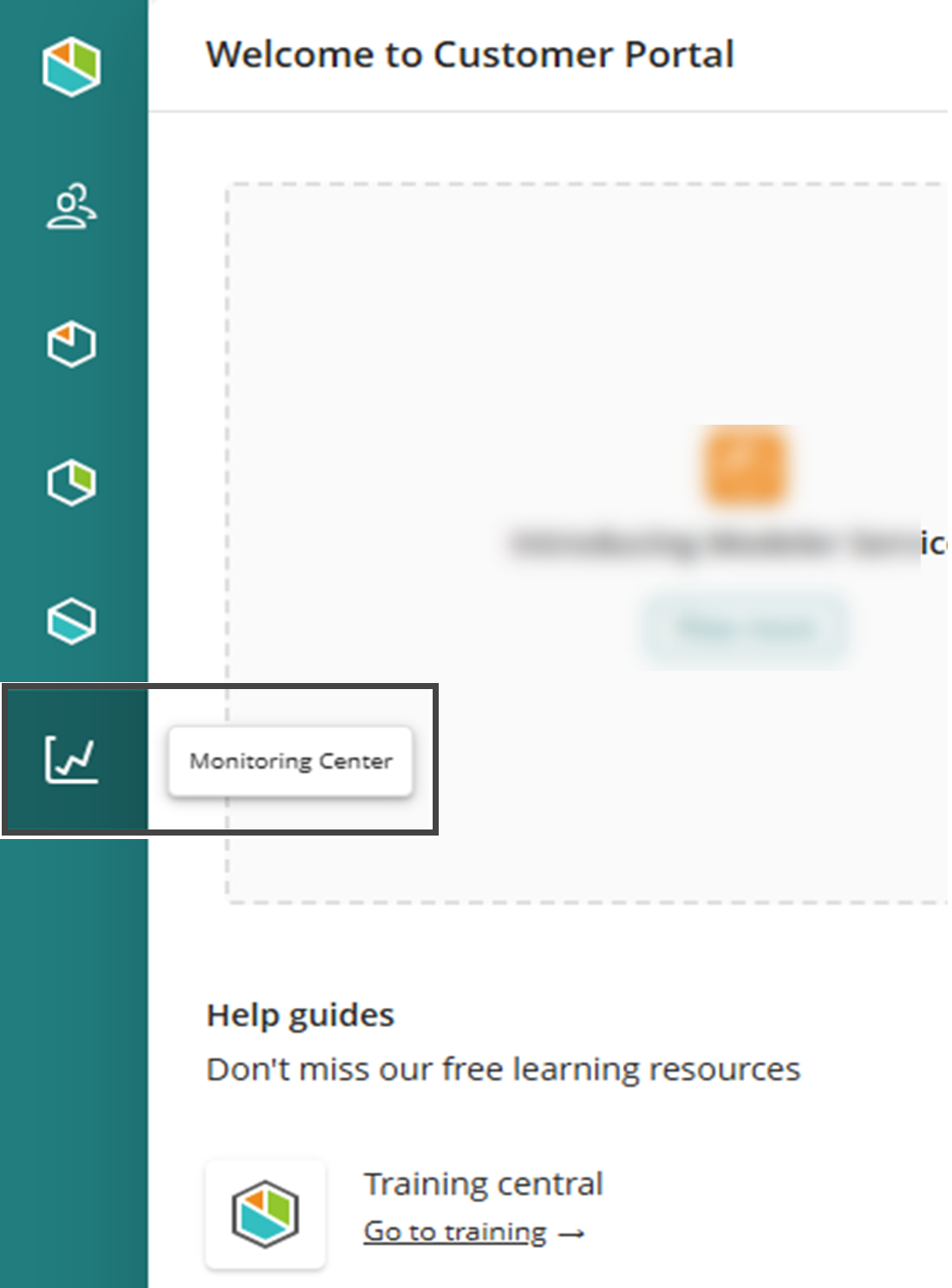
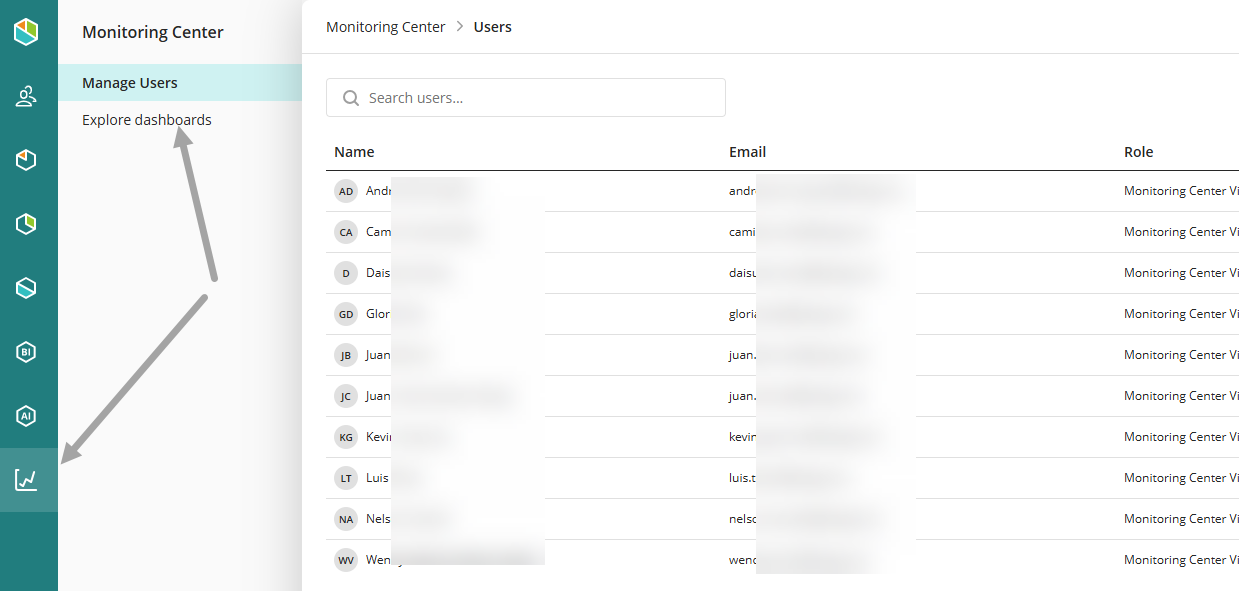
2.En el menú lateral izquierdo, seleccione el ícono que representa la herramienta de monitoreo. Esto mostrará dos opciones: Gestionar Usuarios y Monitoring Center.
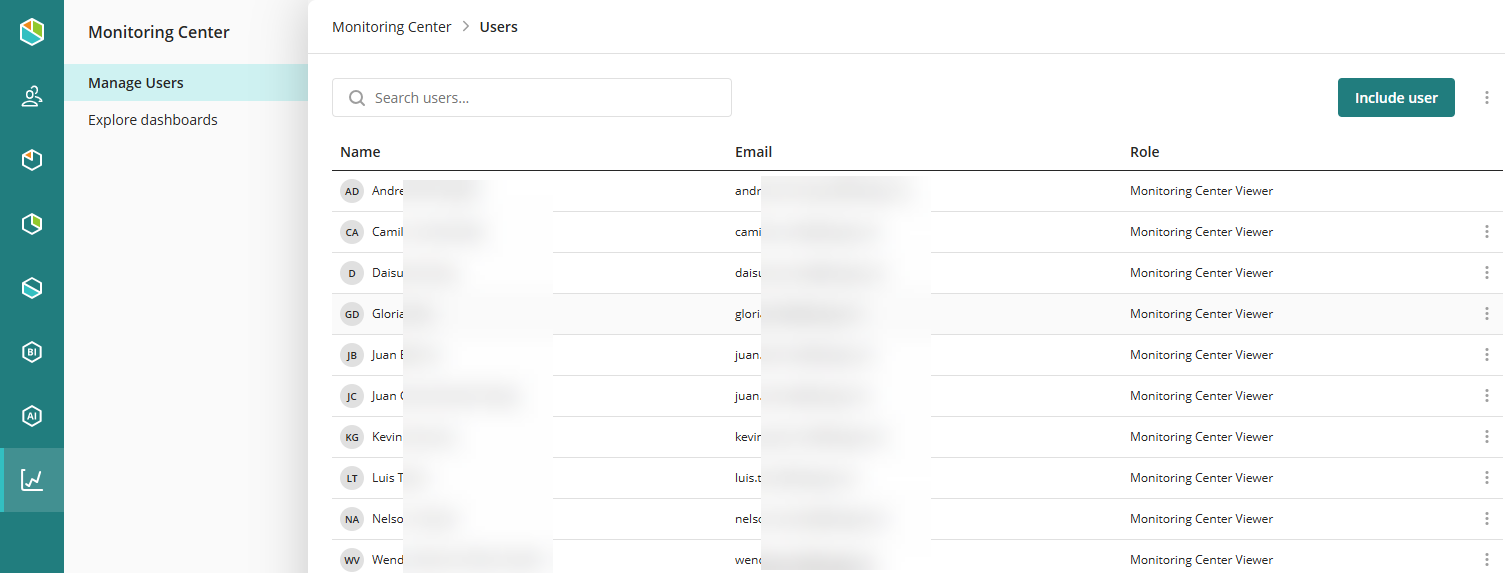
En la página de Gestionar Usuarios, agregue o elimine usuarios para el acceso al Monitoring Center.
Cualquier usuario agregado tendrá permisos de visualización en el Monitoring Center.
Agregar Usuarios
Para agregar nuevos usuarios al Monitoring Center, el usuario debe haber sido previamente agregado como Usuario de la Empresa.
1. Acceda al ícono del Monitoring Center en el lado izquierdo.
2. Haga clic en Incluir Usuario ubicado en la esquina superior derecha
3. En la ventana Incluir Usuario, seleccione al usuario o usuarios de la suscripción. En el campo Agregar Usuarios, asigne el permiso. Además, puede habilitar la casilla de verificación para notificar al usuario por correo electrónico sobre la invitación al Monitoring Center.
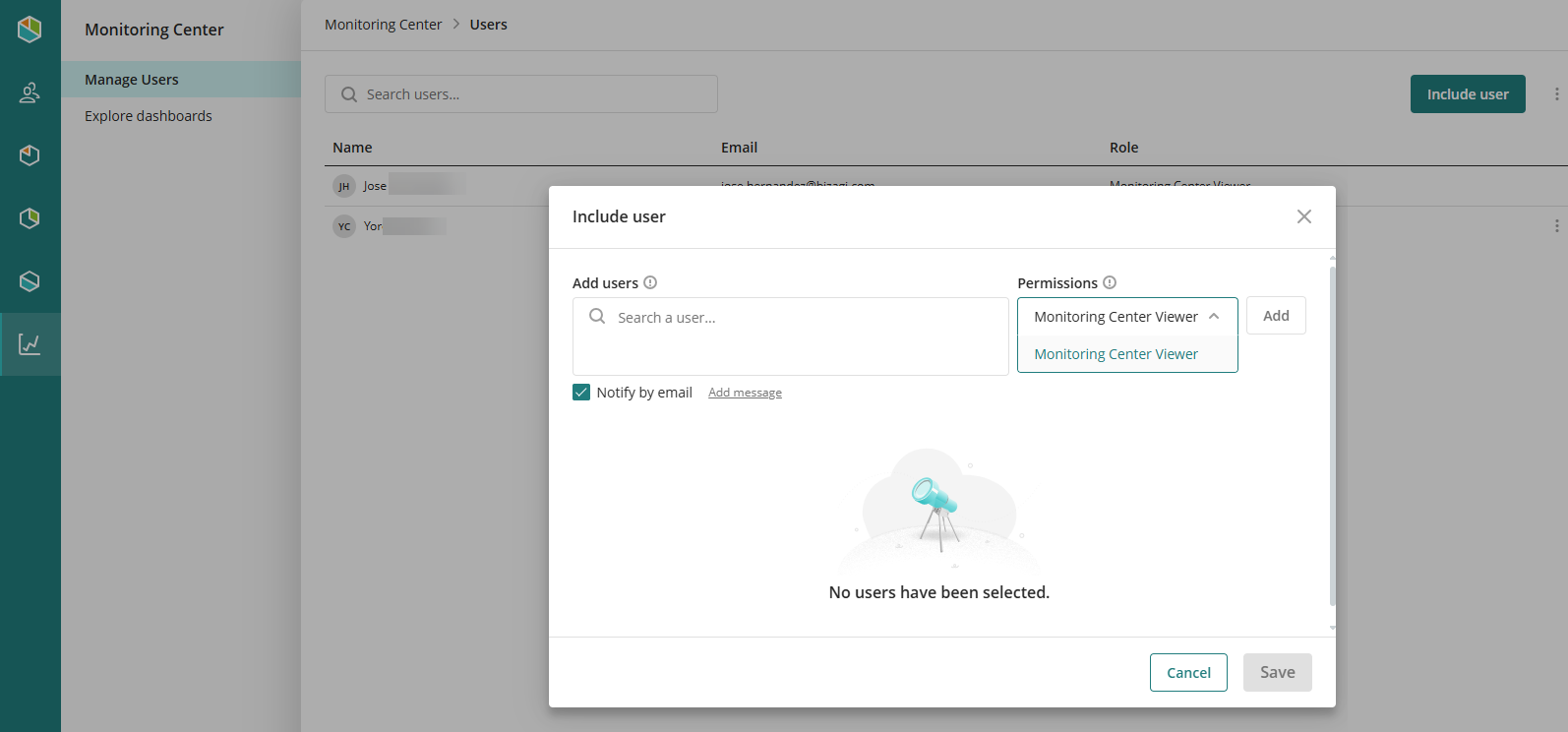
4. De clic en Guardar para guardar sus cambios.
Eliminar usuarios
Para eliminar usuarios del Monitoring Center:
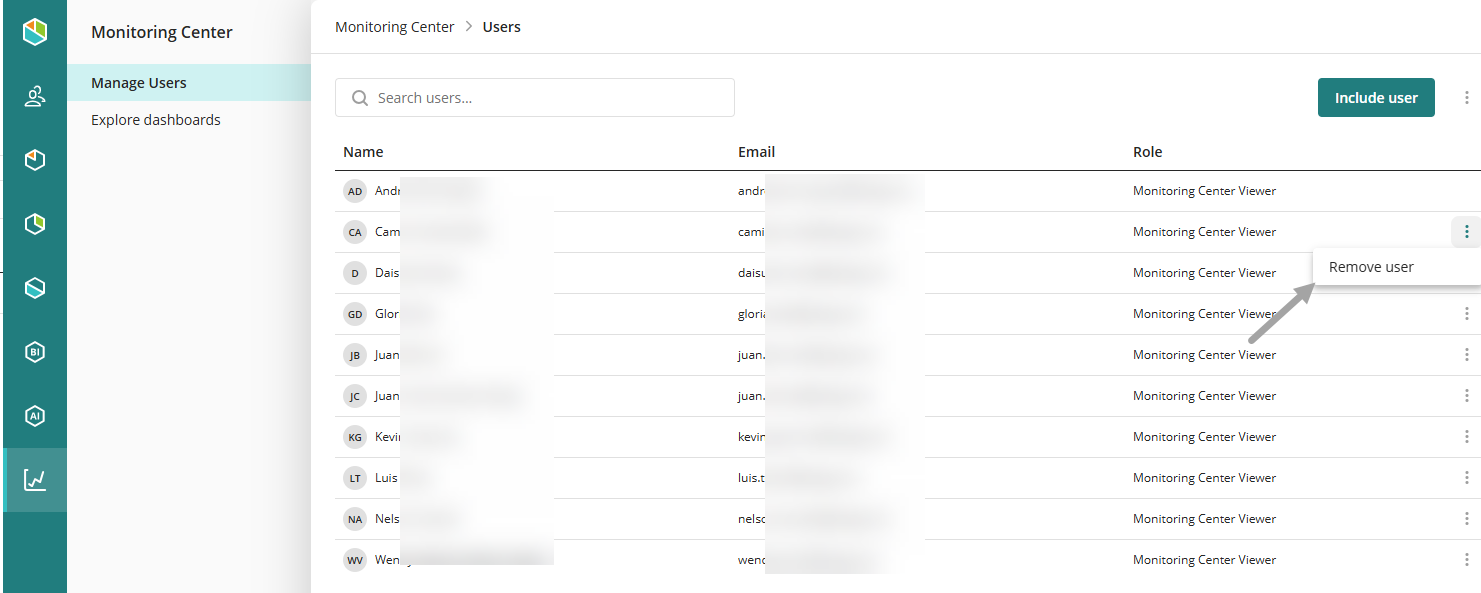
1. Haga clic en el menú de tres puntos, que mostrará la opción Eliminar Usuario.
2. Para confirmar su decisión, haga clic en el botón Eliminar.
Habilitar AI Advisor
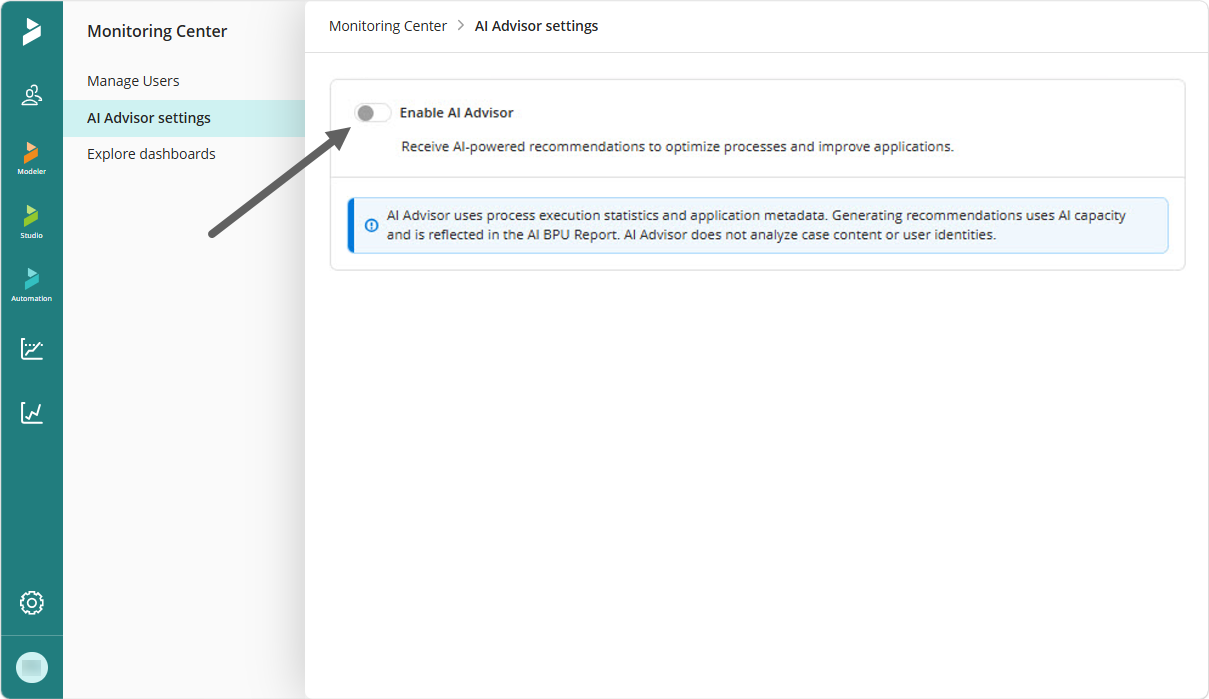
1. Acceda a AI Advisor Settings desde Monitoring Center para administrar la disponibilidad de AI Advisor.
La opción permite habilitar o deshabilitar la generación de recomendaciones basadas en información de ejecución y metadatos de las aplicaciones.
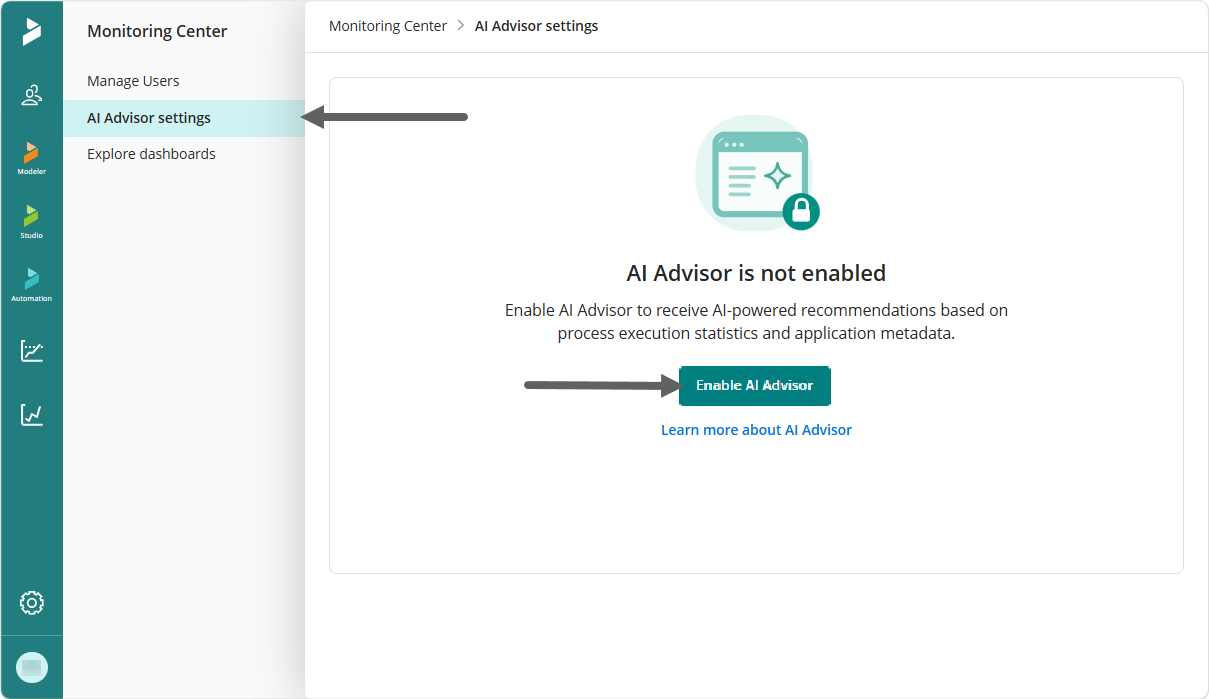
2. Seleccione Enable para habilitar AI Advisor en todos los proyectos del entorno de producción de la organización.
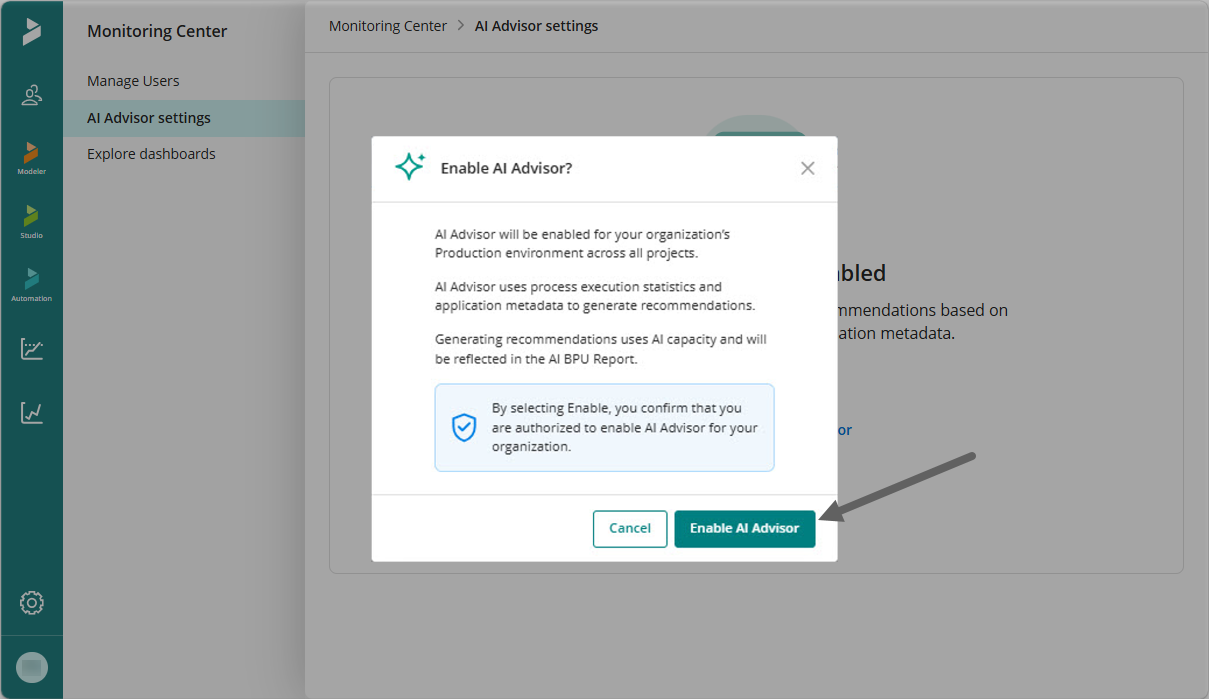
3. Una vez habilitado, AI Advisor queda disponible para generar recomendaciones para la organización.
Deshabilitar AI Advisor
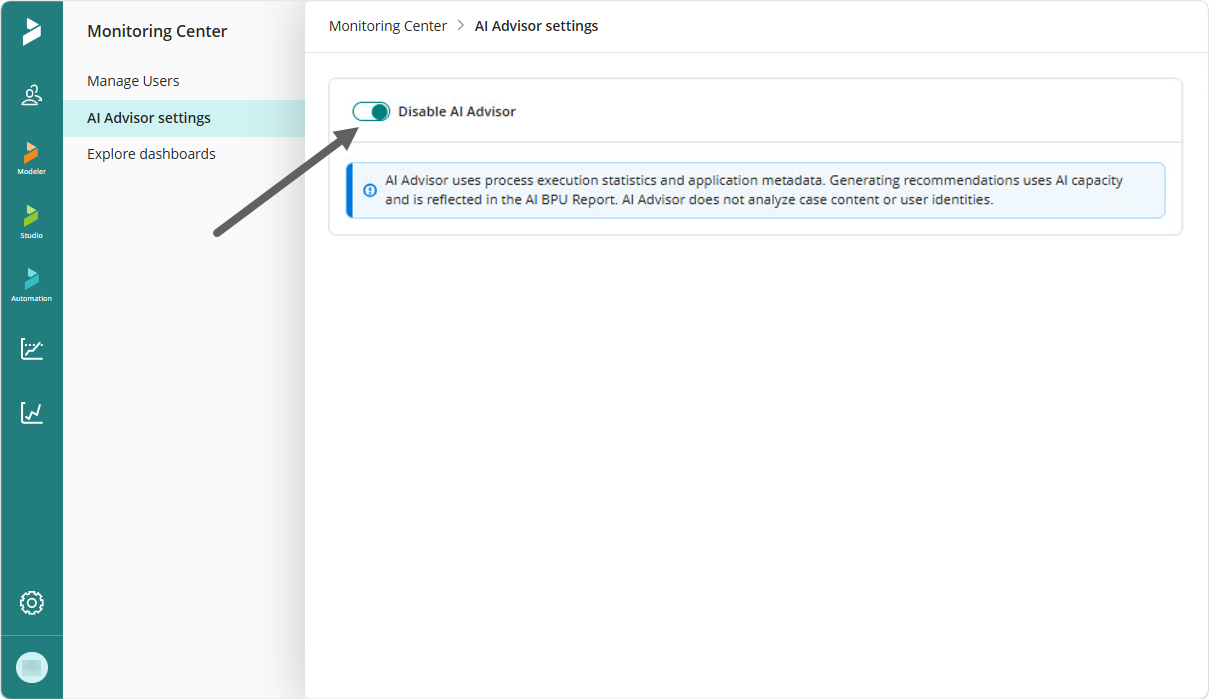
1. El estado activo permite deshabilitar la funcionalidad desde la misma pantalla cuando sea necesario.
2. Revise el mensaje informativo sobre la interrupción de futuras ejecuciones y del consumo asociado a AI Advisor. Seleccione Deshabilitar para detener la generación de nuevas recomendaciones.
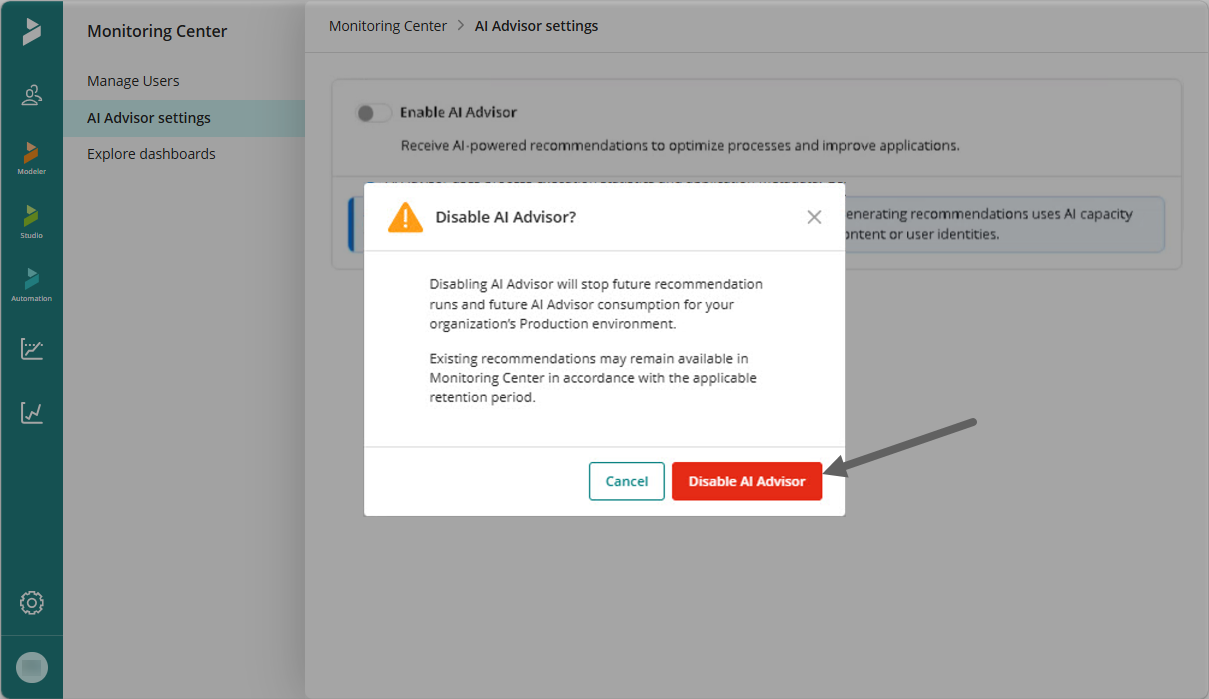
Después de deshabilitar AI Advisor, la opción vuelve a mostrar el control para realizar una nueva activación. AI Advisor puede habilitarse nuevamente en cualquier momento desde AI Advisor Settings.
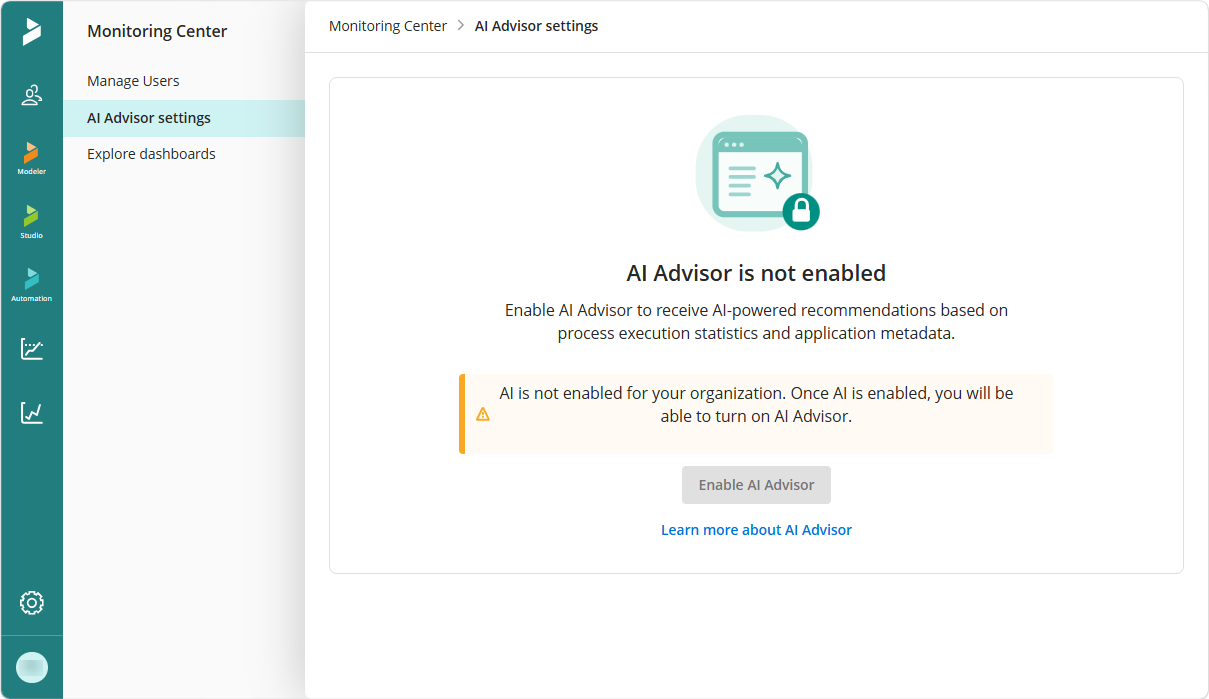
Requerimientos del Servicio de IA
Los servicios de IA se configuran de forma global para su suscripción de Bizagi. Esta configuración global determina si las capacidades de IA están disponibles para la organización.
AI Advisor depende de estos servicios de IA. Por lo tanto, los servicios de IA deben estar habilitados para la suscripción antes de poder habilitar AI Advisor. Si los servicios de IA están deshabilitados a nivel global, la opción para habilitar AI Advisor no estará disponible.
Una vez habilitados los servicios de IA para la suscripción, puede regresar a AI Advisor settings y habilitar AI Advisor.
Explorar panel de detalles
Cuando un Administrador de la Compañía hace clic en el ícono del Monitoring Center, puede gestionar usuarios o hacer clic en Explorar Paneles para abrir el Monitoring Center en una nueva ventana.
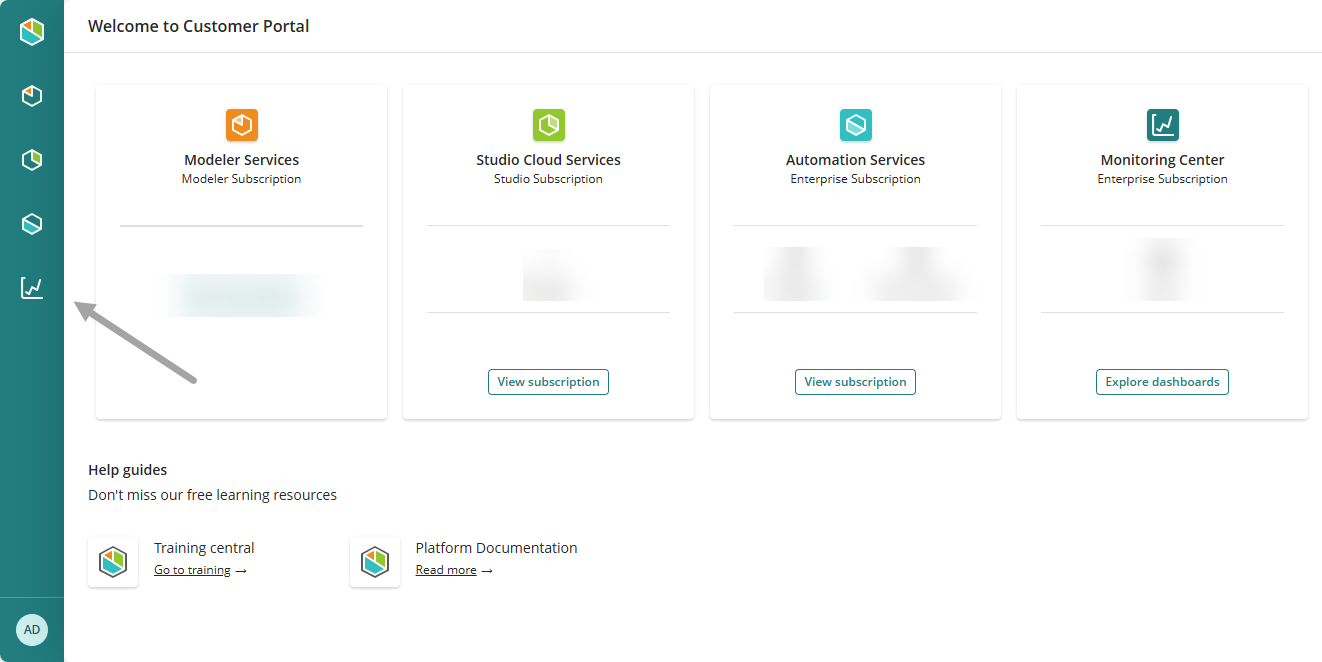
Cuando a un usuario se le ha permitido acceder al Monitoring Center como Visualizador, se mostrará un ícono en el lado izquierdo del Customer Portal. Al hacer clic en el ícono, el Monitoring Center se abrirá en una nueva ventana.
Last Updated 10/27/2026 3:11:06 PM