Introducción
La página principal del Monitoring Center ofrece una visión general del estado y rendimiento de su plataforma Bizagi. Está diseñada para identificar rápidamente posibles problemas y tendencias en todos los proyectos y ambientes.
Navegación
El panel superior del Monitoring Center ofrece acceso rápido a herramientas clave como la Administración de la Configuración (Configuration Management) y las opciones de filtrado, lo que le permite personalizar la vista de la Página Principal por proyecto, ambiente y rango de tiempo.

1.Proyecto y ambiente: la página principal del Monitoring Center le permite seleccionar el proyecto y el ambiente específicos que desea monitorear. En la esquina superior izquierda, elija el proyecto y el ambiente que desea analizar.
2.Administración de la configuración (Configuration Management): proporciona una vista centralizada del historial de versiones, los cambios y las actualizaciones aplicadas a los ambientes del cliente y los componentes relacionados, lo que permite la trazabilidad y el control de la configuración en todas las suscripciones. Consulte la documentación de Administración de la configuración (Configuration Management) para obtener más información.
3.Rango de tiempo: puede personalizar el rango de tiempo mostrado en los paneles seleccionando de una lista de rangos rápidos predefinidos o ingresando manualmente un rango específico Desde - Hasta. Además, puede cambiar la configuración de la zona horaria ajustando la zona horaria en la parte inferior de la ventana de rango de tiempo. Esta flexibilidad le permite enfocarse en el período exacto que necesita para su análisis. La mayoría de los gráficos en el panel están sujetos al rango de tiempo establecido en la parte superior. Sin embargo, hay algunos que mencionan explícitamente "30 días" u otros rangos de tiempo. Para esos, el rango de tiempo no se aplica y tienen su propia configuración interna que no está sujeta a cambios.
4.Intervalo de autorefresco: el Monitoring Center se puede configurar para actualizarse automáticamente, asegurando que se muestre información en tiempo real. Los usuarios pueden configurar las opciones de autorefresco, eligiendo intervalos que van desde 5 segundos hasta 1 día, dependiendo de sus necesidades.
Pilares del Monitoring Center
La página principal del Monitoring Center se organiza en cuatro pilares: Métricas, Métricas de IA, Rendimiento (performance) y Tiempo de Actividad (uptime). Puede hacer clic en cualquiera de los íconos a la izquierda de estos pilares para acceder a un panel detallado de cada categoría.
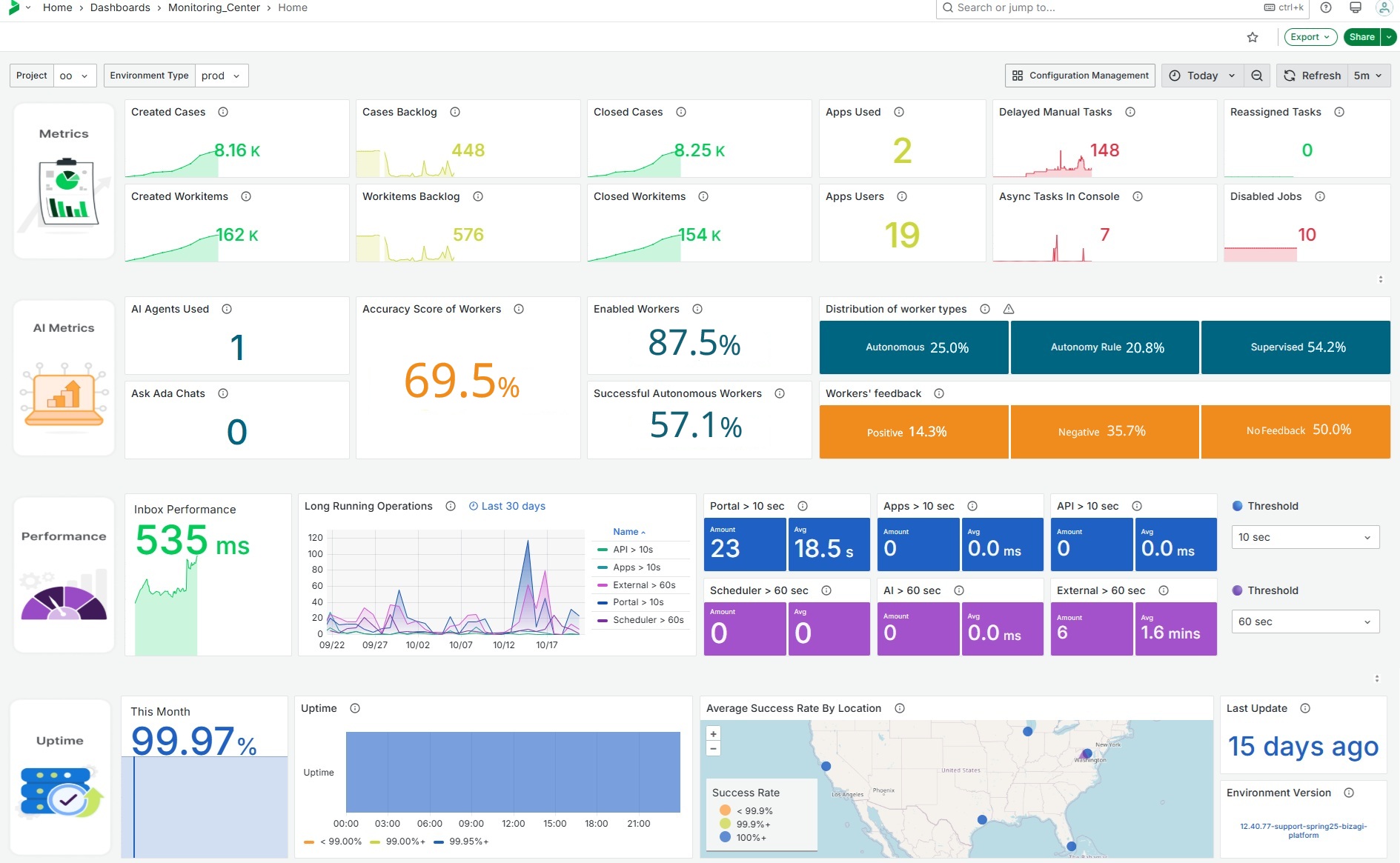
Esta sección ofrece métricas generales sobre la creación y el cierre de casos, la ejecución de elementos de trabajo, el uso de aplicaciones, las operaciones y las tareas retrasadas, deshabilitadas y pendientes. Incluye un análisis de tendencias para mostrar el uso a lo largo del tiempo.
Se muestran cifras clave con enlaces a paneles detallados para un análisis más profundo.
Esta sección ofrece una descripción general de las operaciones de IA, incluyendo estadísticas de uso de los Agentes de IA, Ask Ada y los Trabajadores de IA. Monitorea la efectividad a través de las interacciones del usuario (como los campos de Formas aceptados o modificados) y recopila valoraciones. Además, muestra cómo se distribuyen e implementan los Trabajadores de IA en las tareas, segmentados por tipo (Autónomos, Regla de Autonomía y Supervisados). También incluye información sobre IA - Operaciones por hora.
Esta sección destaca las operaciones de larga duración que exceden los umbrales predefinidos que se pueden elegir en la parte superior del portal. Desempeño identifica operaciones de larga duración desde el Portal, Apps, APIs y Scheduler. Los paneles mostrados ayudan a identificar las causas raíz, potencialmente destacando problemas de implementación (por ejemplo, bucles infinitos).
Detalle de tiempo de actividad (Uptime)
Esta sección muestra el uptime en tiempo real de los componentes clave de la plataforma, distribuidos geográficamente para el análisis de latencia y accesibilidad. Proporciona a los clientes datos de tiempo de actividad minuto a minuto de las aplicaciones o de los componentes principales del servicio: Work Portal y Apps. Utiliza una representación visual del porcentaje de tiempo de actividad y la latencia. Un mapa muestra la distribución geográfica de los chequeos de salud y la latencia.
Opciones de los widgets
Cada mosaico o elemento que contiene una métrica tiene tres opciones:
1.Vista (View): abre el widget en pantalla completa para una revisión más detallada, permitiéndote examinar la métrica con más detalle.
•Consejo: pase el cursor sobre un gráfico y pulse la tecla "v" para ampliarlo a la vista completa. Pulse la tecla "v" de nuevo para volver a la vista normal.
2.Compartir (Share): proporciona un enlace para compartir el elemento con otros que tengan acceso al Monitoring Center.
3.Inspeccionar (Inspect): le permite explorar los datos detrás del elemento, ofreciendo información sobre las métricas subyacentes. Al usar la opción Inspeccionar, puede descargar los datos en formato CSV así como descargar el JSON que contiene información detallada de configuración sobre cada elemento.
Mensajes de "No data"
El Monitoring Center muestra información según las funcionalidades disponibles en tu versión de Bizagi y las capacidades que se están utilizando activamente en tu proyecto. Si una funcionalidad no está disponible en tu versión o si está disponible pero aún no ha sido utilizada, el widget correspondiente del tablero mostrará un mensaje de No data.
Este comportamiento es esperado y no indica ningún error. Simplemente significa que actualmente no existe información disponible para la métrica seleccionada. Un mensaje de No data indica que no hay datos disponibles para mostrar y no representa un error del sistema ni un mal funcionamiento.
Categoría del Monitoring Center |
Cuándo se muestra "No data" |
|---|---|
Case Metrics |
Cuando no se ha generado actividad relacionada con casos o no existe información suficiente para el período seleccionado. |
Scheduler |
Cuando Scheduler no está siendo utilizado o no se ha registrado actividad de Scheduler. |
Jobs |
Cuando no se han ejecutado ni monitoreado Jobs. |
External Operations |
Cuando no se han configurado ni ejecutado operaciones externas. |
Async Tasks |
Cuando no se han ejecutado tareas asíncronas. |
Apps Metrics |
Disponible a partir de Spring 2023. Los proyectos que utilicen versiones anteriores mostrarán No data. En las versiones compatibles, se mostrará No data si la funcionalidad de Apps no está siendo utilizada. |
Ask Ada |
Disponible a partir de Fall 2023. Los proyectos que utilicen versiones anteriores mostrarán No data. En las versiones compatibles, se mostrará No data si Ask Ada no ha sido utilizado. |
AI Agents |
Disponible a partir de Spring 2024. Los proyectos que utilicen versiones anteriores mostrarán No data. En las versiones compatibles, se mostrará No data si AI Agents no han sido configurados o utilizados. |
AI Workers |
Disponible a partir de Spring 2025. Los proyectos que utilicen versiones anteriores mostrarán No data. En las versiones compatibles, se mostrará No data si AI Workers no han sido utilizados. |
Enterprise Knowledge |
Disponible a partir de Spring 2025. Los proyectos que utilicen versiones anteriores mostrarán No data. En las versiones compatibles, se mostrará No data si Enterprise Knowledge no ha sido configurado o utilizado. |
Cualquier métrica específica de una funcionalidad |
Cuando la funcionalidad correspondiente no está siendo utilizada en el proyecto o no existe actividad suficiente para generar métricas. |

Last Updated 9/4/2026 3:39:56 PM