Introducción
La sincronización de roles de usuario permite que Bizagi sincronice asignaciones de roles desde Microsoft Entra ID usando el protocolo SCIM. Con esta funcionalidad, la administración de usuarios es centralizada en el proveedor de identidd, y Bizagi refleja estas asignaciones asociando o removiendo roles a los usuarios, asegurando autorización consistente entre sistemas.
|
La sincronización de roles se ejecuta solo desde Microsoft Entra ID hasta Bizagi. |

Antes de empezar
Previo a la configuración, asegúrese de que los usuarios y grupos relevantes existen en su organización de Azure.
1.Cree los usuarios o grupos en Microsoft Entra ID. Encuentre las instrucciones detalladas en https://learn.microsoft.com/es-es/training/modules/manage-users-and-groups-in-aad/
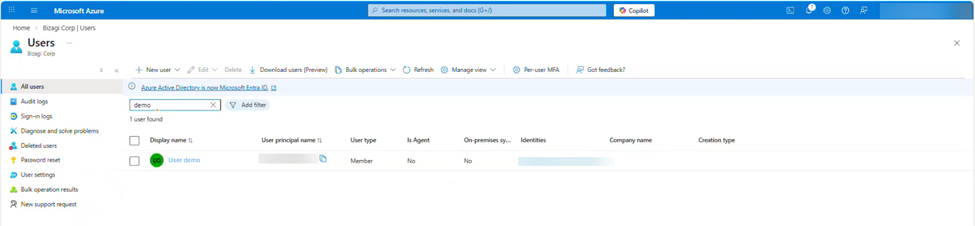
2.Verifique que los usuarios/grupos aparecen listados correctamente.
Crear y mapear el atributo rol
Confirme que el rol exista en Bizagi antes de seguir estas instrucciones. La sincronización de roles no crea nuevos roles.
1.En la vista general de Aplicaciones empresariales, vaya a la pestaña de Aprovisionamiento.
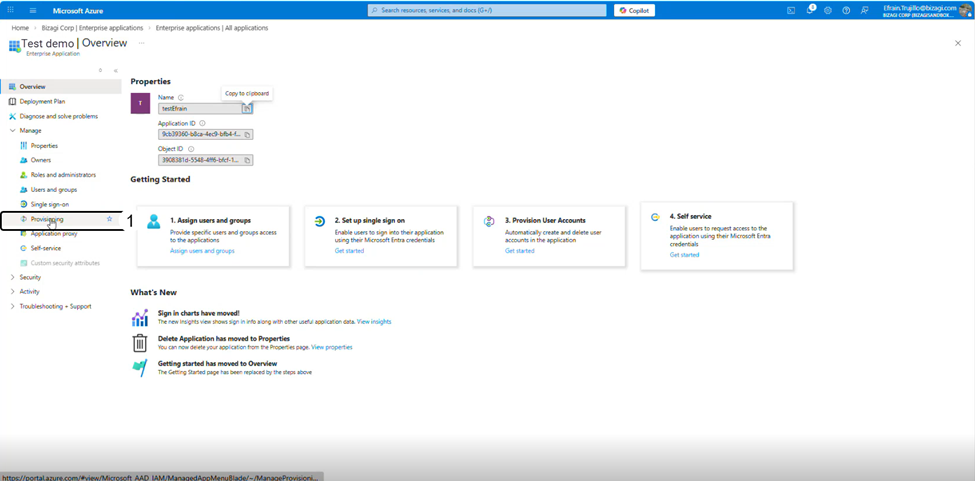
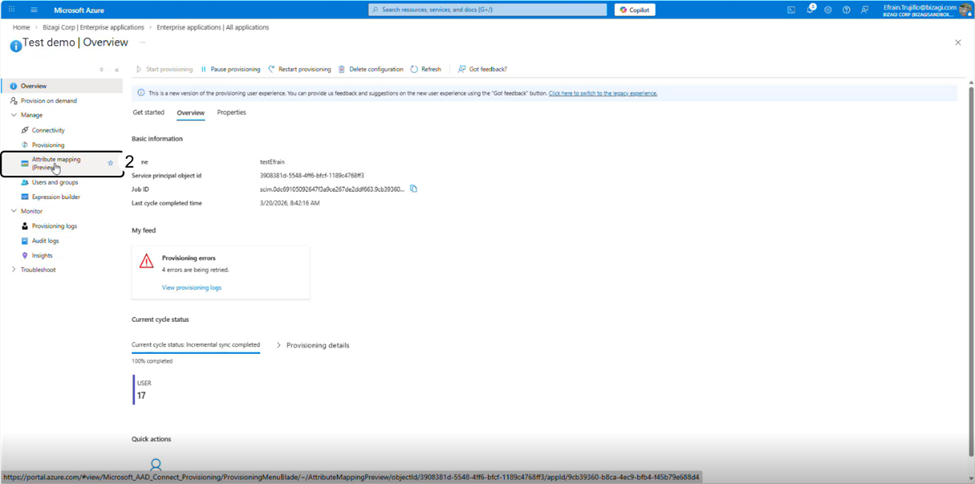
2.Vaya a Mapeo de atributos.
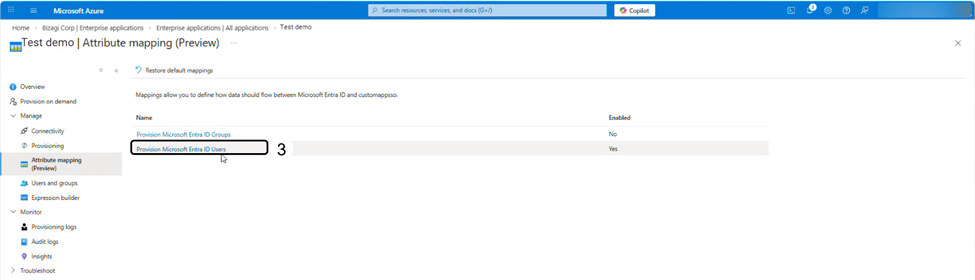
3.Haga clic en Aprovisionamiento de usuarios de Microsoft Entra ID.
4.Haga clic en el botón de opción Mostrar opciones avanzadas.
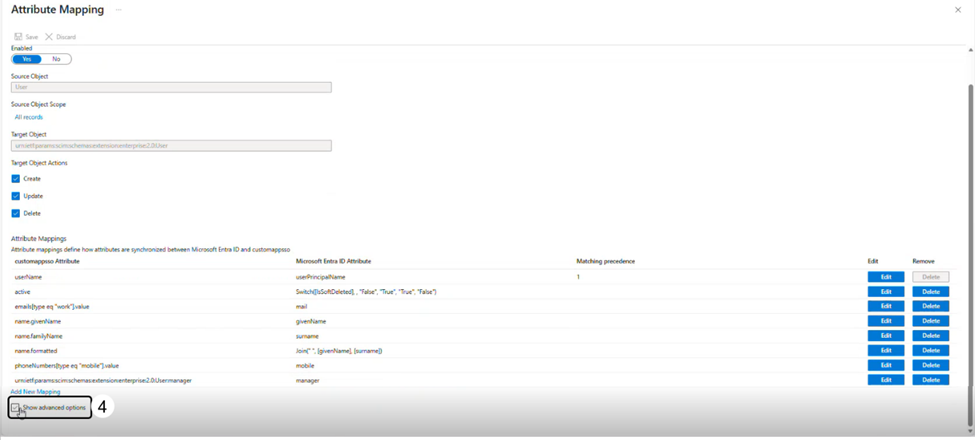
5.Las opciones adicionales se muestran abajo. Haga clic en Editar lista de atributos para customappsso.

6.Añada una nueva fila con los siguientes valores:
•Nombre: roles
•Tipo: string
•Multivalor: enabled
7.Cuando el atributo roles se muestre en la lista de atributos, haga clic en Editar.
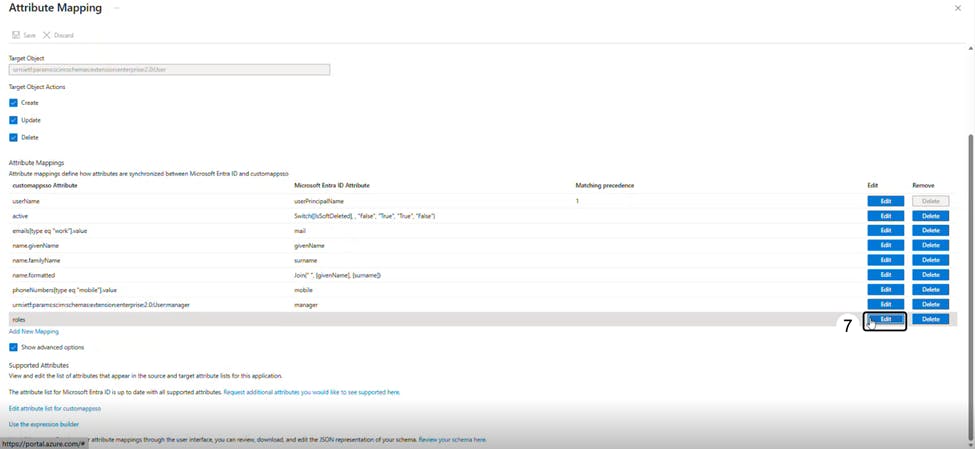
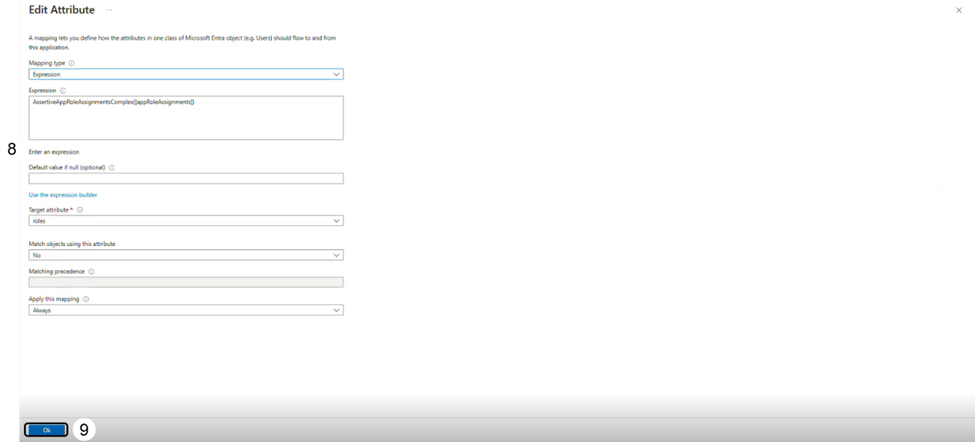
8.Complete la configuración como se muestra a continuación:
•Tipo de mapeo: Expression
•Expresión: AssertiveAppRoleAssignmentsComplex([appRoleAssignments])
•Atributo objetivo: roles
•Coincidir objetos usando atributo: No
•Aplicar este mapeo: Always
9.Haga clic en Ok para guardar los cambios.
Añadir roles
Crear roles de aplicación
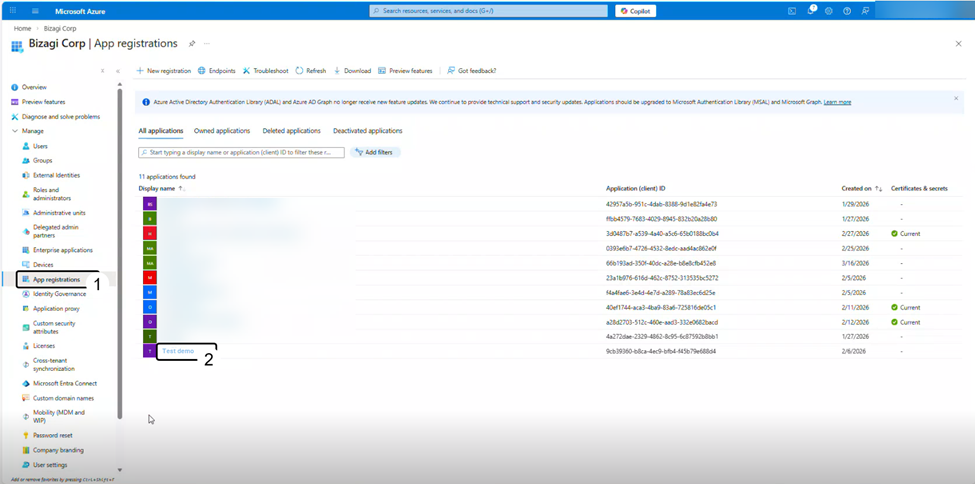
1.Vaya a la pestaña Registro de la aplicación.
2.Vaya a la aplicación integrada con Bizagi usando SCIM.
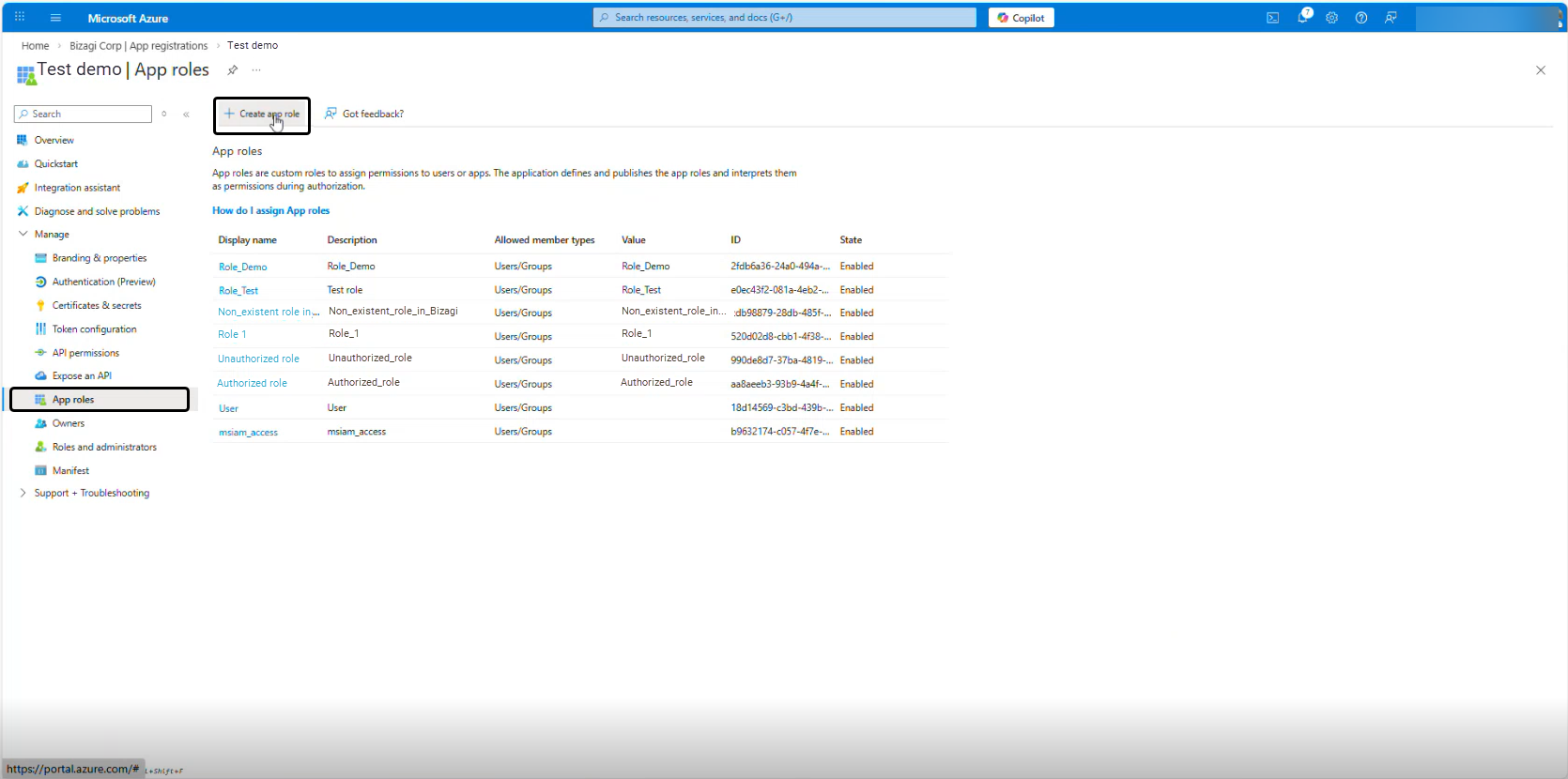
3.Vaya a Roles de aplicación y haga clic en Crear rol de aplicación.
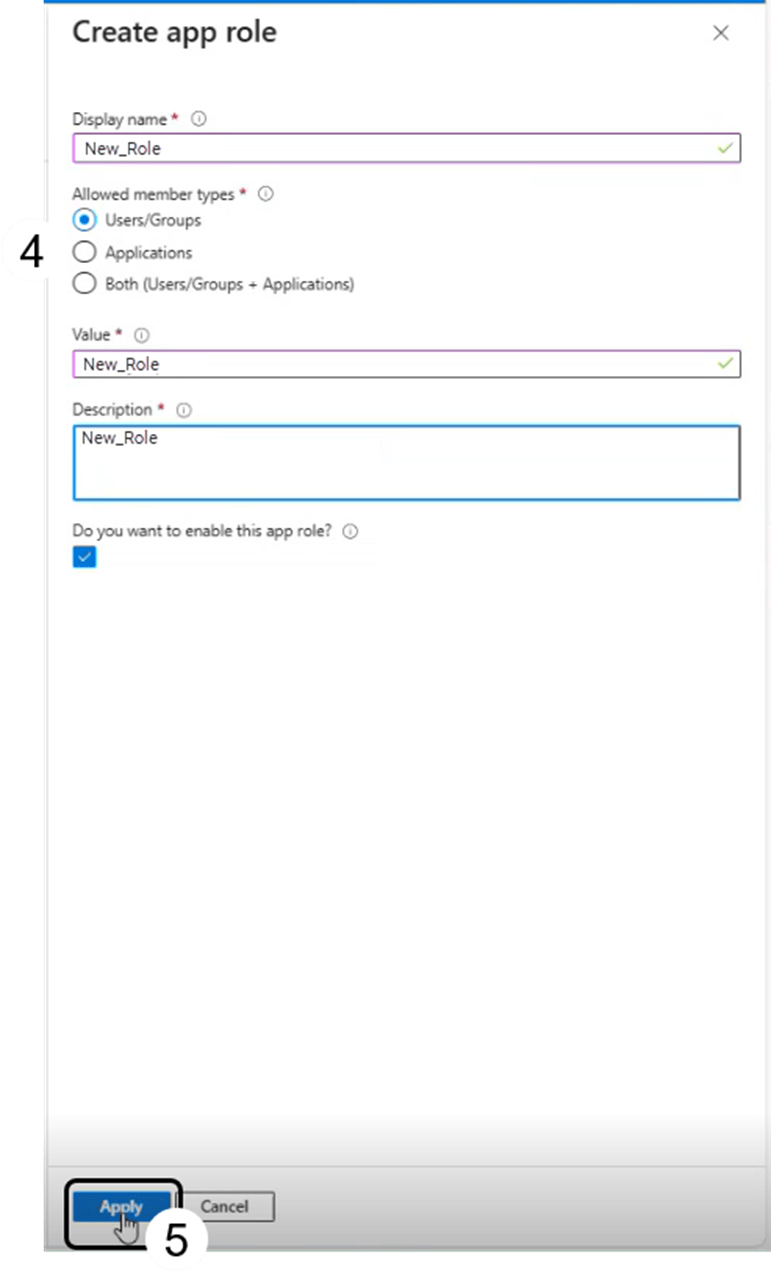
4.Ingrese la siguiente información:
•Nombre visible: Nombre descriptivo del rol.
•Tipos de miembros permitidos: Users/Groups
•Valor: Este es el identificador que se envía mediante SCIM. El valor debe coincidir con el registrado en Bizagi y la comparación no distingue mayúsculas y minúsculas.
•Descripción: Descripción breve del rol.
•¿Desea habilitar este rol de aplicación?: enabled
5.Haga clic en Aplicar.
Asignar roles
Una vez los roles han sido creados, asígnelos a usuarios o grupos.
En la pestaña Usuarios y Grupos, puede ver todos los usuarios y grupos asociados con la aplicación.
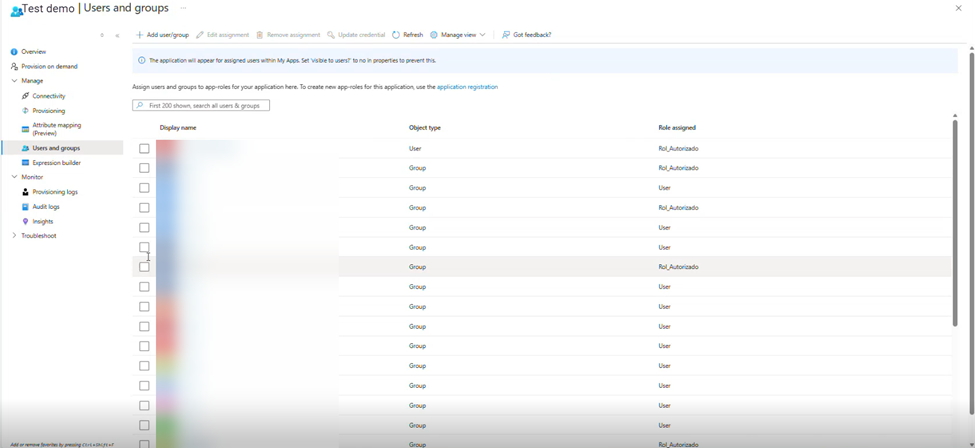
Un usuario o grupo puede aparecer múltiples veces. Cada entrada corresponde a un rol asisgnado.
Desde esta pestaña, seleccione Añadir usuario o grupo para crear una nueva asignación.

Se abre la ventana Añadir Asignación. Busque el usuario/grupo que desea, haga clic en la casilla de verificación y confirme su selección.
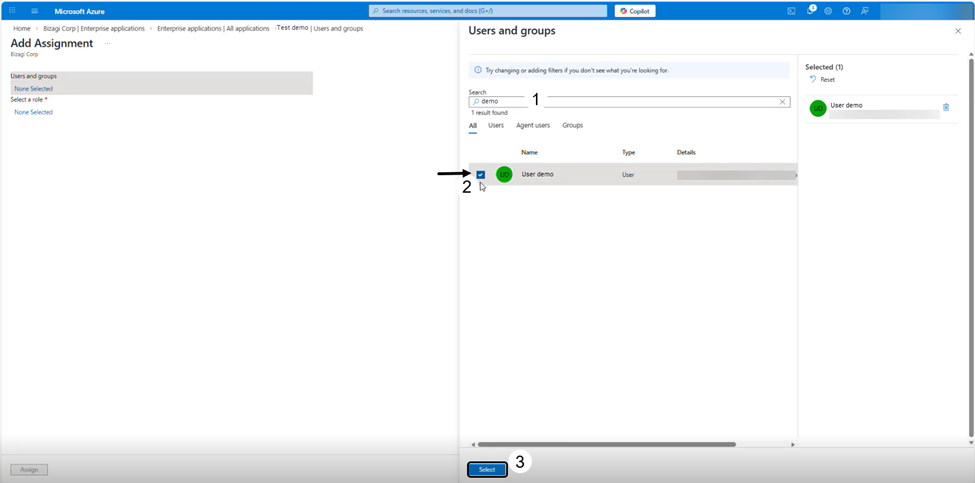
Para asignar un rol, haga clic en Ninguno seleccionado debajo de Seleccionar un rol, elija el rol y confirme su selección.
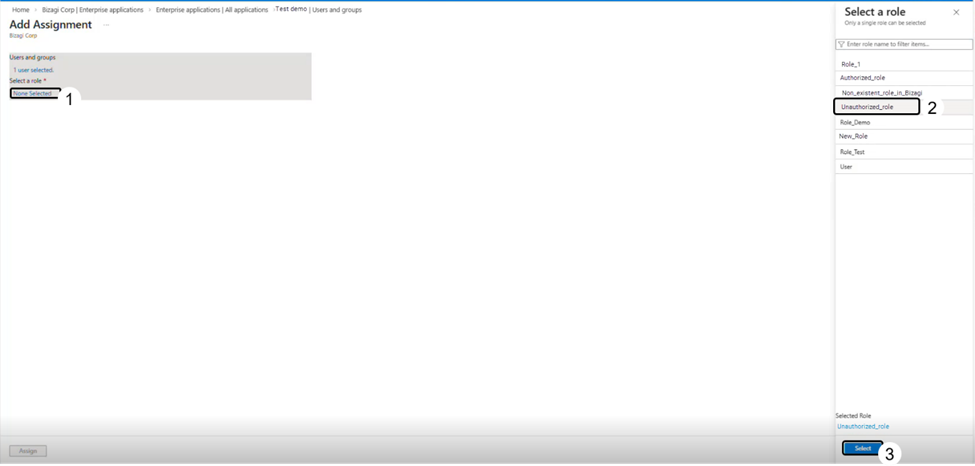
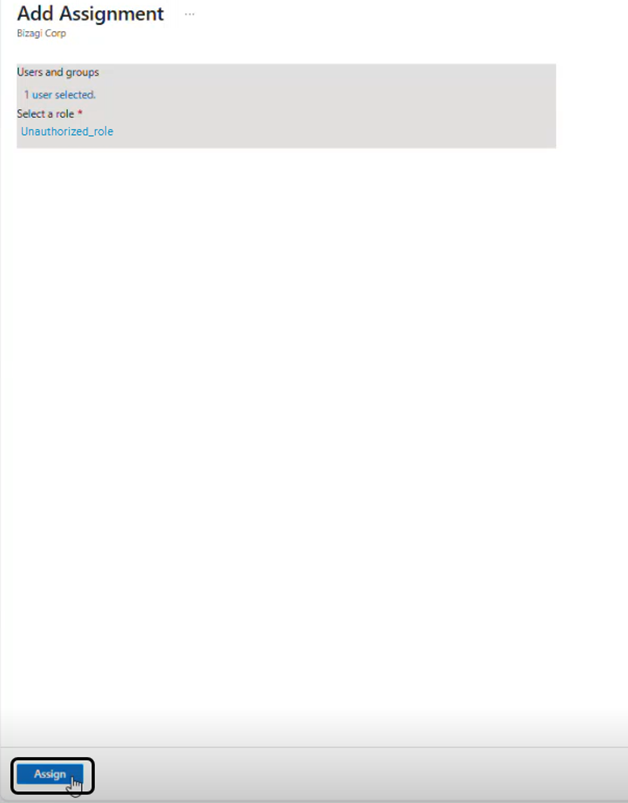
Haga clic en Asignar para aplicar los cambios.
De vuelta en la pestaña Usuarios y Grupos, el usuario/grupo aparece con el nuevo rol asignado.

Sincronizar usuarios
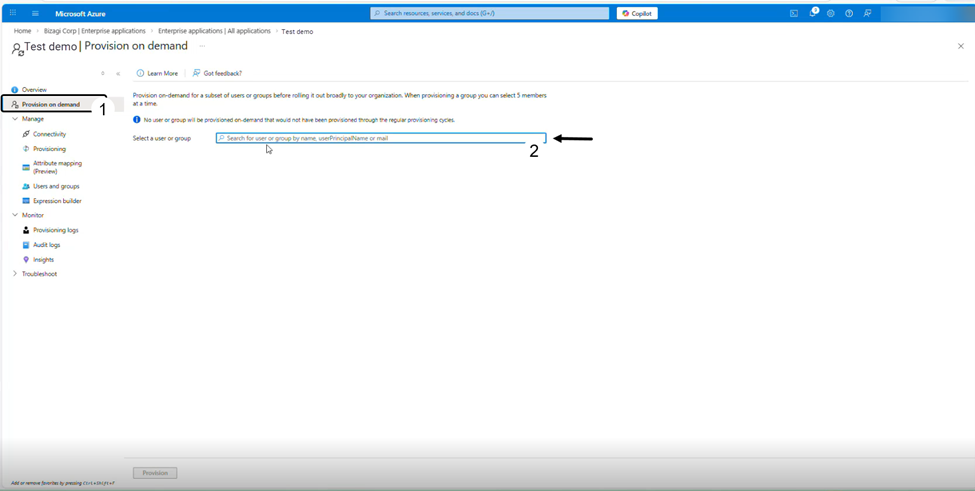
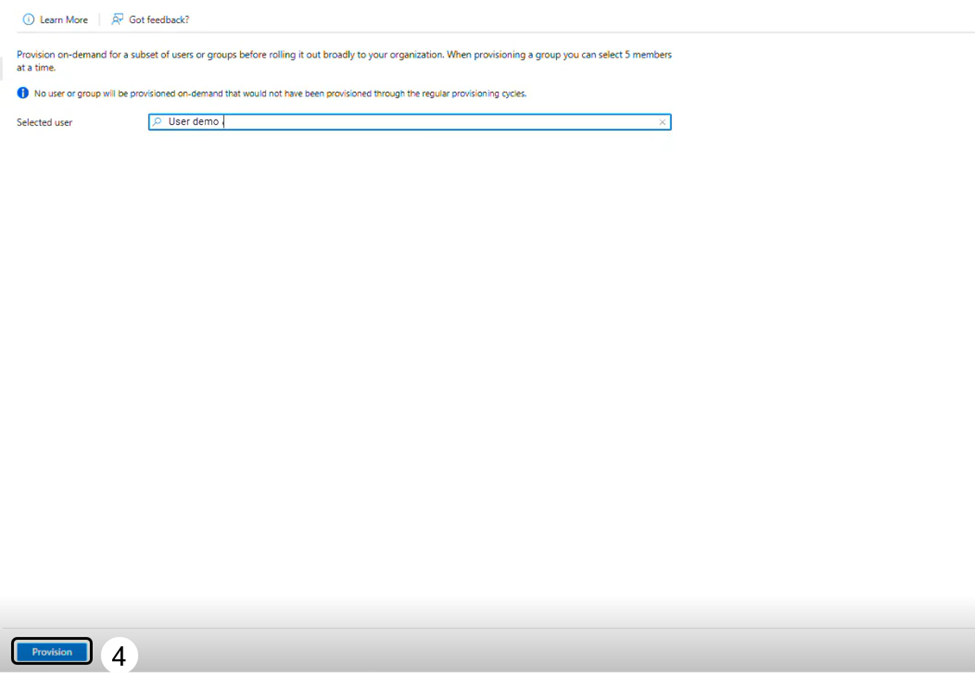
1.Vaya a la pestaña Aprovisionar bajo demanda.
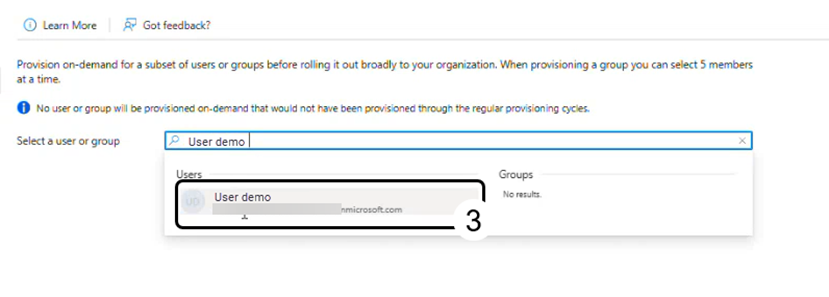
2.Use la barra de búsqueda para encontrar su usuario/grupo.
3.Seleccione el usuario/grupo a sincronizar.
4.Haga clic en Aprovisionar.
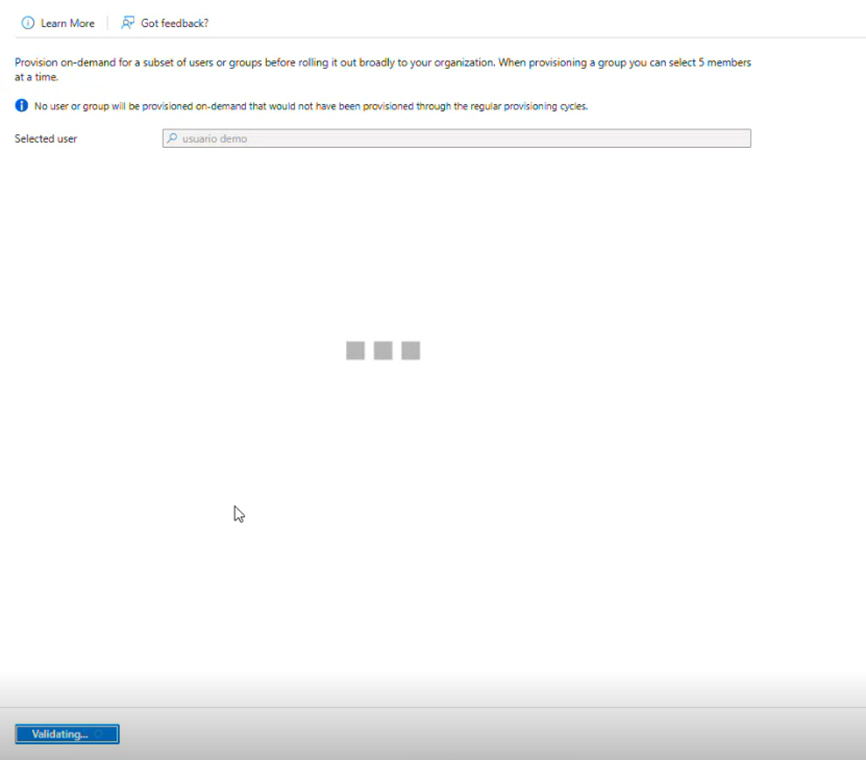
El sistema valida la solicitud y realiza la sincronización.
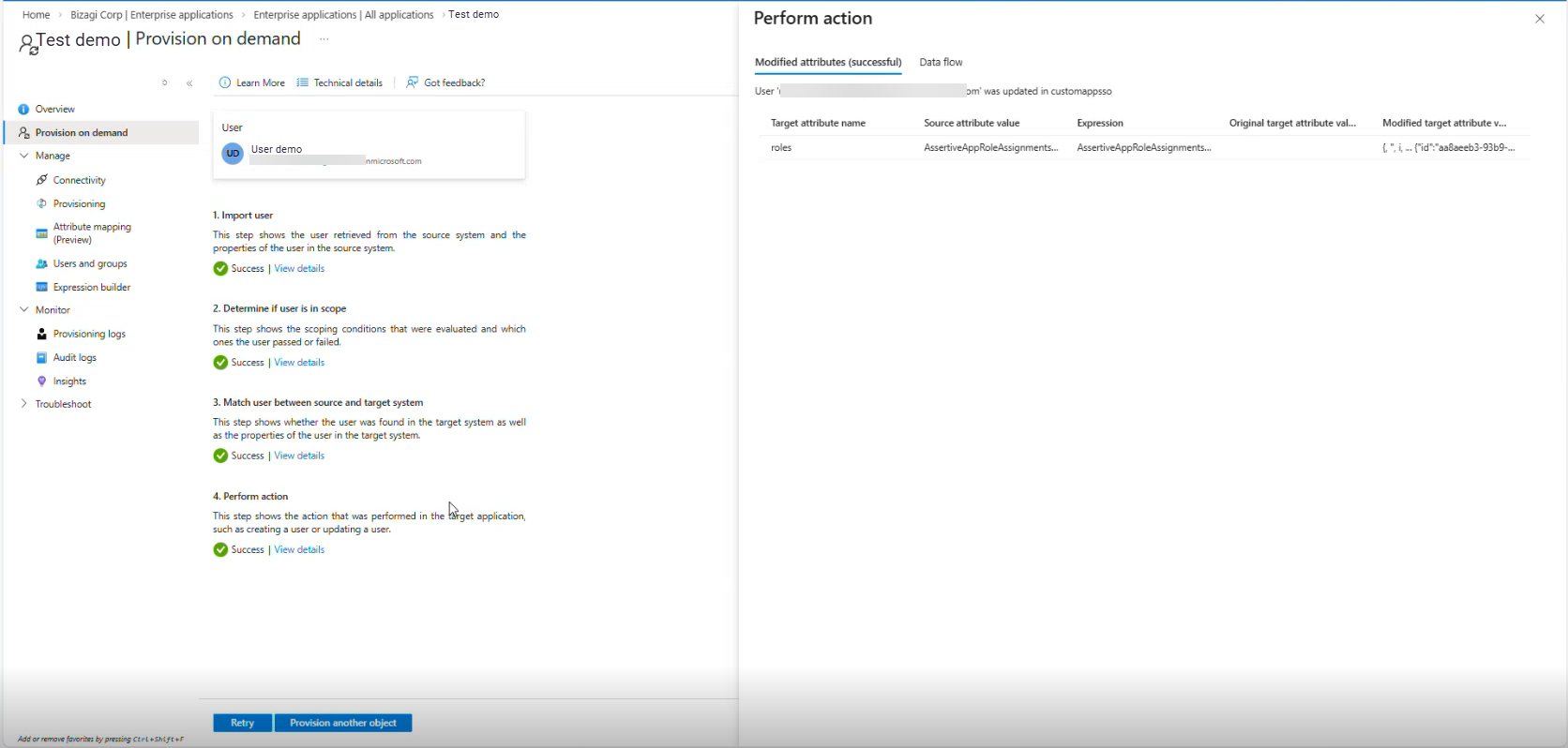
Una vez completado, una ventana de confirmación muestra el resultado.
Revise los usuarios sincronizados en su Portal de Trabajo, para más información visite Administración de Usuarios.
|
Los roles de sistema de Bizagi con ID menor a 10000 como Analysis, App Editor, BA Business Administrator, or Admon Viewer , son excluidos y no son removidos durante la sincronización. |
Last Updated 7/17/2026 3:45:45 PM