Introducción
El control HTML iFrame en el editor del App Designer le permite mostrar contenido web externo dentro de su app mediante la incrustación de un sitio web a través de un iFrame.
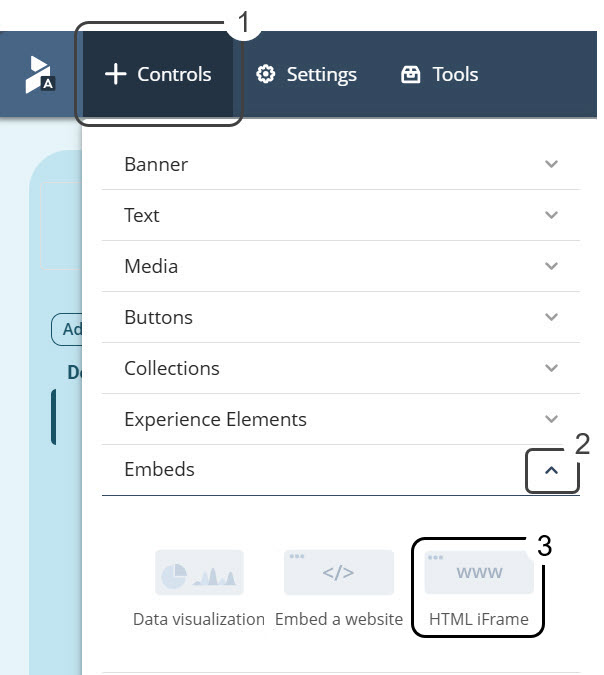
Configurar el control
Pestaña Administrar
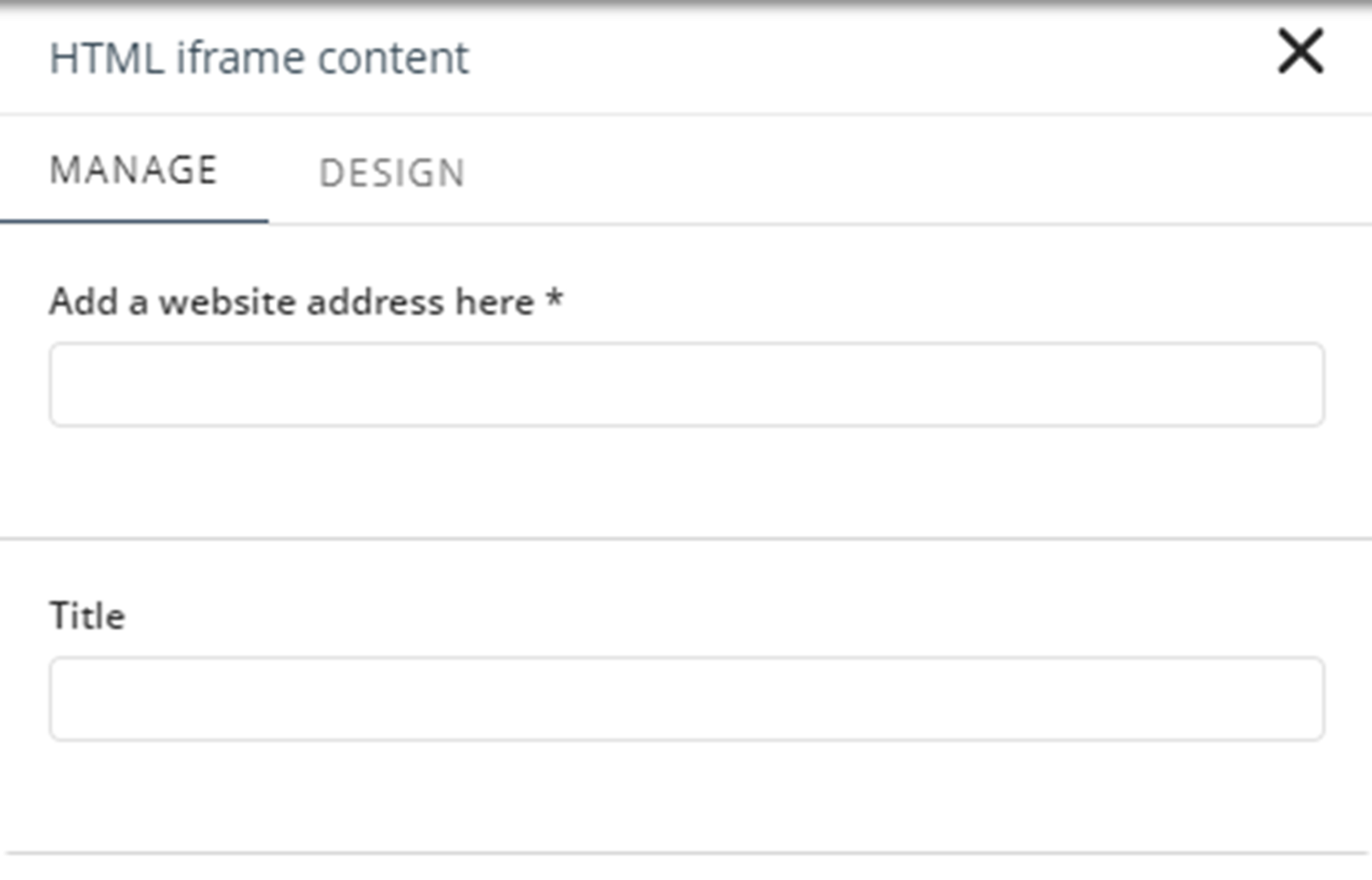
El campo Título le permite definir un título para el sitio web incrustado.
El campo Agregue aquí una dirección de sitio web le permite ingresar la URL de un sitio web externo que se mostrará dentro del control HTML iFrame.
Páginas de Detalle
Cuando la página está configurada como una Página de Detalle, puede definir si el contenido incrustado es estático o dinámico seleccionando Fijo o Contextualizado, respectivamente.
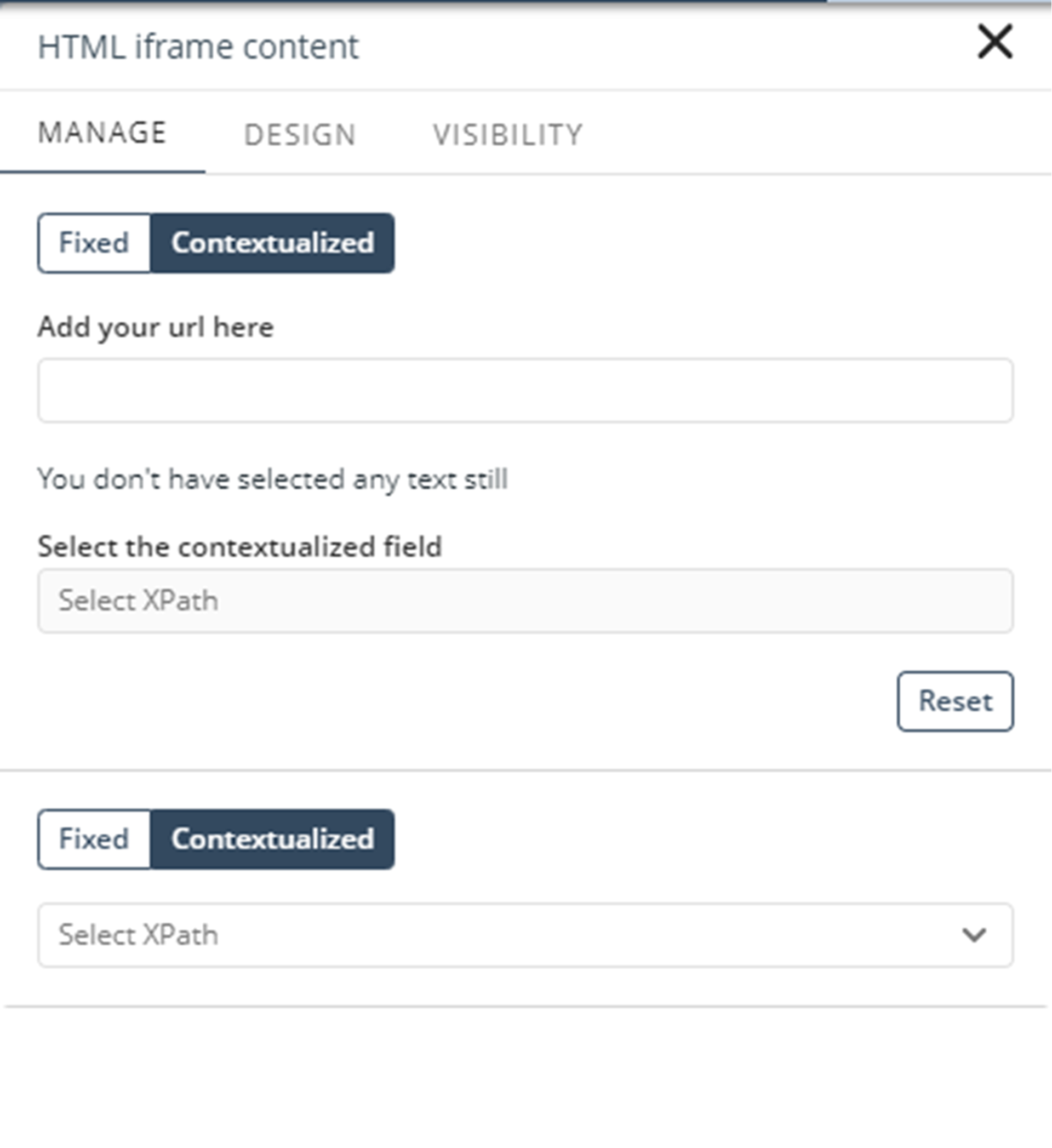
Cuando Contextualizado está habilitado, puede crear URL dinámicas para el control HTML iFrame. Para configurar una URL dinámica, defina la URL de origen, seleccione el segmento de texto que desea reemplazar y luego seleccione el XPath que proporciona el valor de reemplazo. Diferentes segmentos de URL pueden asignarse a diferentes XPath.
Pestaña Diseño
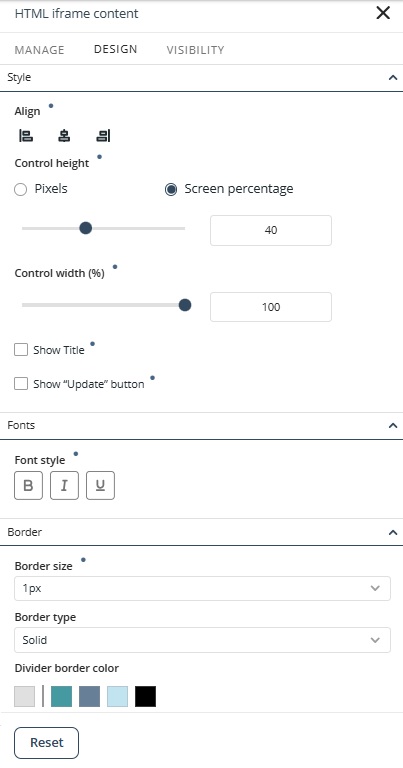
Las propiedades de la pestaña Diseño le permiten personalizar la apariencia del control HTML iFrame. Para restaurar la configuración original, haga clic en Restablecer.
Estilo
•Alinear: Establece la alineación del control en izquierda, centro o derecha.
•Altura del control: Define la altura del control. Puede configurar la altura en píxeles o como un porcentaje del espacio disponible de la pantalla.
•Ancho del control: Define el ancho del control. Puede configurar el ancho como un porcentaje del espacio disponible de la pantalla.
•Mostrar título: Determina si se muestra el título definido en el campo Título.
•Mostrar el botón "Actualizar": Agrega un botón Actualizar al control HTML iFrame, permitiendo que los usuarios actualicen el contenido incrustado.
Borde
•Tamaño del borde: Define el ancho del borde en píxeles.
•Tipo de borde: Define el estilo de borde aplicado al control.
•Color de borde: Define el color del borde del control.
|
Las propiedades con valores heredados muestran un punto azul. Pase el cursor sobre el punto azul para ver el origen. Cuando se modifica una propiedad, aparece una opción Restablecer para esa propiedad específica. |

Pestaña Visibilidad
Puede definir la visibilidad del control desde la pestaña VISIBILIDAD.
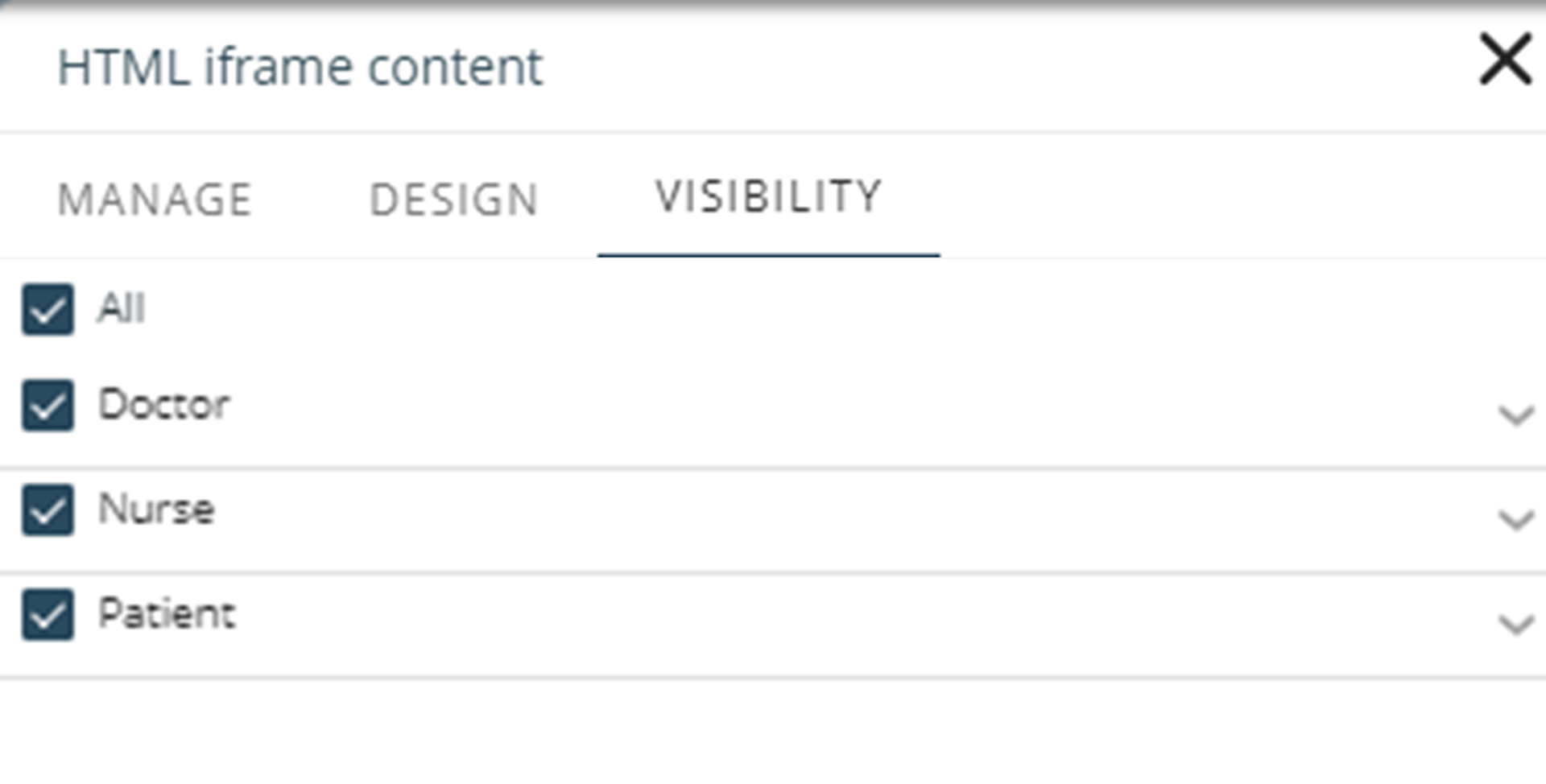
Esta opción contiene dos secciones:
•En la sección Personas, puede seleccionar las entidades o Personas que tienen permiso para visualizar el control.
•En la sección Dispositivos, puede configurar la visibilidad del control por dispositivo (Desktop, Tablet o Mobile). Para más información, consulte Visibilidad de controles por dispositivo.
Last Updated 7/20/2026 10:08:04 PM