Introducción
En el editor del App Designer, el control Acordeón permite agrupar información en secciones expandibles llamadas ítems, lo que ayuda a organizar el contenido y a reducir el desorden visual en la página. Cada ítem puede contener controles como texto, botones, elementos multimedia o componentes de datos, lo que le permite crear layouts estructurados y completos dentro de paneles plegables.
Puede personalizar el Acordeón agregando ítems, definiendo su diseño, configurando cómo se abren y se cierran, y ajustando la apariencia visual de todo el control. Todas las configuraciones realizadas en el editor se aplican en las páginas publicadas, donde el usuario final interactúa con el Acordeón para mostrar u ocultar su contenido.
Cómo agregar el control
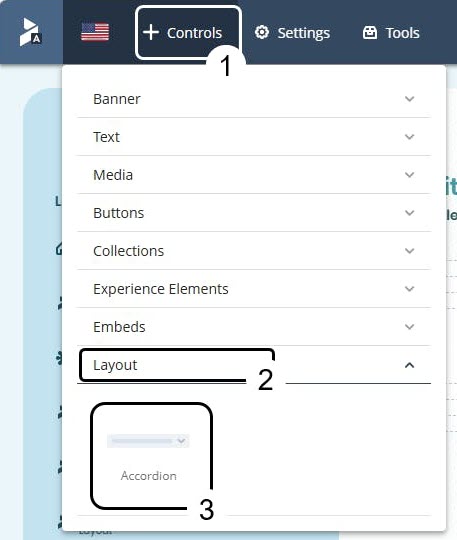
1.Abra su app en el editor del App Designer y haga clic en Controles.
2.Seleccione Layout.
3.Arrastre el control Acordeón y suéltelo en la página.
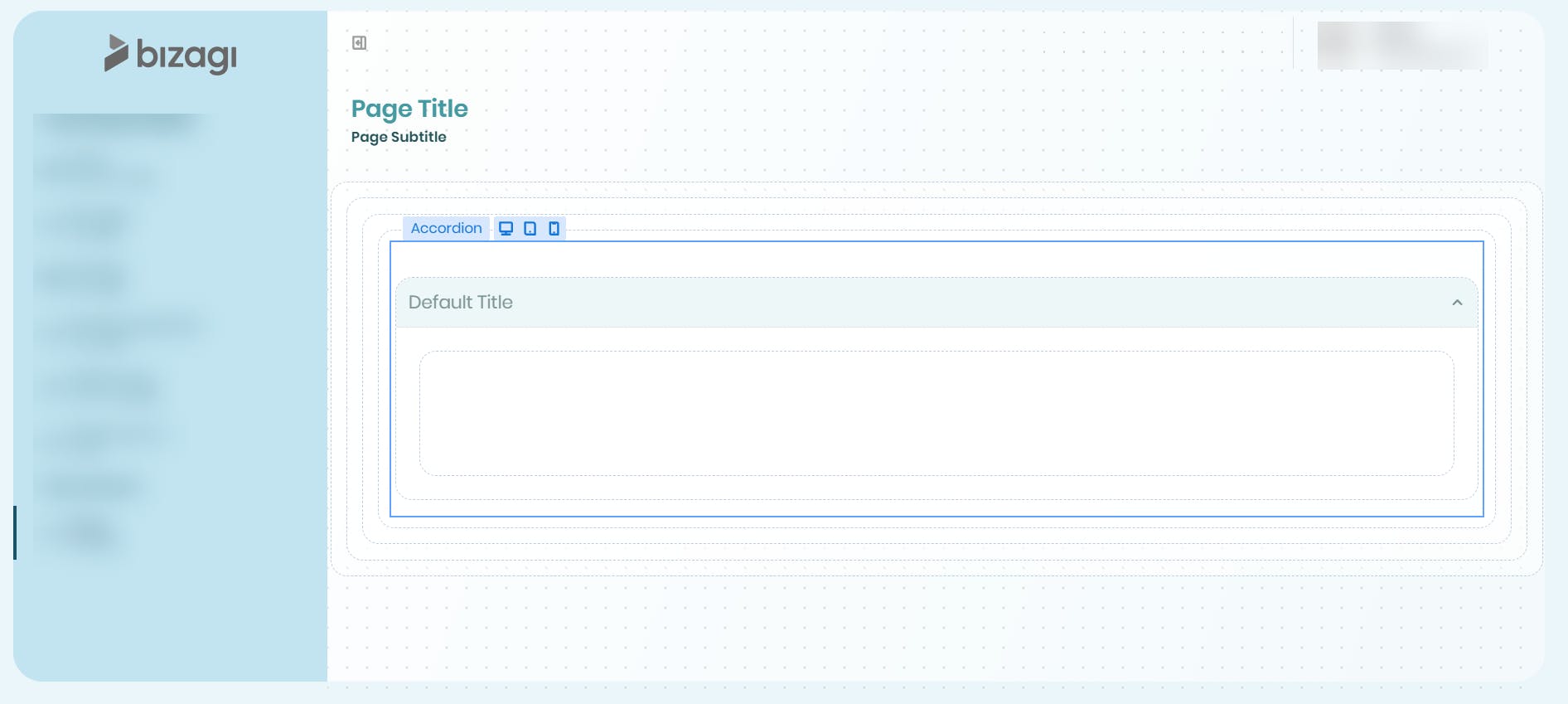
El control aparece con un ítem por defecto creado. Arrastre los controles que necesite al área de contenido.
Configuración del control
Administrar el control Acordeón
Seleccione un control Acordeón y haga clic en Administrar para editrar los ítems y definir el comportamiento del control.
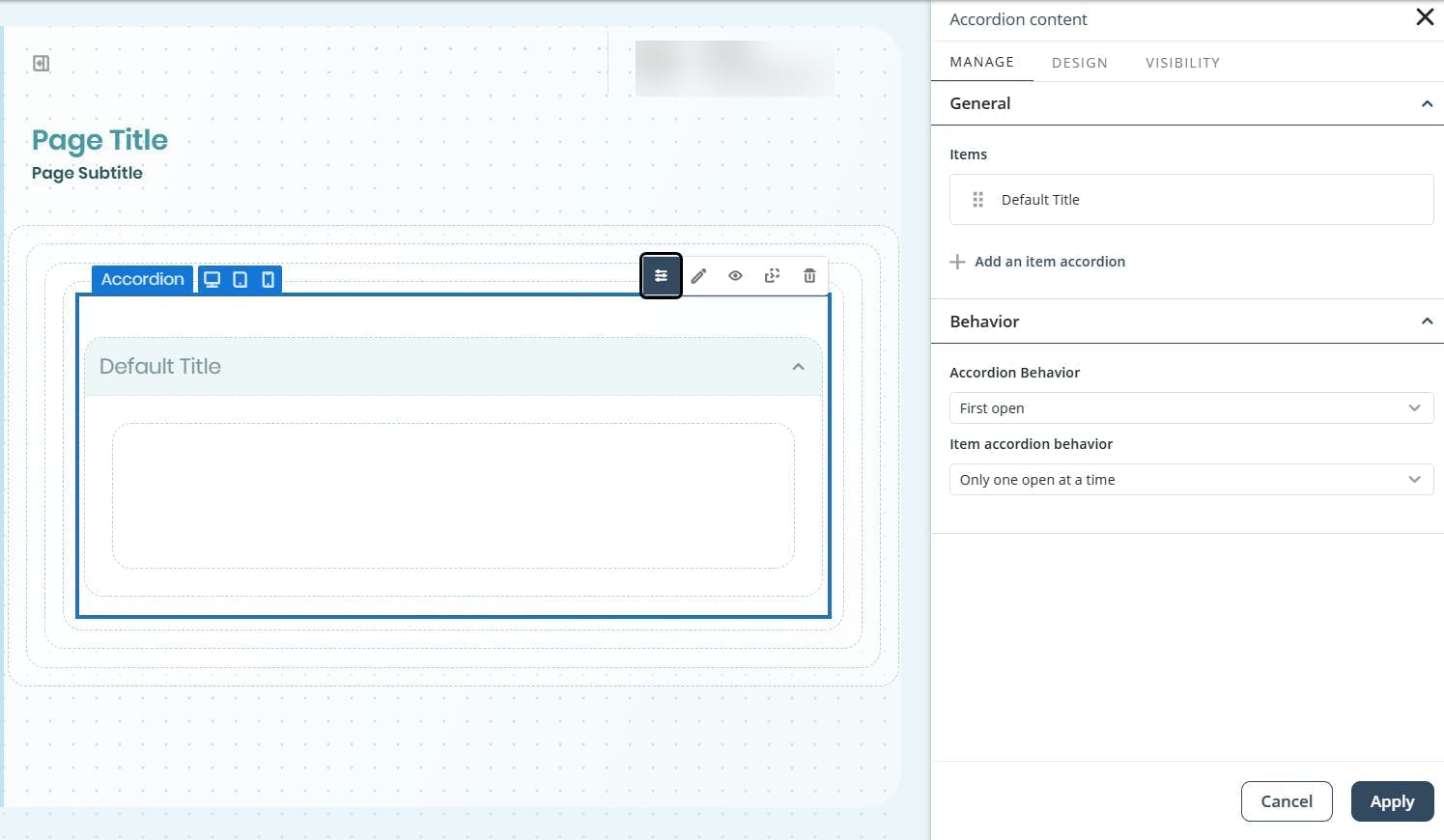
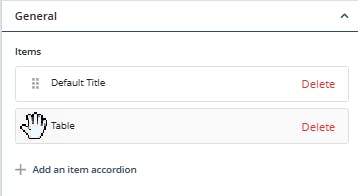
Use la sección Ítems para reorganizar el diseño del Acordeón, agregar nuevos ítems o eliminar los existentes.
•Agregar ítems: Haga clic en + Añadir un ítem al acordeón para crear nuevas secciones.
•Reordenar ítems: Arrastre los ítems usando el control ⠿ para cambiar su orden.
•Eliminar ítems: Haga clic en Eliminar.
|
No es posible eliminar el último ítem. |

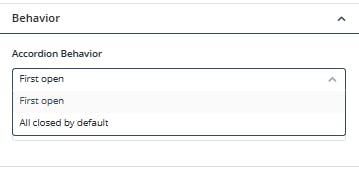
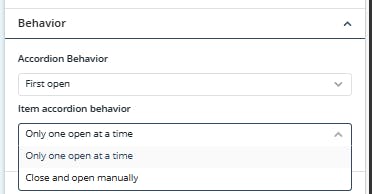
Use los selectores de la sección Comportamiento para definir cómo se abre y se cierra el control.
•Comportamiento del acordeón (estado inicial)
oPrimero abierto: El primer ítem aparece expandido cuando se carga la página.
oTodos cerrados por defecto: Todos los ítems se muestran colapsados.
•Comportamiento de los ítems del acordeón
oSolo uno abierto a la vez (predeterminado): Al abrir un ítem, los demás se colapsan de forma automática.
oCerrar y abrir manualmente: Es posible mantener varios ítems abiertos y cerrarlos de manera individual.
Haga clic en Aplicar para confirmar los cambios.
Opciones de diseño
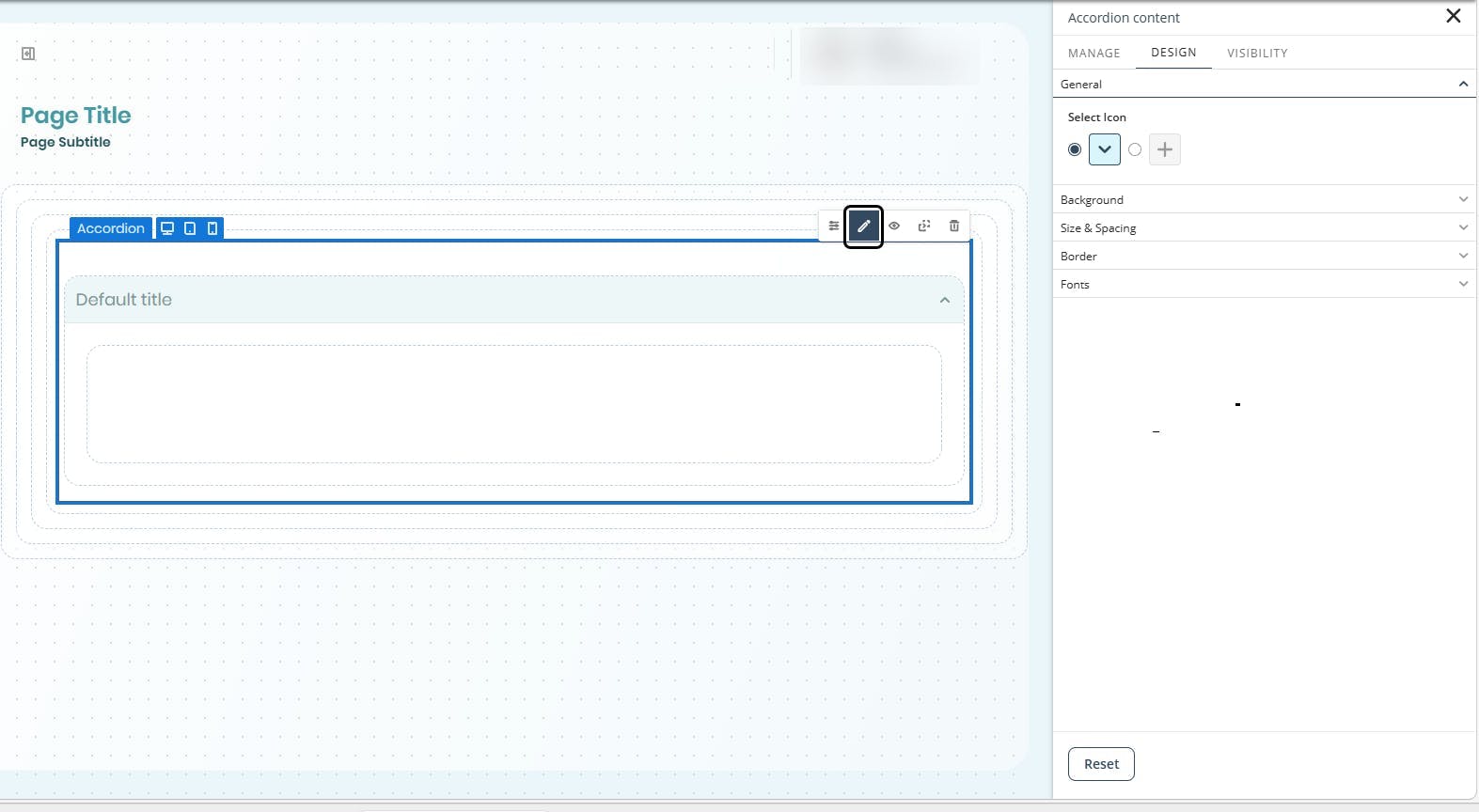
En la pestaña Diseño, puede configurar la apariencia del control, incluido el tipo de ícono de los ítems del Acordeón, la configuración del fondo, el tamaño y el espaciado, los bordes y las fuentes.
Opciones de visibilidad
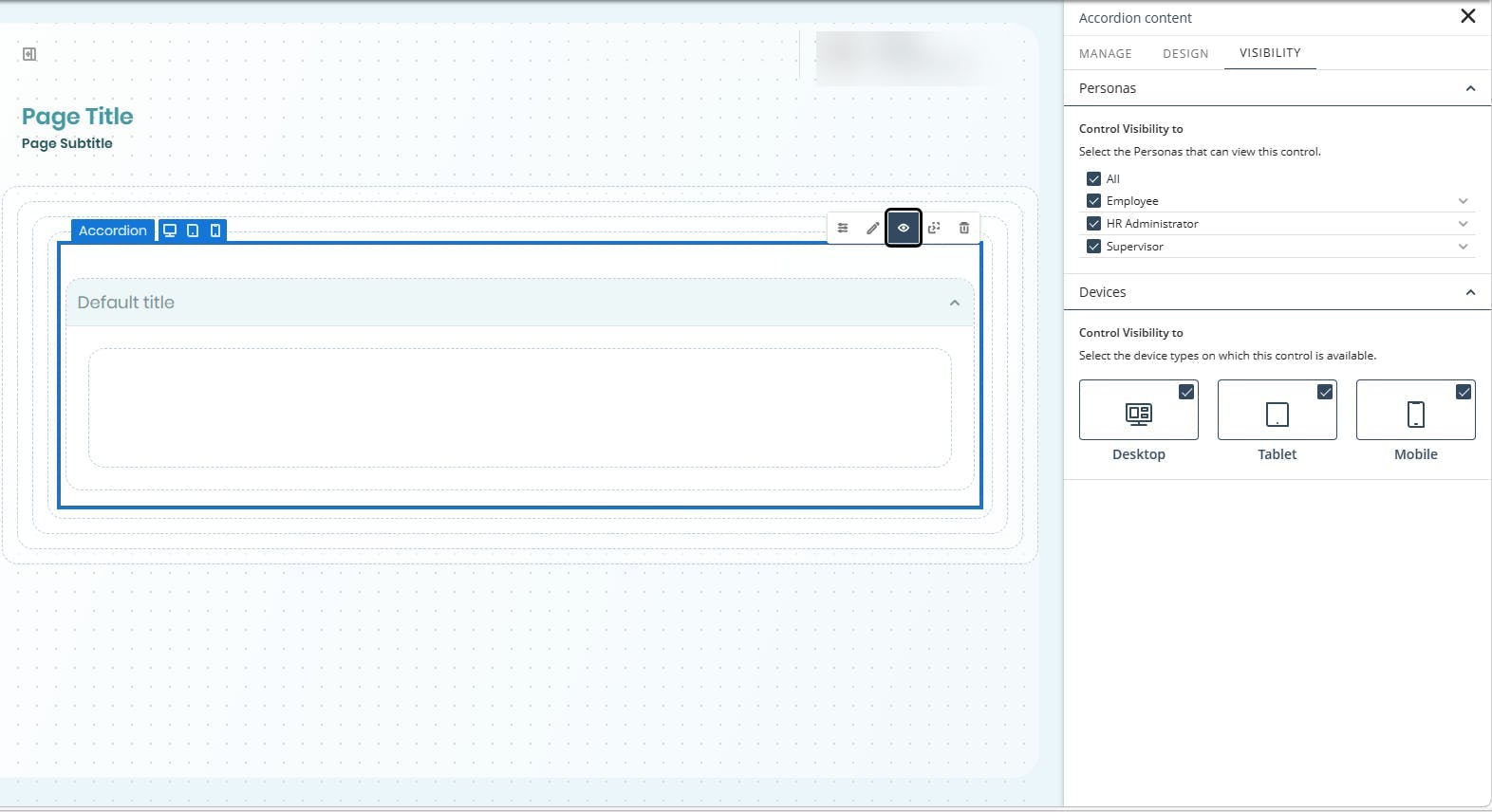
Puede definir qué Personas pueden ver el control en la app y especificar los tipos de dispositivos desde los cuales se puede acceder.
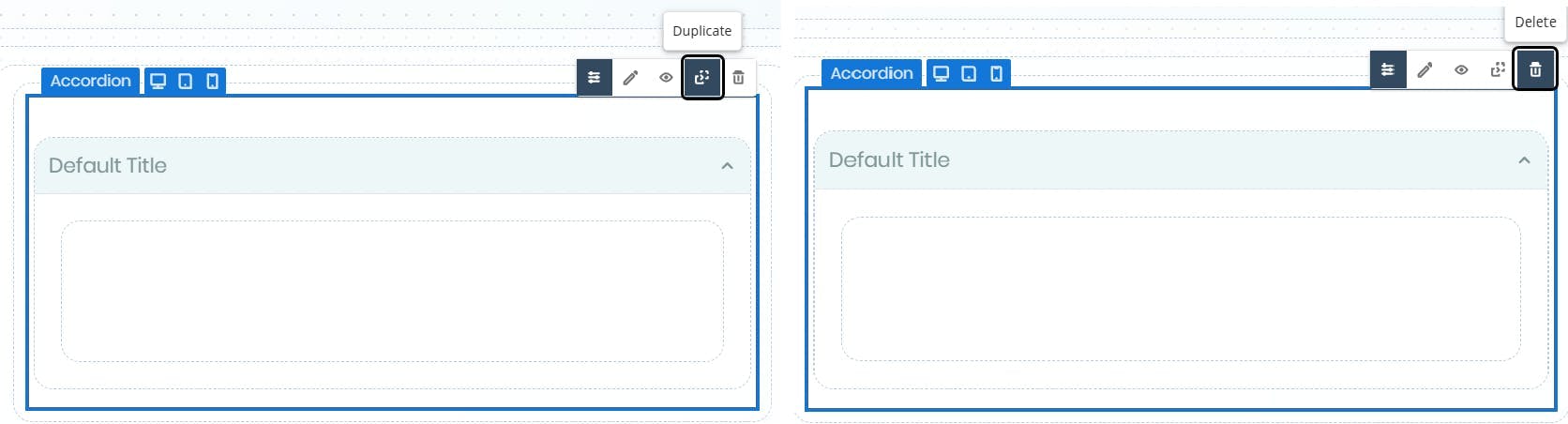
Duplicar y eliminar
Use los botones de opción para duplicar o eliminar el control.
En la versión duplicada se conservan todo el contenido interno, las propiedades y los diseños.
|
Una vez guardados los cambios, los elementos eliminados no pueden ser recuperados. |
Administración de los ítems del Acordeón
Cada ítem cuenta con su propio panel de configuración. Seleccione un ítem y haga clic en Administrar Contenido para acceder a su configuración.
Pestaña Administrar
Use esta pestaña para definir la información básica del ítem.
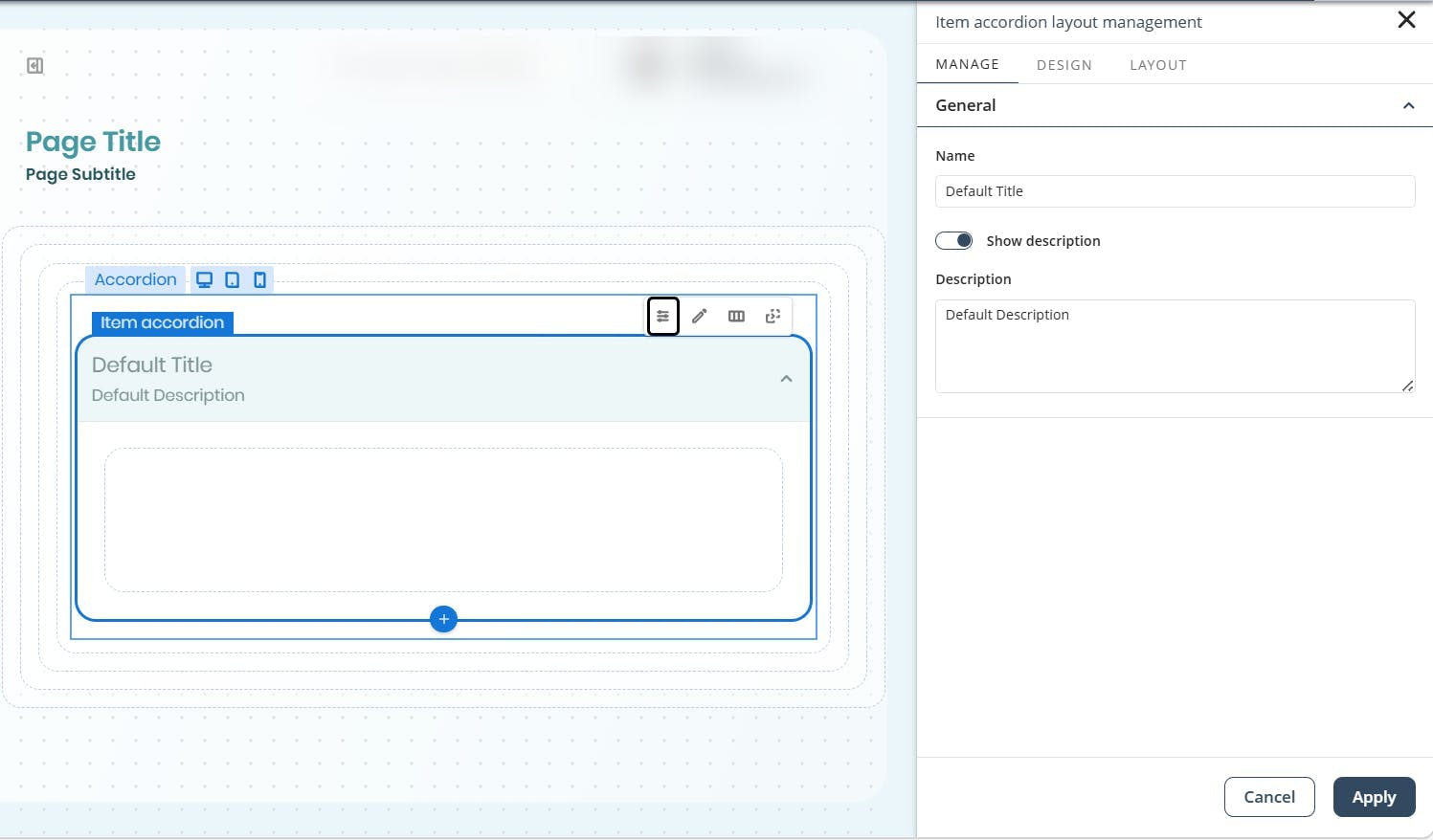
•Nombre: Título que se muestra en el encabezado del ítem.
•Mostrar descripción: Opción para mostrar u ocultar el texto descriptivo del ítem.
•Descripción: Texto opcional que se muestra debajo del título cuando el ítem está expandido, útil para guiar o resumir el contenido de la sección.
Haga clic en Aplicar para confirmar los cambios.
Pestaña Diseño
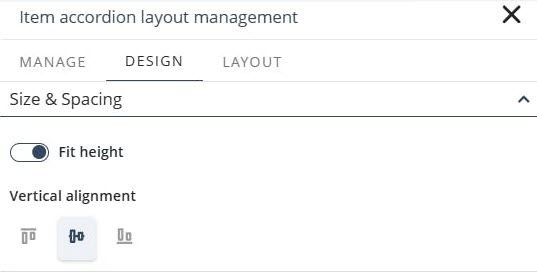
En la pestaña Diseño, puede definir si el contenido del ítem se ajusta a la altura disponible. Cuando esta opción está habilitada, también puede establecer la alineación vertical del contenido.
Pestaña Layout
Use esta pestaña para configurar cómo se organizan los controles dentro del ítem.
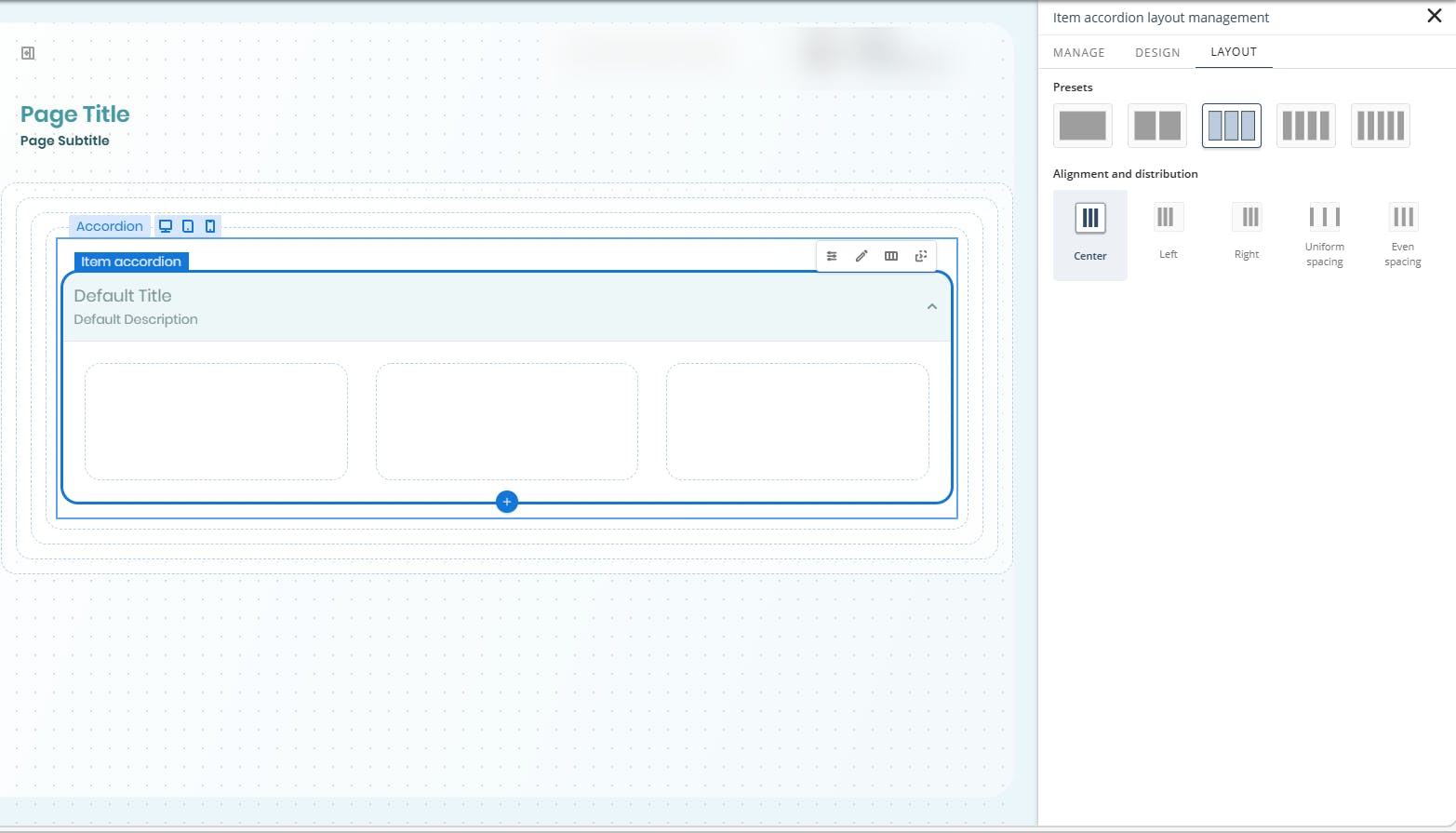
•Diseños predefinidos: Seleccione un diseño con entre 1 y 5 columnas.
•Alineación y distribución: Defina cómo se alinean las columnas y cómo ocupan el espacio disponible.
oCentro
oIzquierda
oDerecha
oEspaciado uniforme
oEspaciado balanceado
Duplicar y eliminar un ítem
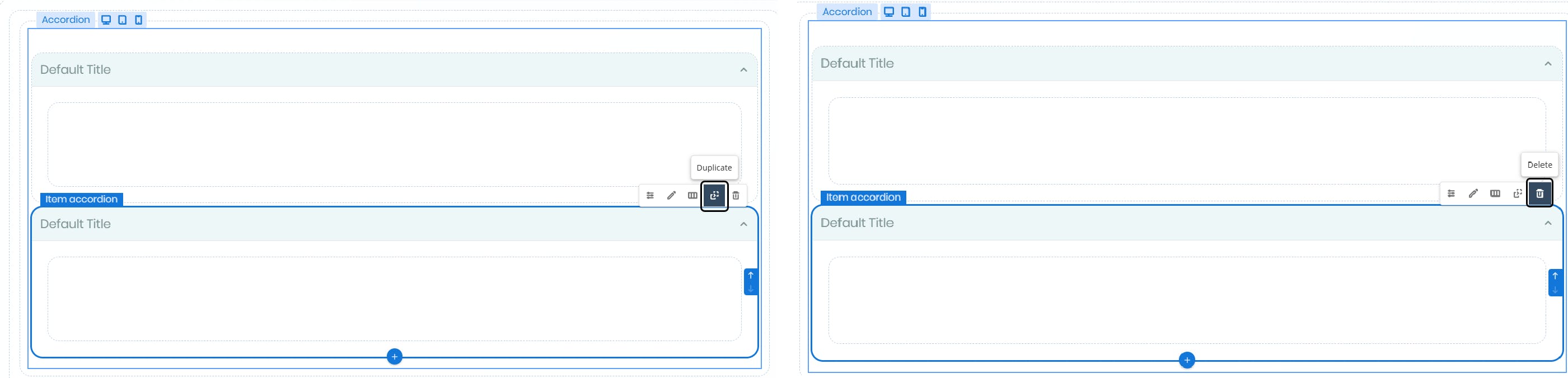
Use los botones de opción para duplicar o eliminar el control
|
Si el Acordeón contiene un solo ítem, la opción para eliminarlo no está disponible.
|
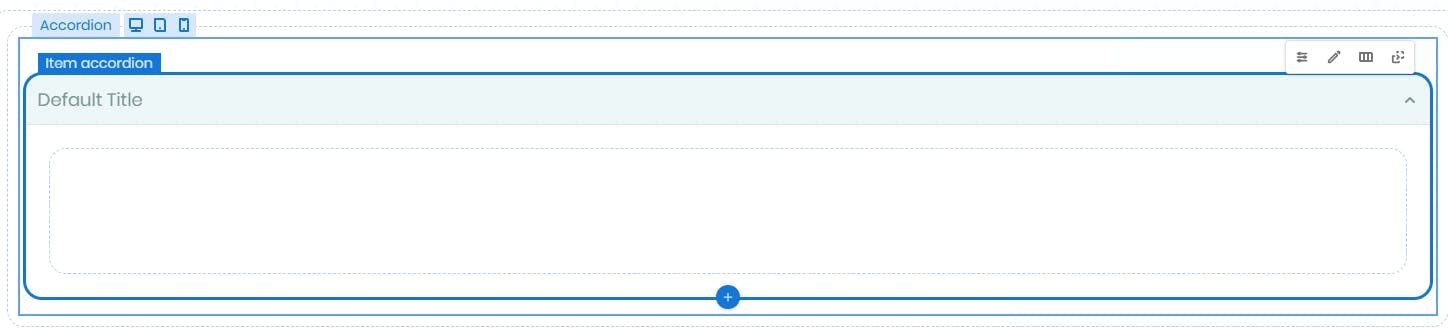
Los ítems duplicados mantienen su diseño original, la visibilidad de la descripción y la configuración.
Agregar controles dentro de los ítems
Puede agregar cualquier control desde el panel Controles a un ítem arrastrándolo al área de contenido. También puede arrastrar controles existentes desde la página hacia el área del ítem.
Todas las opciones estándar de configuración de controles permanecen disponibles dentro del Acordeón.
Acciones rápidas
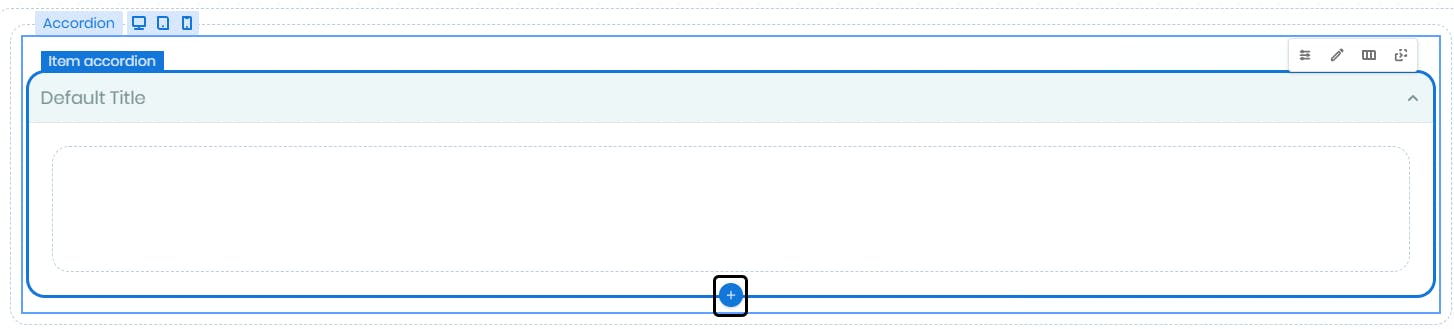
•Agregar ítems: Haga clic en el ícono + para crear nuevos ítems.
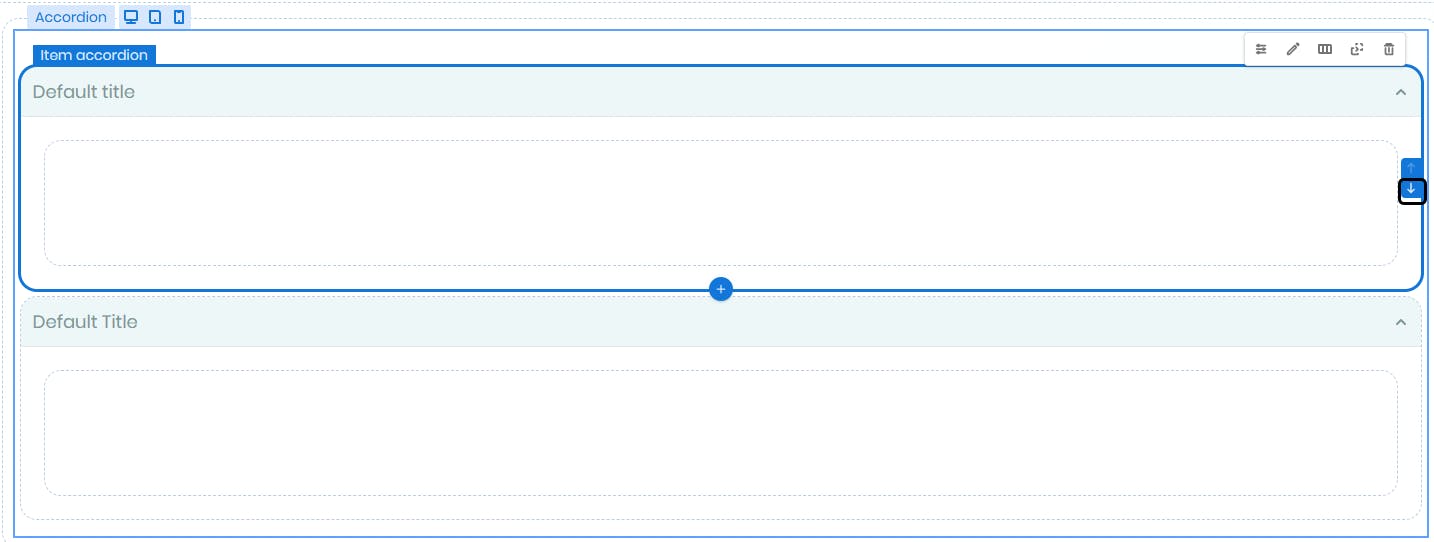
•Reordenar ítems: Use los íconos ↑ o ↓ para cambiar el orden de los ítems.
Comportamiento en páginas publicadas
En las páginas publicadas, puede expandir o colapsar los ítems haciendo clic en el encabezado del ítem. El Acordeón aplica el comportamiento configurado en sus ajustes.
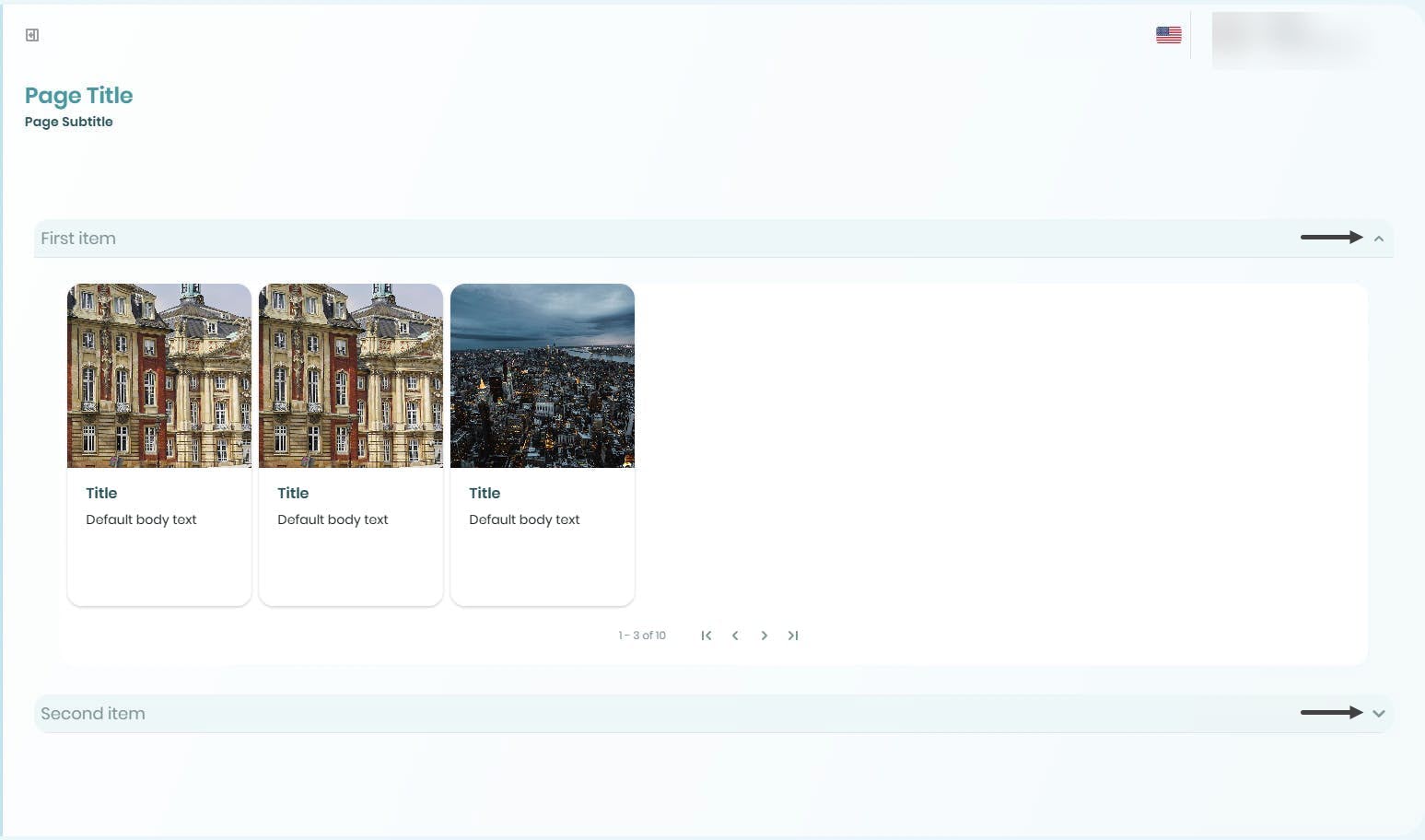
Los ítems muestran su título, la descripción opcional y todos los controles agregados cuando están expandidos.
Last Updated 7/14/2026 10:25:03 AM