Introducción
Puede personalizar la apariencia de los controles de Bizagi Apps utilizando el menú Estilo de controles. Este menú le permite modificar globalmente los estilos y parámetros de todos los tipos de controles. Aún puede realizar cambios de estilo individuales en controles específicos, los cuales seguirán actualizándose en tiempo real. Las opciones de personalización y restablecimiento disponibles se explican en este artículo.
Uso del menú Estilo de controles
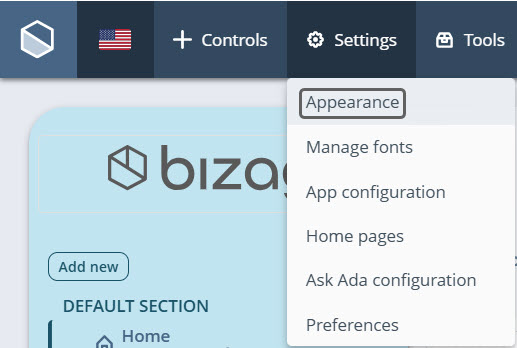
Para acceder al menú, vaya a Configuración > Apariencia > Estilo de controles > Editar.
El menú está dividido en seis secciones: Texto, Media, Botones, Colecciones, Elementos de Experiencia y Incrustados.
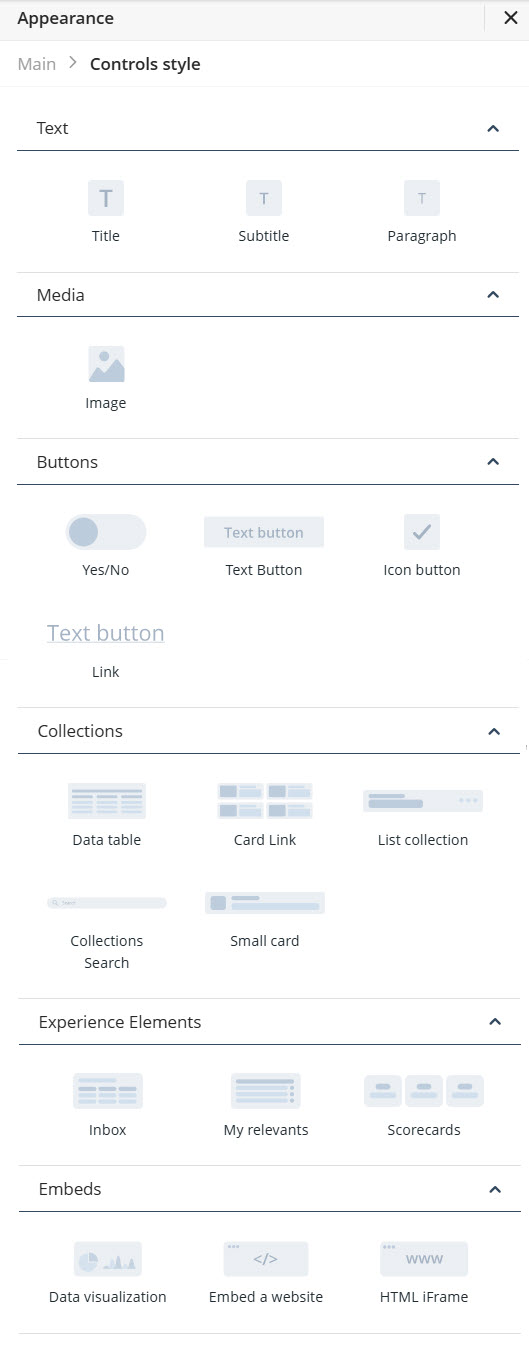
Para personalizar un control—por ejemplo, un botón de texto—haga clic en el control correspondiente (Botón de texto) desde la respectiva sección (Botones).
Se abrirá la siguiente vista:
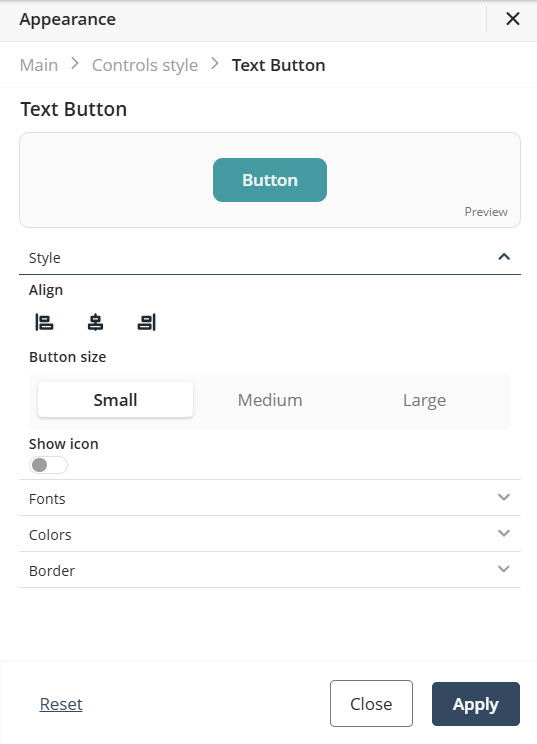
En la parte superior de la pantalla, verá una vista previa del control con sus cambios, junto con el nombre del control para que pueda identificar fácilmente cuál está editando.
Después de realizar los cambios, haga clic en Aplicar para guardarlos.
|
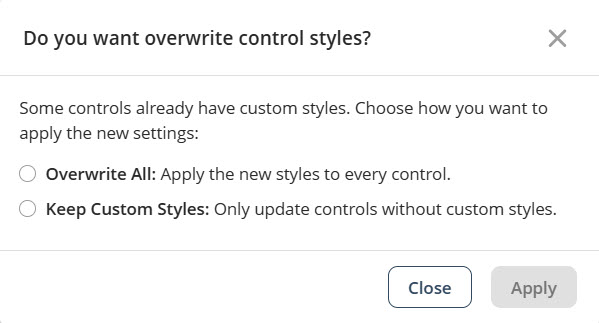
Si los controles del tipo seleccionado ya tienen estilos configurados en su app, se le pedirá que elija una de las siguientes opciones: •Sobrescribir todo: Sobrescribe todos los estilos en la app •Mantener estilos personalizados: Actualiza solo los controles sin estilos personalizados
Seleccione la opción que mejor se adapte a la configuración de su app. |

Restablecer propiedades de control de texto para configuraciones individuales
En la parte inferior del menú, hay una opción de Restablecer. Al hacer clic en ella, todas las propiedades del control seleccionado vuelven a su estilo predeterminado. Cada propiedad también tiene su propia opción de restablecimiento.
•Las propiedades con valores heredados muestran un punto azul junto a su título. Este indicador le permite realizar ajustes específicos sin afectar otras configuraciones. Al colocar el cursor sobre el punto azul, se muestra el origen del valor heredado, lo que proporciona un mayor control sobre la apariencia del control de texto.
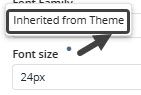
•Al modificar una propiedad marcada con un punto azul, aparece su botón Restablecer. Al hacer clic en este botón, la propiedad recupera su configuración predeterminada heredada.
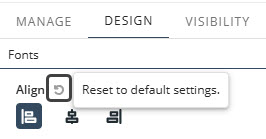
|
Para obtener más información sobre cómo personalizar el aspecto general de su app, consulte la documentación de Tipografía y Temas en el editor de App Designer. Por ejemplo, usted puede establecer la tipografía o los colores predeterminados para todos los controles de texto configurándolos una sola vez. |
Propiedades Compuestas
Algunas propiedades, conocidas como propiedades compuestas, aparecen como varias configuraciones individuales, pero en realidad se gestionan como una sola propiedad. Al hacer clic en el botón Restablecer de estas propiedades compuestas, todas las configuraciones asociadas dentro de ese control se restablecerán simultáneamente.
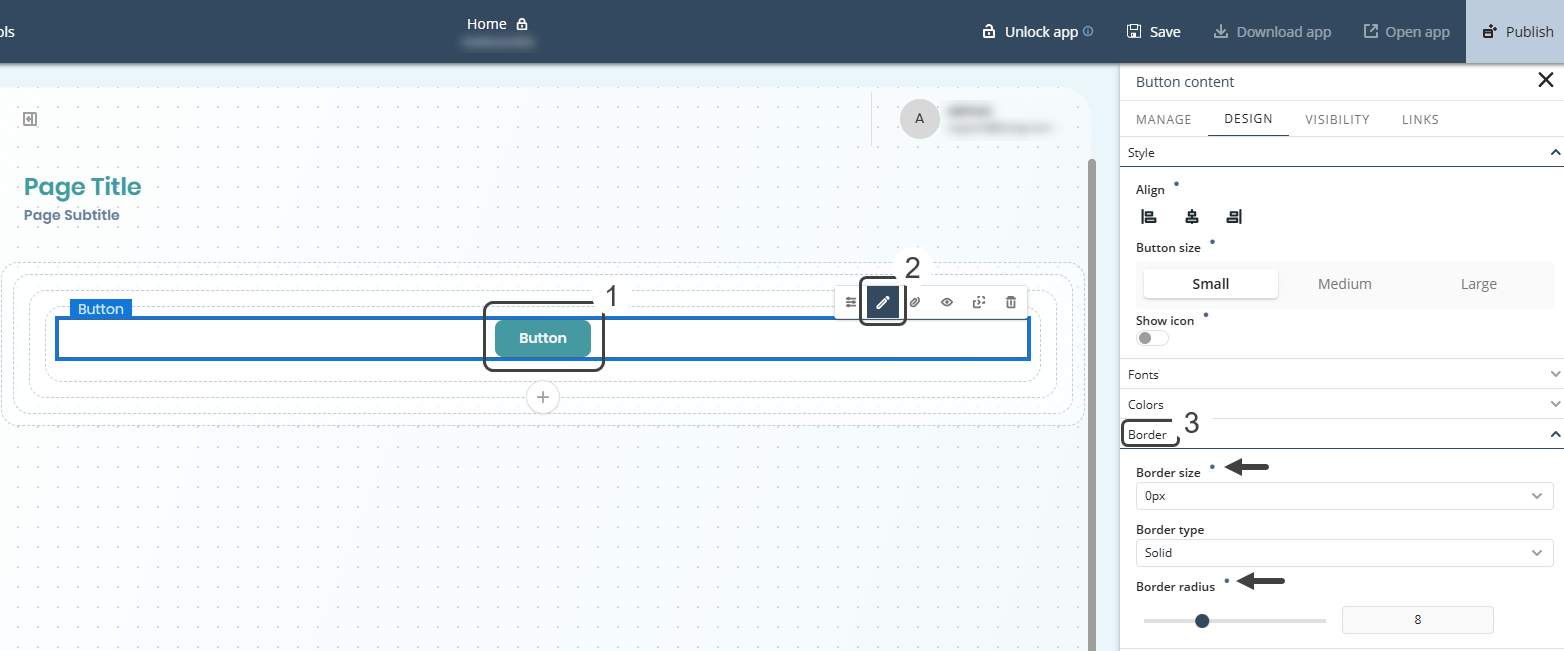
Las propiedades compuestas son: Border size (Tamaño del borde), Border radius (Radio del borde), Show icon (mostrar ícono, en botones), Control height (Altura del Control) y Box shadow (Sombreado en el cuadro).
1. Por ejemplo, al usar el control de botón de texto cuyas propiedades predeterminadas son Border size (Tamaño del borde): 0 px, Border type (Tipo de borde): sólido y Border radius (Radio del borde): 8.
2. Cambie el Border size (Tamaño del borde) y defina un Border type (Tipo de borde), de sólido a doble, por ejemplo.
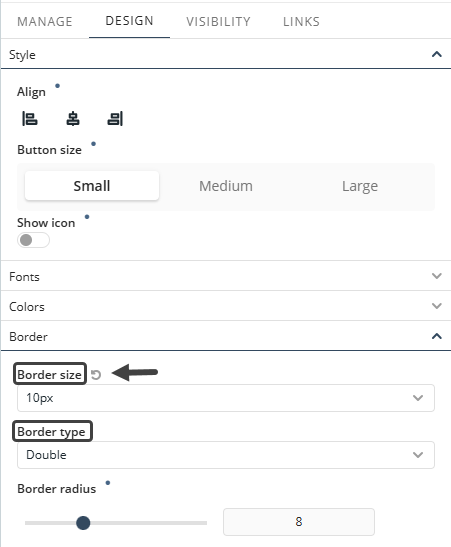
3. Al hacer clic en el botón Restablecimiento junto a Border size (Tamaño del borde), tanto el tamaño como el Border type (Tipo de borde), se reiniciarán simultáneamente. Esto se debe a que estas configuraciones forman parte de una propiedad compuesta, lo que significa que se agrupan y se gestionan como una sola entidad.
Nota: El botón Restablecer con herencia incluye las propiedades de la pestaña Diseño para los controles con valores heredados. No incluye la funcionalidad de la sección Apariencia del banner ni las características de la sección Administrar de ningún otro control.
Personalización con la paleta de colores
También puede personalizar los estilos de un control utilizando una Paleta de colores. Un tooltip indicará si un estilo de control específico se hereda de la configuración de Estilo de controles o de una Paleta de colores en particular.
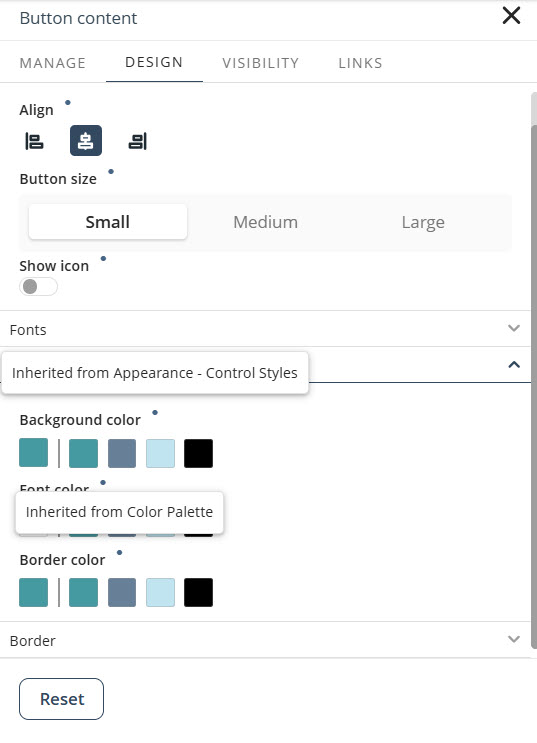
|
Si selecciona la opción Sobrescribir todo desde el menú de la Paleta de colores, todos los ajustes de color definidos en el menú de Estilo de controles serán reemplazados por los valores de la paleta seleccionada. Un tooltip confirmará que esta sobrescritura se ha aplicado. |
Last Updated 11/19/2025 4:03:33 PM