Introducción
Bizagi integra Swagger y OpenAPI para ofrecer documentación interactiva de los endpoints OData en los ambientes de desarrollo. Usted puede generar credenciales en el Portal de Trabajo para explorar endpoints, revisar parámetros, probar solicitudes y verificar respuestas de servicio en Swagger UI o clientes de API externos, como Bruno, mediante los archivos JSON disponibles en los formatos Swagger 2.0 y OpenAPI 3.0 que contienen todos los endpoints de OData.
|
Disponible solo en ambientes de desarrollo. |

Uso de Swagger y OpenAPI en Bizagi
Autorizar Peticiones
1.Genere un Client ID y un Client Secret usando el Portal de trabajo. Siga las instrucciones que se encuentran en Opciones Aplicaciones OAuth 2.0 y utilice los siguientes valores para configurar sus claves de acceso:
•Nombre: Nombre de las credenciales (por ejemplo: swaggerToken).
•Tipo de concesión: ClientCredentials
•Alcance: API
•Nombre de Usuario: Nombre de un usuario existente en Bizagi.
•Tiempo de vide de Token (mins) y Tipo del ciclo de vida: Según sus políticas de seguridad.
2.Abra Swagger UI en el ambiente de desarrollo, usando la siguiente URL:
https://{host}/{app}/swagger/ui/index#!/
3.Navegue hasta Autorización, ingrese las credenciales para obtener el token y haga clic en Autorizar.

Si el token se genera correctamente, un mensaje lo confirma y el token comienza a usarse para todos los endpoints.

Si ocurre un error al generar el token, un mensaje le informa y debe generar nuevas credenciales para intentarlo de nuevo.

Probar un endpoint de OData
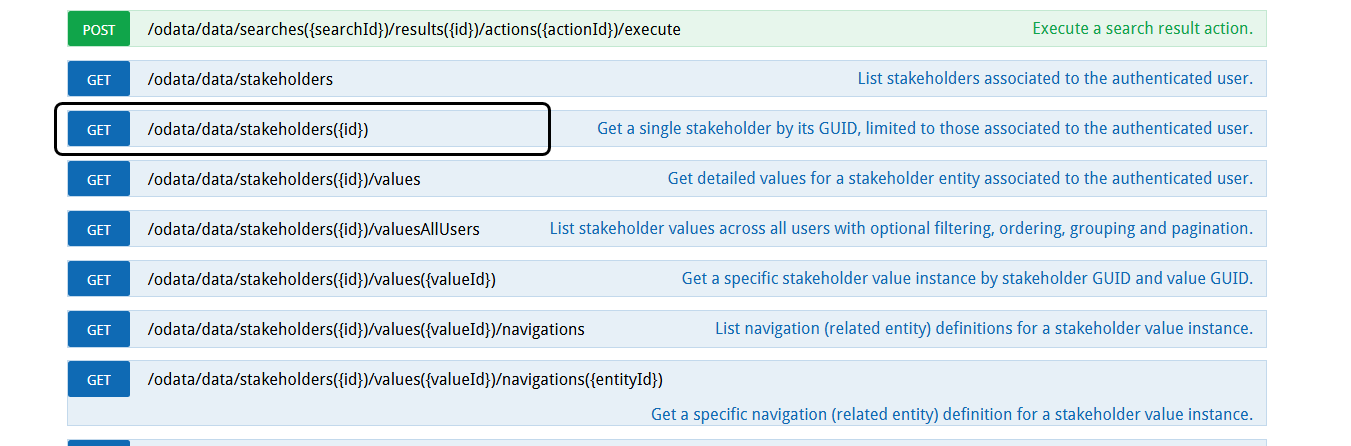
1.Seleccione el controlador y la operación.
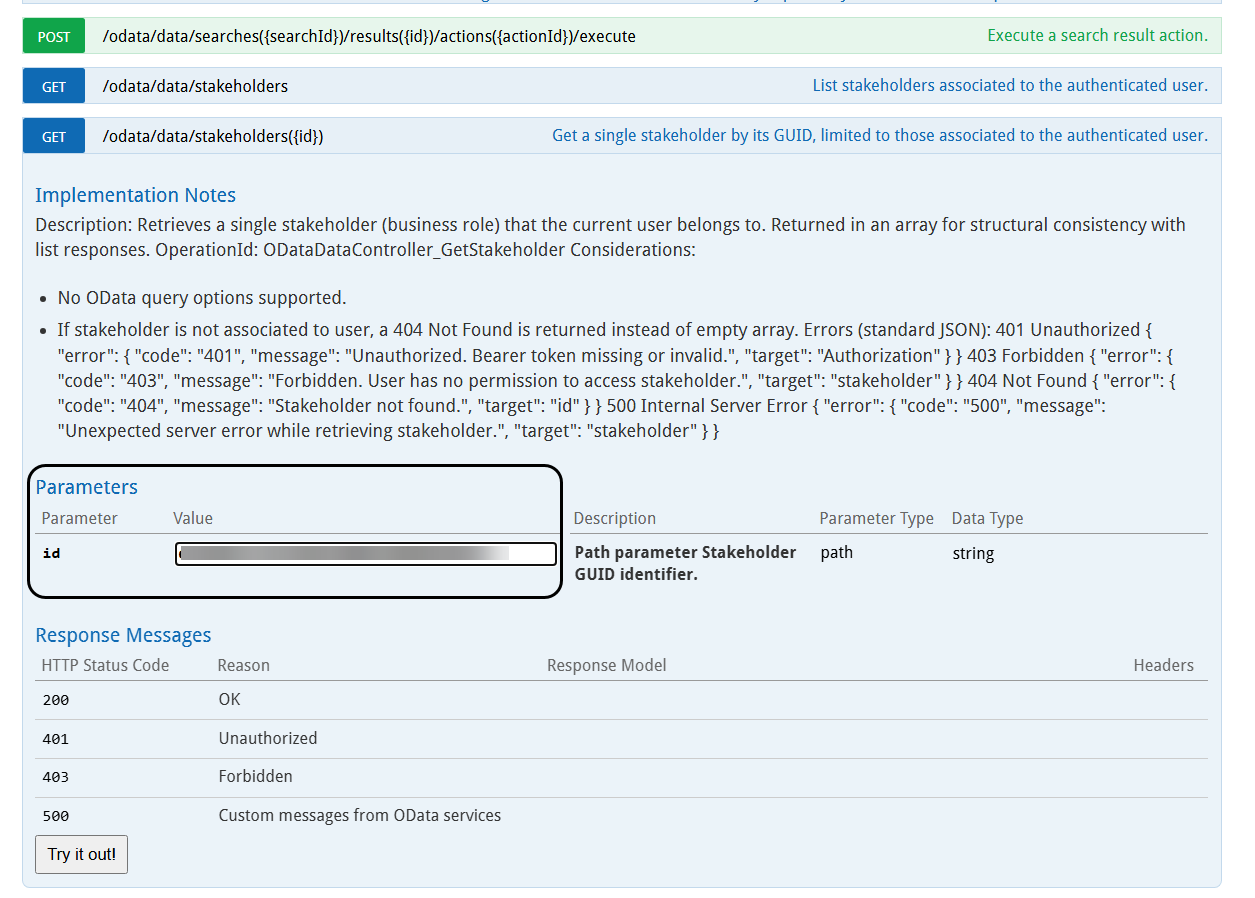
2.Revise los parámetros.
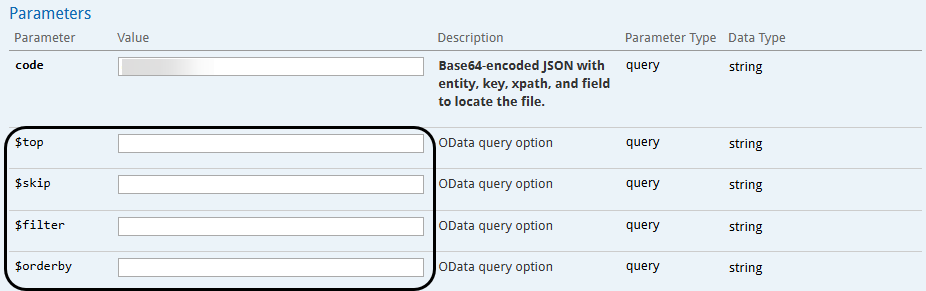
3.Agregue opciones de consulta OData si es necesario.
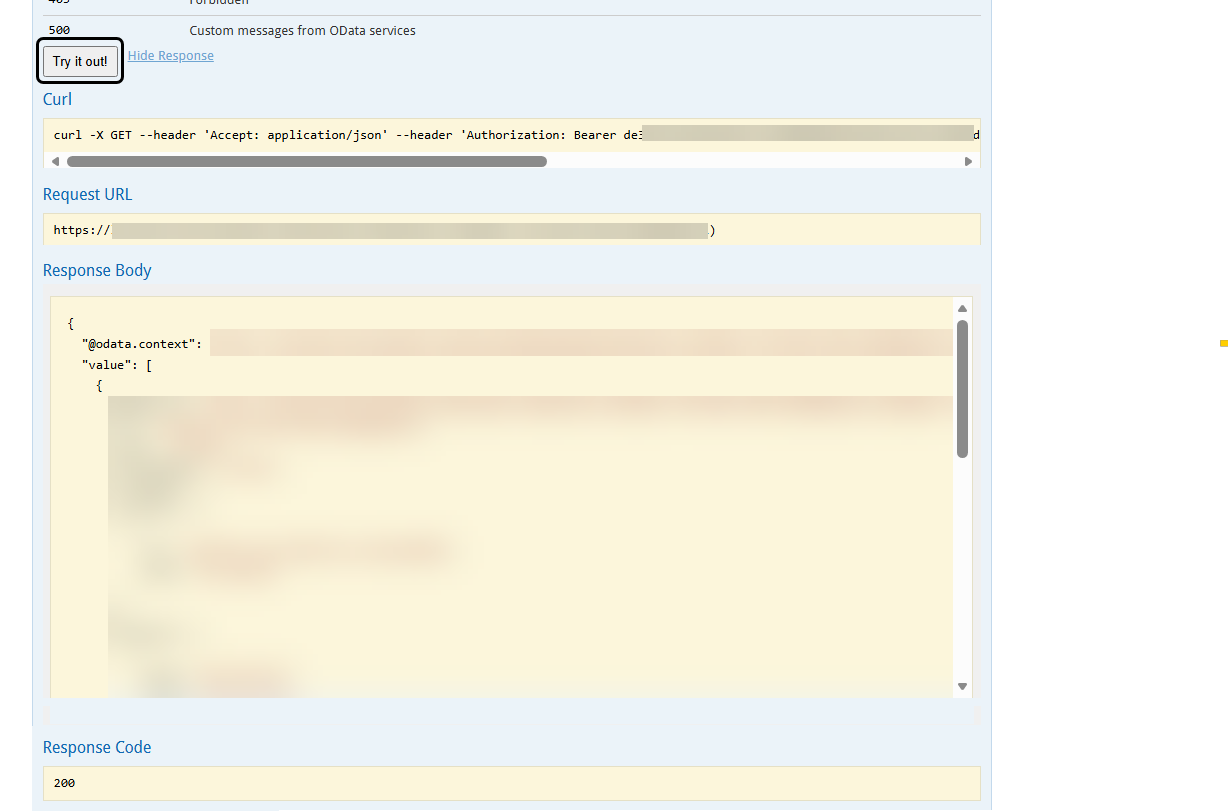
4.Seleccione Probar (Try it out) para ver la respuesta.
Descarga y prueba en herramientas externas
Descargar el archivo JSON
Puede importar el esquema JSON en Bruno o herramientas similares.
1.Vaya al enlace de descarga del archivo JSON.
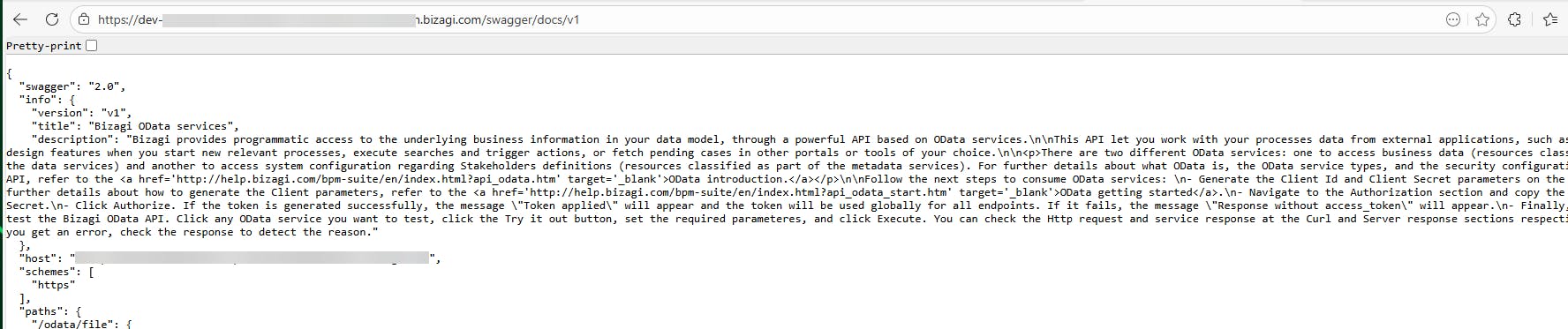
Use las siguientes URLs según el formato que desea descargar:
•Swagger 2.0: https://{host}/{app}/swagger/docs/v1
•OpenAPI 3.0: https://{host}/{app}/swagger/oas3/v1
|
Tenga en cuenta que la URL base (https://{host}/{app}/) corresponde a la misma estructura de URL del Portal de Trabajo descrita previamente. |
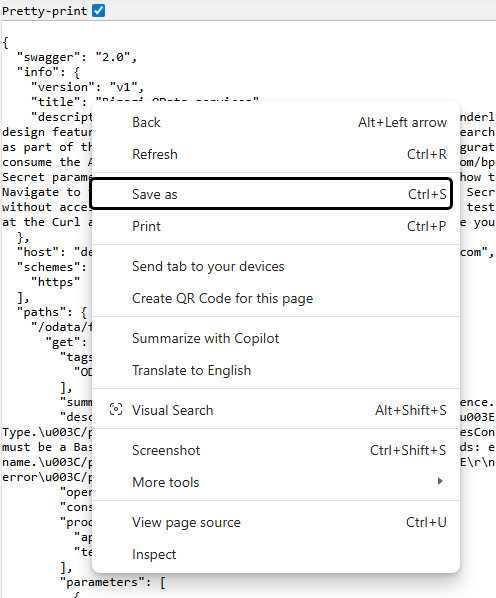
2.Cuando se abra la página, haga clic derecho sobre el texto y seleccione Guardar como.
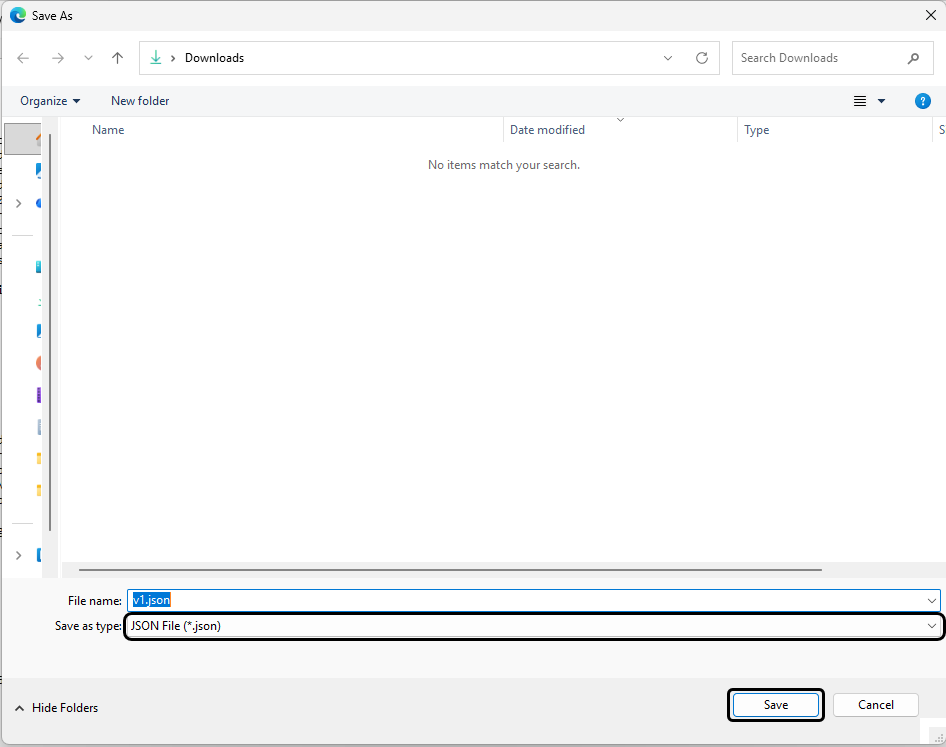
3.En el Explorador de archivos, revise el tipo de archivo y haga clic en Guardar.
Importar el archivo en Bruno
1.Abra Bruno.
2.En el panel izquierdo, en el menú Colecciones (Collections), seleccione el ícono +.
3.Haga clic en Importar colecciones (Import collection).
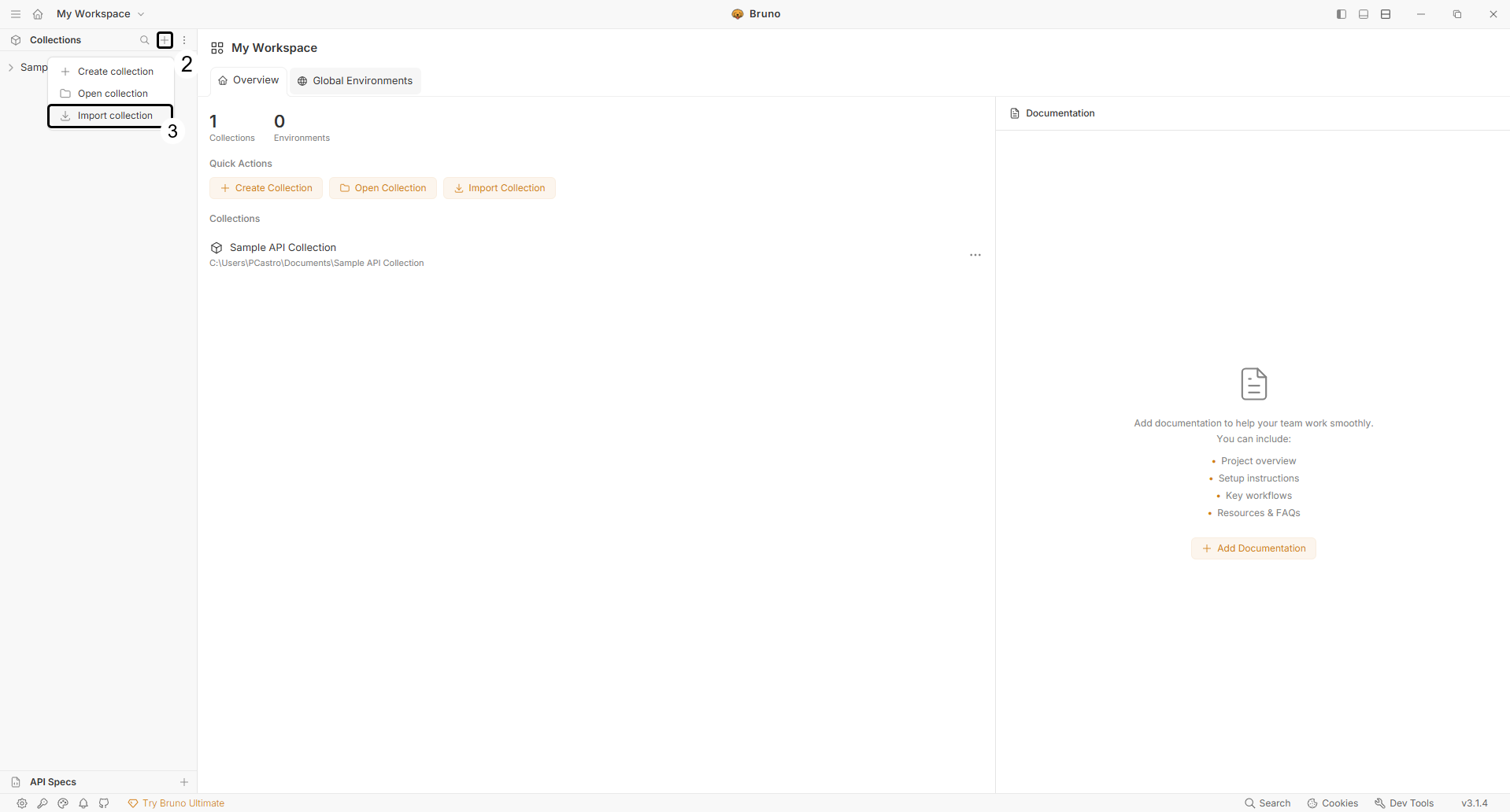
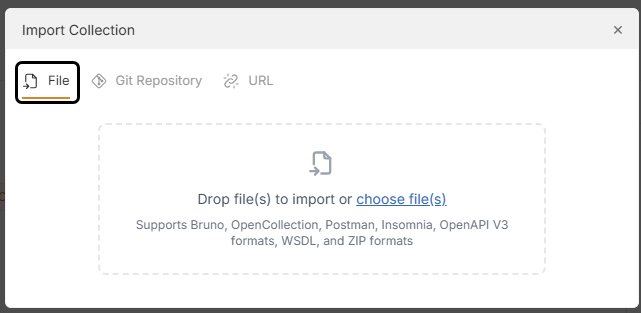
4.En la ventana Importar Colecciones (Import Collection), abra la pestaña Archivo (File) y arrastre su archivo o haga clic en Escoger archivo (Choose file) para buscarlo en su dispositivo.
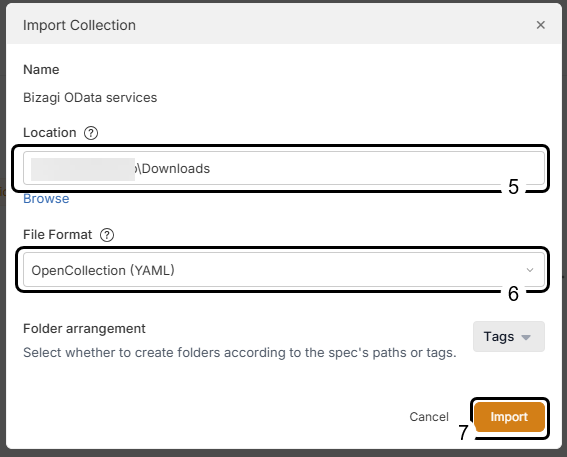
5.Seleccione una Ubicación (Location) para la nueva colección.
6.Asegúrese de que el formato OpenCollection (YAML) esté seleccionado.
7.Haga clic en Importar (Import).
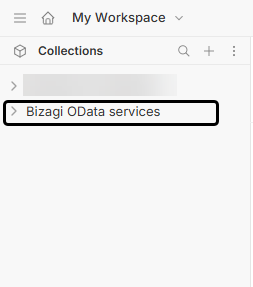
Su colección ahora debe estar listada en Colecciones (Collections). Selecciónela para continuar.
Configurar el token en su colección
1.Vaya a la sección Obtener el token de autorización en Autenticación del API de Bizagi Autenticación del API de Bizagi y siga las instrucciones usando las Client Credentials generadas en el Portal de Trabajo.
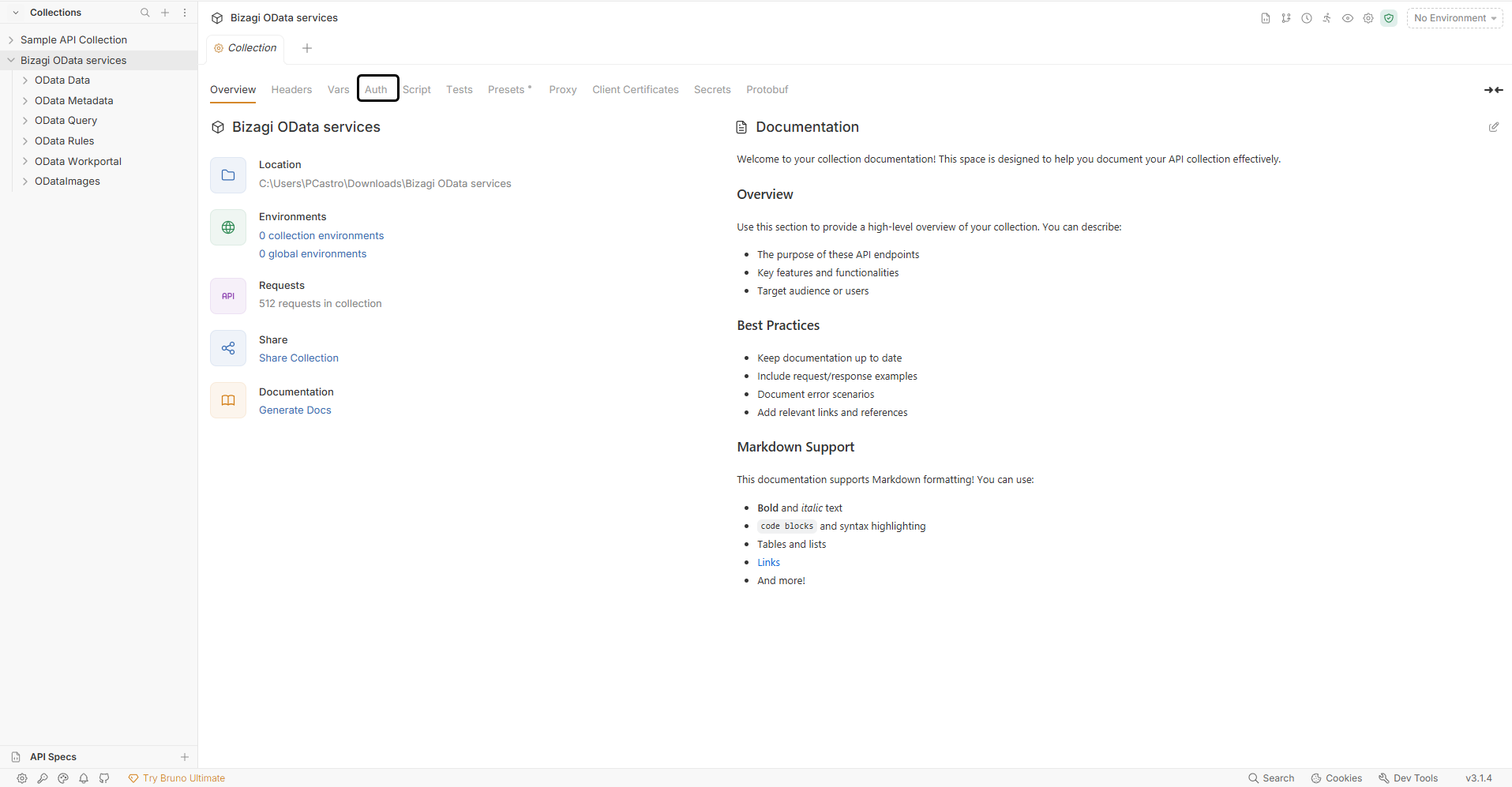
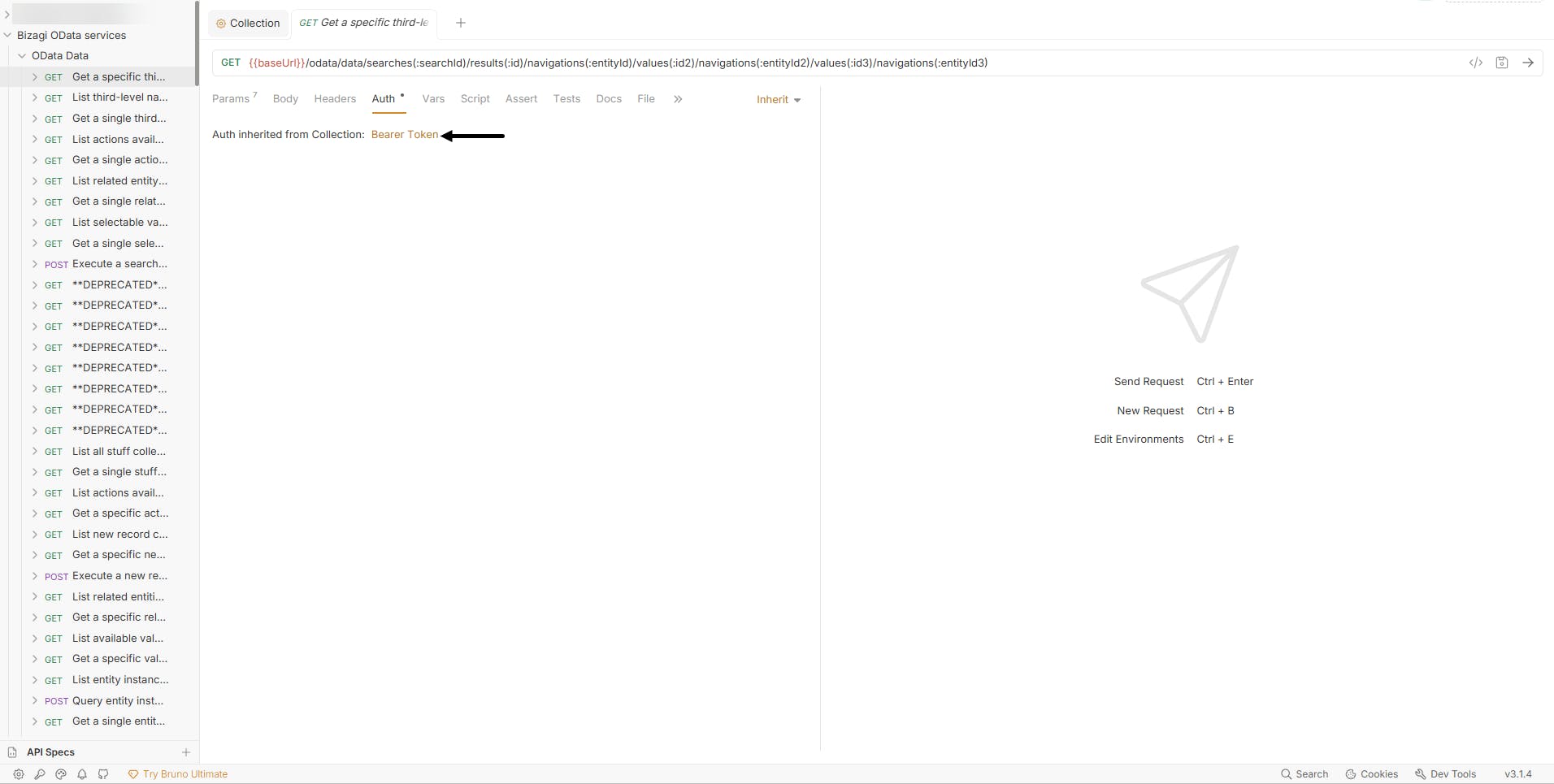
2.Abra Bruno y vaya a la pestaña Autorizar (Auth).
3.Abra la lista desplegable Autorización (Authorization).
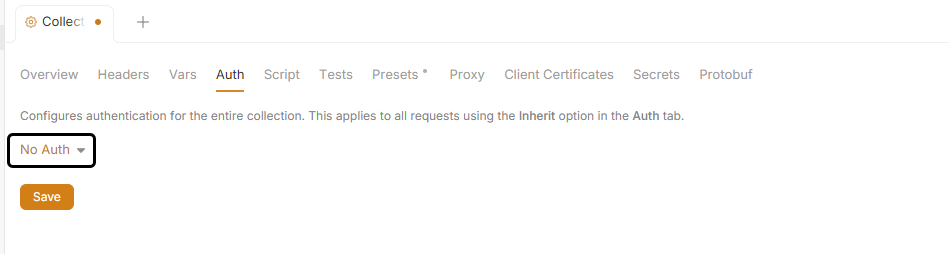
4.Seleccione el formato necesario:
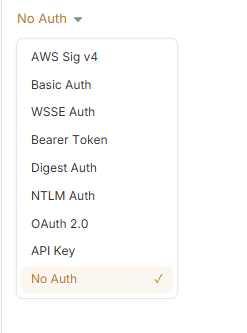
•Swagger 2.0: Bearer
•OpenAPI 3.0: API Key
5.Ingrese el token.
•Si selecciona Bearer (Swagger 2.0):
oEn el campo de texto Token, escriba {{token}}

oColoque el cursor sobre {{token}} y escriba el token.
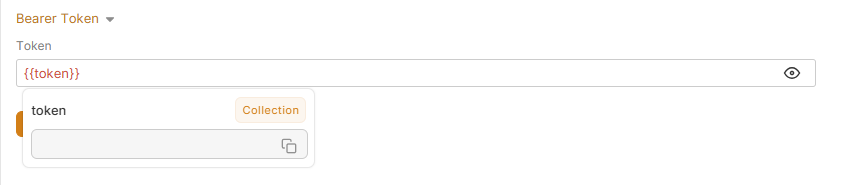
oHaga clic en Guardar (Save).

•Si selecciona API Key (OpenAPI 3.0):
oComplete los siguientes campos:
▪Key: Authorization
▪Value: {{ApiKey}}
▪Add to: Header
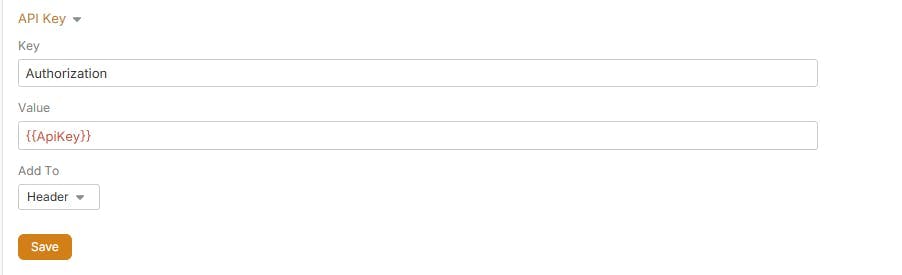
oColoque el cursor sobre {{ApiKey}} y escriba el token.
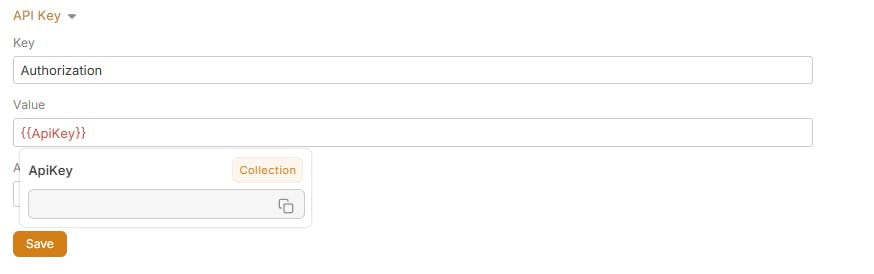
oHaga clic en Guardar (Save).
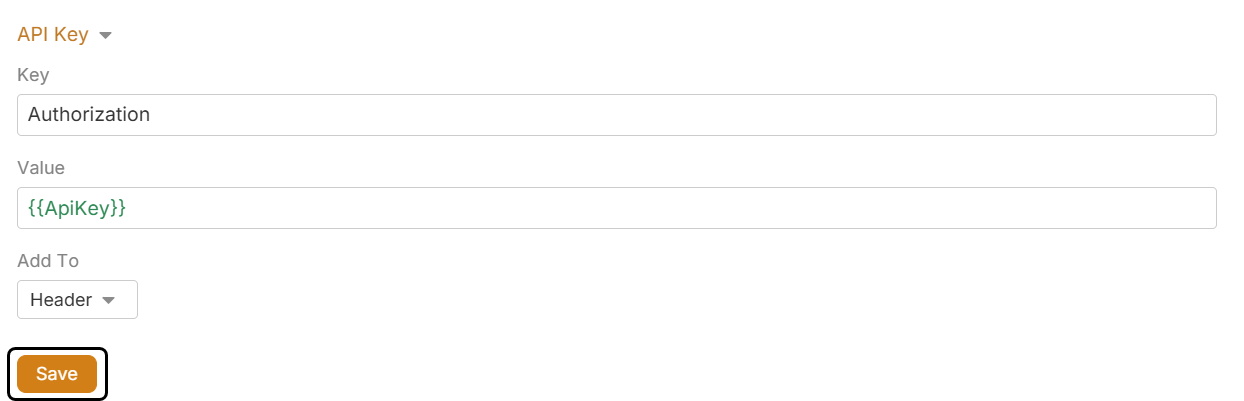
La configuración de su token ahora se aplica a toda la colección.
Empezar a probar
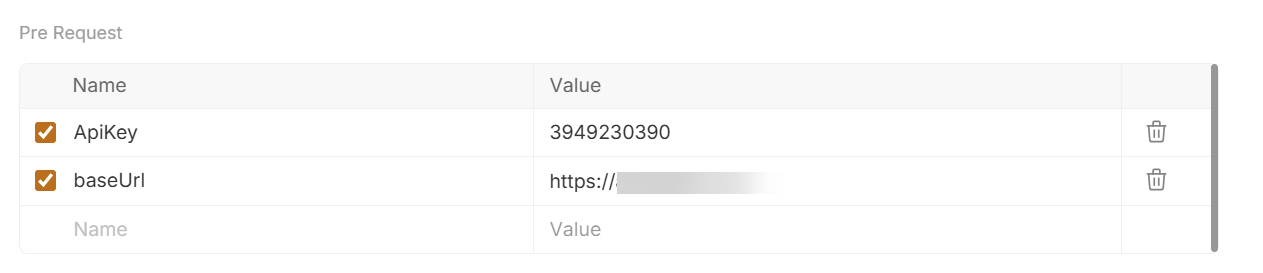
Puede empezar a probar endpoints. Para hacerlo, defina primero el parámetro baseUrl:
1.En su colección, vaya a la pestaña Vars tab.

2.Haga clic en la primera fila vacía para agregar un nuevo parámetro

3.En la columna Nombre (Name), escriba baseUrl.
4.En la columna Valor (Value) column, escriba la URL de desarrollo del Portal de Trabajo.
5.Make sure the row is selected. Asegúrese de que la fila esté seleccionada
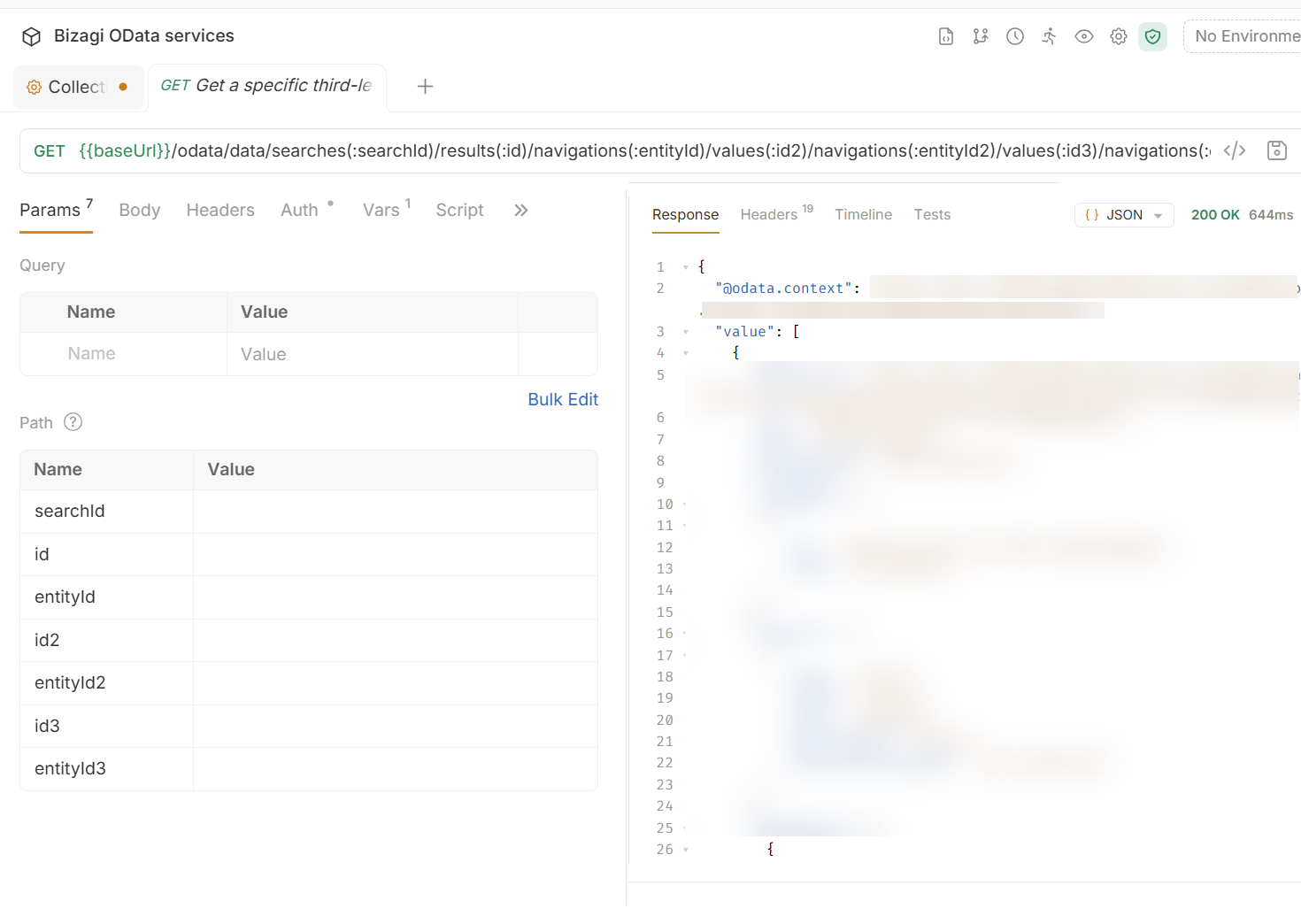
6.Vaya al endpoint que desea probar y haga clic en el ícono de flecha para enviar una solicitud.
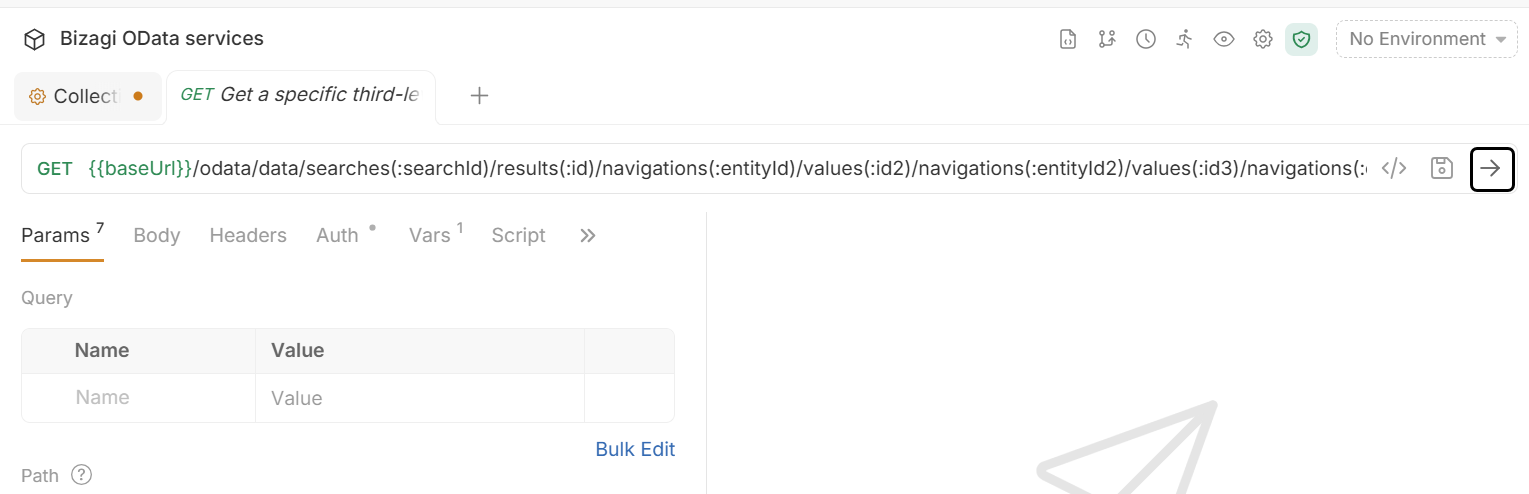
Ahora puede revisar la respuesta.
|
Swagger 2.0 y OpenAPI 3.0 pueden tener comportamientos diferentes en herramientas externas (incluyendo formato de tokens). |
Last Updated 7/14/2026 2:49:01 PM