Introducción
La siguiente sección describe el cuarto paso para completar el deployment de un proceso, como se comentó en De Studio a la nube.
En este paso, se instala un paquete de deployment al ambiente destino (por ejemplo, pruebas o producción).
Antes de empezar
Antes de realizar este paso, es muy importante tener en cuenta estos aspectos:
•Aplicar un paquete de deployment es una tarea que necesita ser planeada, coordinada, agendada y comunicada adecuadamente. Implica un tiempo de inactividad del servicio, que se debe planear.
•Se espera que los ambientes de Automation Service, ya estén creados, aún cuando no estén en uso.
Perfil requerido
El usuario a cargo de este paso debe tener acceso autorizado a los ambientes de Automation Service y a sus opciones de administración.
Para realizar el deployment de un proceso, no se requieren habilidades técnicas ni realizar labores específicas de TI ya que todos los pasos se realizan por medio de un asistente gráfico orientado a los usuarios de negocio.
La opción Importar Procesos está disponible en el Management Console de su suscripción a Automation Service.
Por lo tanto, el usuario necesitará:
•Tener a la mano el paquete de deployment (archivo .bex) producido en el paso anterior (para más información vaya a la documentación de Generar un paquete desde Studio).
•Para acceder a Management Console se requiere conexión a Internet, un navegador web y credenciales de usuario válidas para el acceso.
Este usuario no necesita tener acceso a Bizagi Studio (el ambiente de desarrollo).
Introducción
Un Paquete de deployment le permite aplicar cambios a un ambiente de destino (por ejemplo, Prueba o Producción).
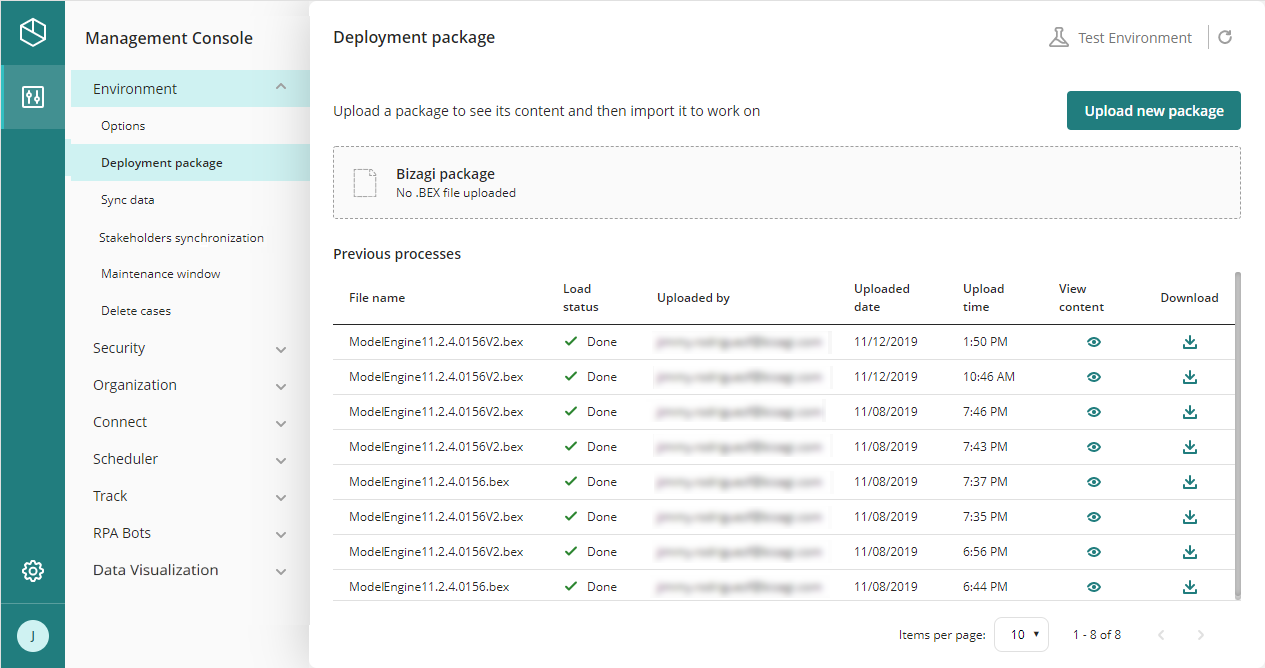
Importar un Paquete de deployment
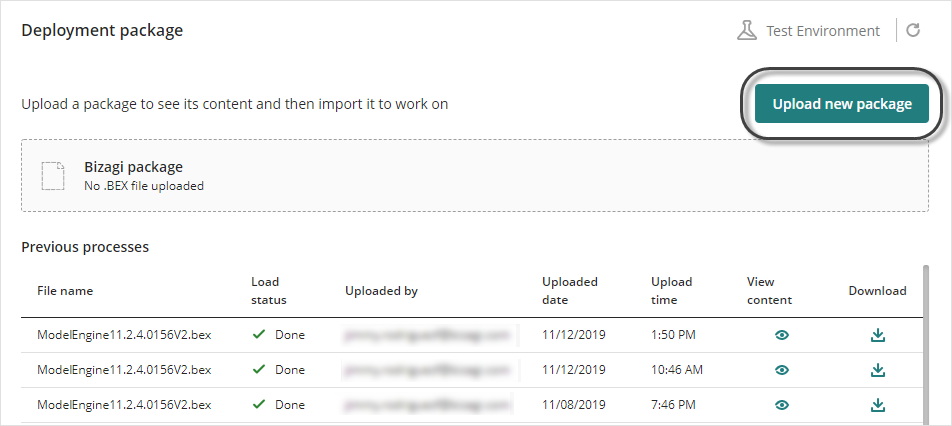
Siga estos pasos para importar un paquete de deployment:
1. Haga clic en Cargar nuevo paquete.
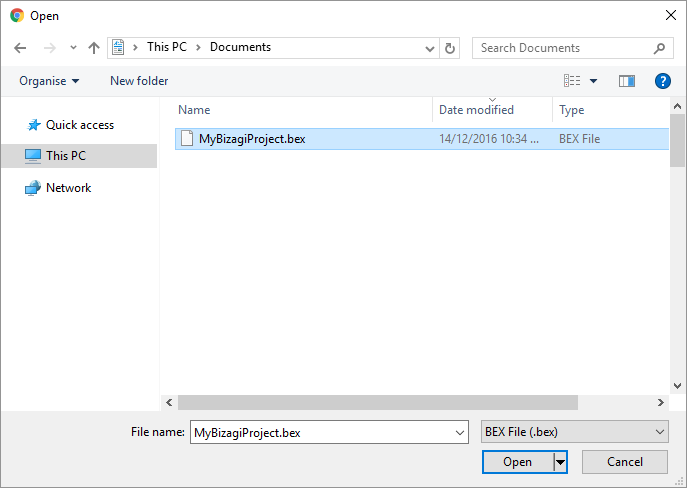
2. Seleccione el archivo .bex que contiene el paquete de deployment.
El nombre del archivo en sí no tiene ninguna importancia funcional, pero asegúrese de seleccionar el archivo correcto.
3. Confirme la acción haciendo clic en Cargar paquete.
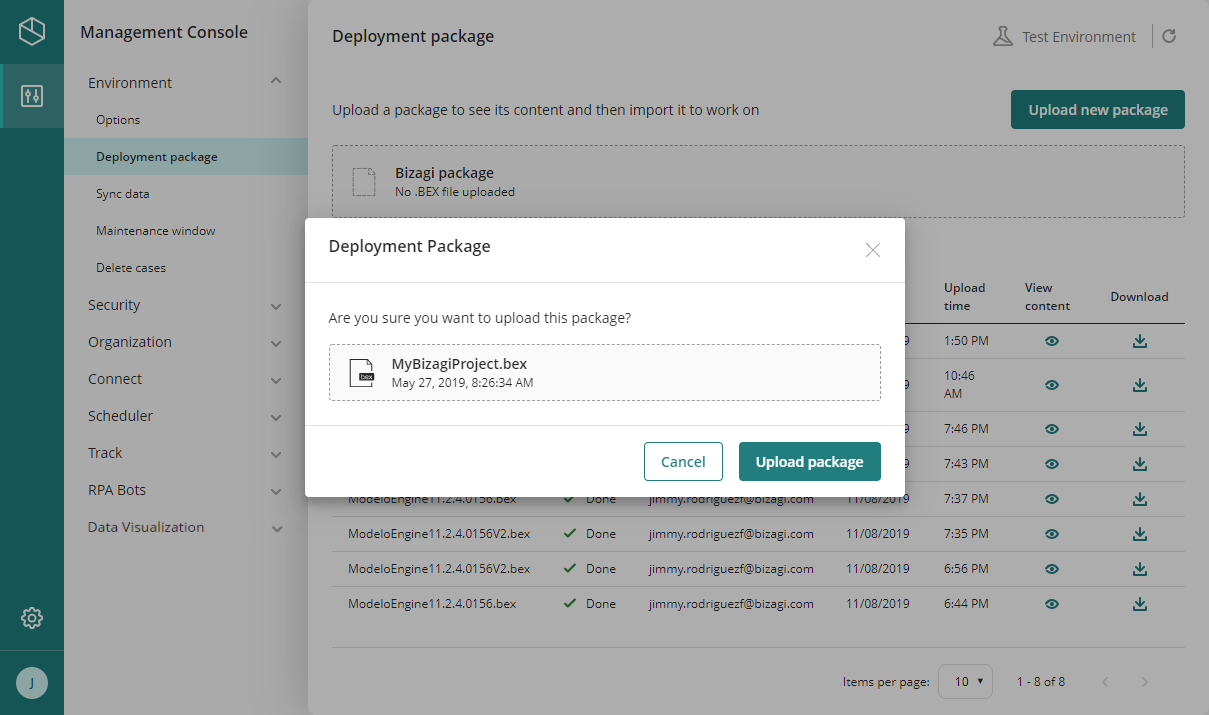
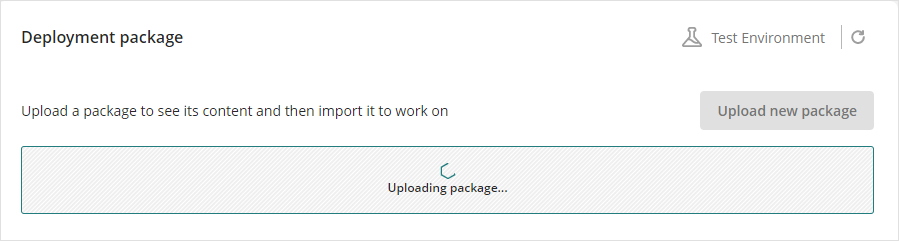
El proceso de carga e importación puede tardar unos minutos.
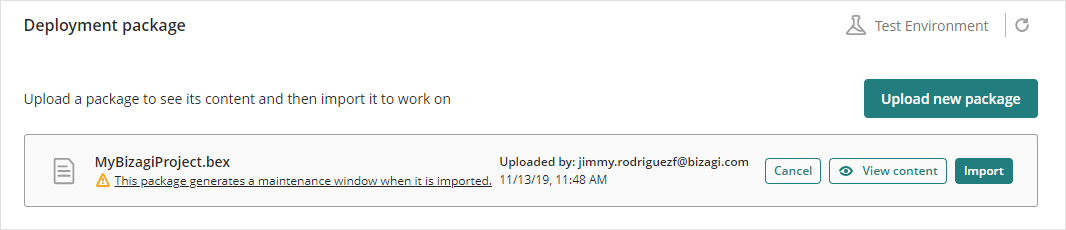
Una vez completado, aparecen los detalles del paquete. Usted puede ver el contenido del paquete usando el Visualizador de paquetes (botón Ver contenido), comparar el contenido del paquete contra el ambiente destino antes de aplicarlo mediante la Comparación Delta o Cancelar la carga si es necesario.
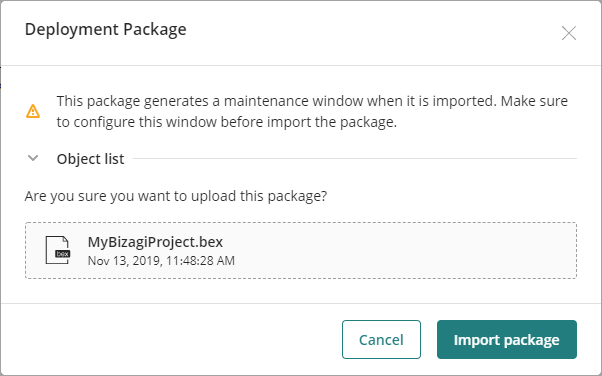
Para aplicar el paquete a su ambiente, haga clic en Importar. Aparecerá una ventana indicando que comenzará la Ventana de mantenimiento.
Usted también puede hacer clic en Lista de objetos para ver qué objetos en el paquete han cambiado.
|
Algunas configuraciones se administran directamente por ambiente a través de la Management Console (por ejemplo, configuraciones de ambiente, autenticación/autorización, sistemas externos). Otras configuraciones, como Procesos en vivo, constructor de temas y localización, se administran en el Portal de Trabajo.
Si un paquete de deployment contiene metadatos relacionados con parámetros o configuraciones de ambiente, estos se aplican solo durante el primer deployment. Los deployments posteriores no los sobrescriben. Las configuraciones de ambiente deben administrarse directamente en la Management Console o el Portal de Trabajo, y estas reemplazan cualquier configuración del paquete. |

Haga clic en Importar paquete para confirmar.
Cuando el procedimiento se completa con éxito, los detalles del deployment se agregan al historial con estado Hecho. Si el proceso falla, aparece un mensaje de error.
Ventana de mantenimiento de deployment
Los deployments usualmente no requieren una Ventana de mantenimiento ni un reinicio del ambiente. Sin embargo, la Ventana de mantenimiento se activa automáticamente bajo estas condiciones:
•Primer deployment
•El archivo .bex contiene configuraciones de ambiente
•Deployment de Librerías de componentes
•Deployment de Reglas de librería
•Cambios estructurales en Entidades, Atributos o Colecciones (por ejemplo, cambiar un tipo de atributo)
•Paquetes de deployment que contienen más de 20,000 objetos
Si ninguna de estas condiciones aplica, usted puede importar el paquete sin detener el ambiente. Los usuarios finales pueden continuar trabajando en el Portal de Trabajo mientras se aplica el paquete.
Consideraciones
•Para cambios críticos o significativos en procesos, realice un reinicio del ambiente. Ejemplos incluyen cambiar tipos de atributos, reglas de validación o reglas que afectan el flujo del proceso.
•Sea cauteloso al desplegar cambios que afectan la ejecución de tareas o procesos. Por ejemplo, alterar un tipo de atributo puede impactar reglas o formas. Si los usuarios encuentran problemas después del deployment, refresque el sitio para que las formas carguen la nueva configuración.
Historial de deployment
La tabla Procesos anteriores muestra los deployments anteriores. Incluye las siguientes columnas:
NOMBRE |
DESCRIPCIÓN |
|---|---|
Nombre de archivo |
Nombre del paquete de deployment. |
Estado de carga |
Resultado de la carga del paquete. Los posibles valores son Error y Hecho. |
Cargado por |
Nombre del usuario que cargó el paquete de deployment. |
Fecha de carga |
Fecha en que se cargó el paquete de deployment. |
Hora de carga |
Hora en que se cargó el paquete de deployment. |
Ver contenido |
Abre el Visualizador de paquetes para ver el contenido del paquete (disponible si el paquete fue aplicado con éxito). |
Descargar |
Descarga una copia del paquete de deployment (disponible si el paquete fue aplicado con éxito). |
Last Updated 11/19/2025 12:19:06 AM