Introducción
La Comparación Delta es una herramienta de análisis de deployment que permite comparar un paquete de deployment creado en Bizagi Studio contra un ambiente destino antes de aplicarlo. Esta funcionalidad proporciona visibilidad clara sobre qué cambios ocurrirán durante el deployment, ayudándole a tomar decisiones informadas sobre si proceder o no con la aplicación del paquete.
Cómo utilizarlo
La Comparación Delta está disponible desde la Management Console del ambiente destino. Desde la pestaña Ambiente, en la opción Paquete de Deployment, cargue su paquete de deployment
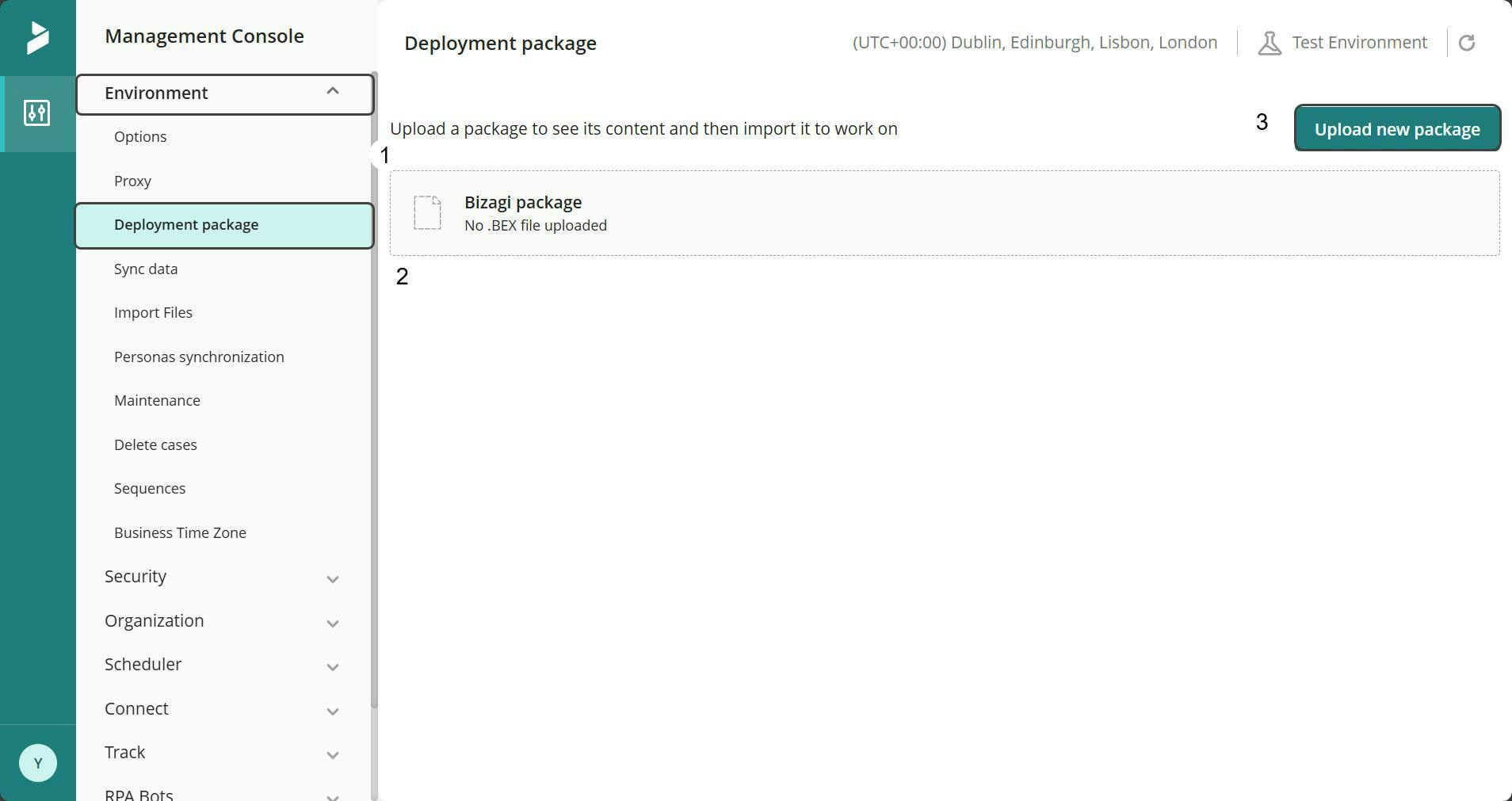
Una vez cargado, haga clic en Comparar con Destino para iniciar el análisis.

La herramienta realiza una comparación basada en el ambiente, no una comparación archivo por archivo. Analiza el contenido del paquete versus lo que existe actualmente en el ambiente destino, presentando resultados que permiten comprender rápidamente el impacto del deployment antes de aplicar cualquier cambio.
Características principales
Filtrado inteligente
La ventana de comparación incluye filtros contextualizados que se adaptan según el contenido del paquete, mostrando solo las opciones relevantes a lo que está incluido:
•Modo de Vista: permite seleccionar el modo Básico, que muestra los objetos tradicionales más usados de Studio, y Experto, que corresponde a la lista completa de objetos.
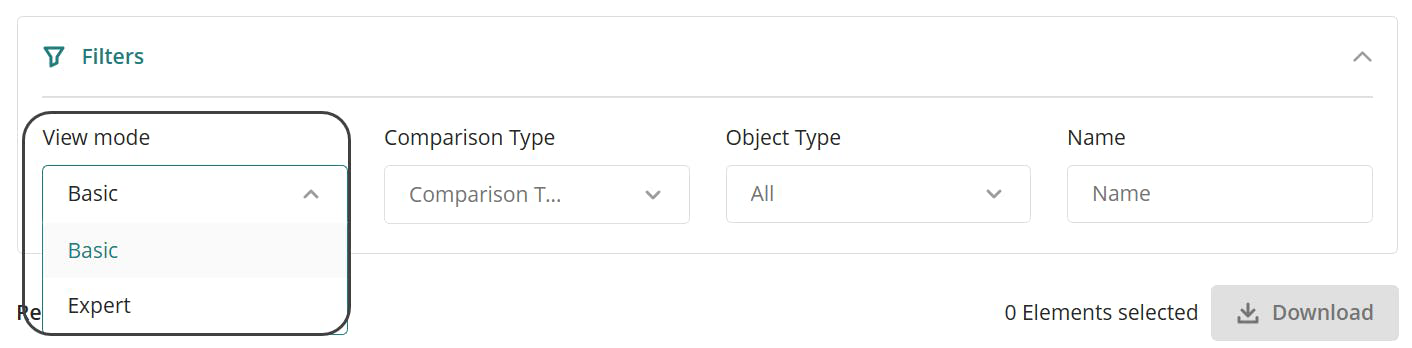
•Tipo de Comparación: indica el tipo de cambio aplicado al paquete. Muestra los siguientes tipos dependiendo dependiendo de si aplican.
oNuevo: objetos que no existen en el ambiente destino y serán creados.
oIgual: objetos que coinciden entre el paquete y el ambiente destino.
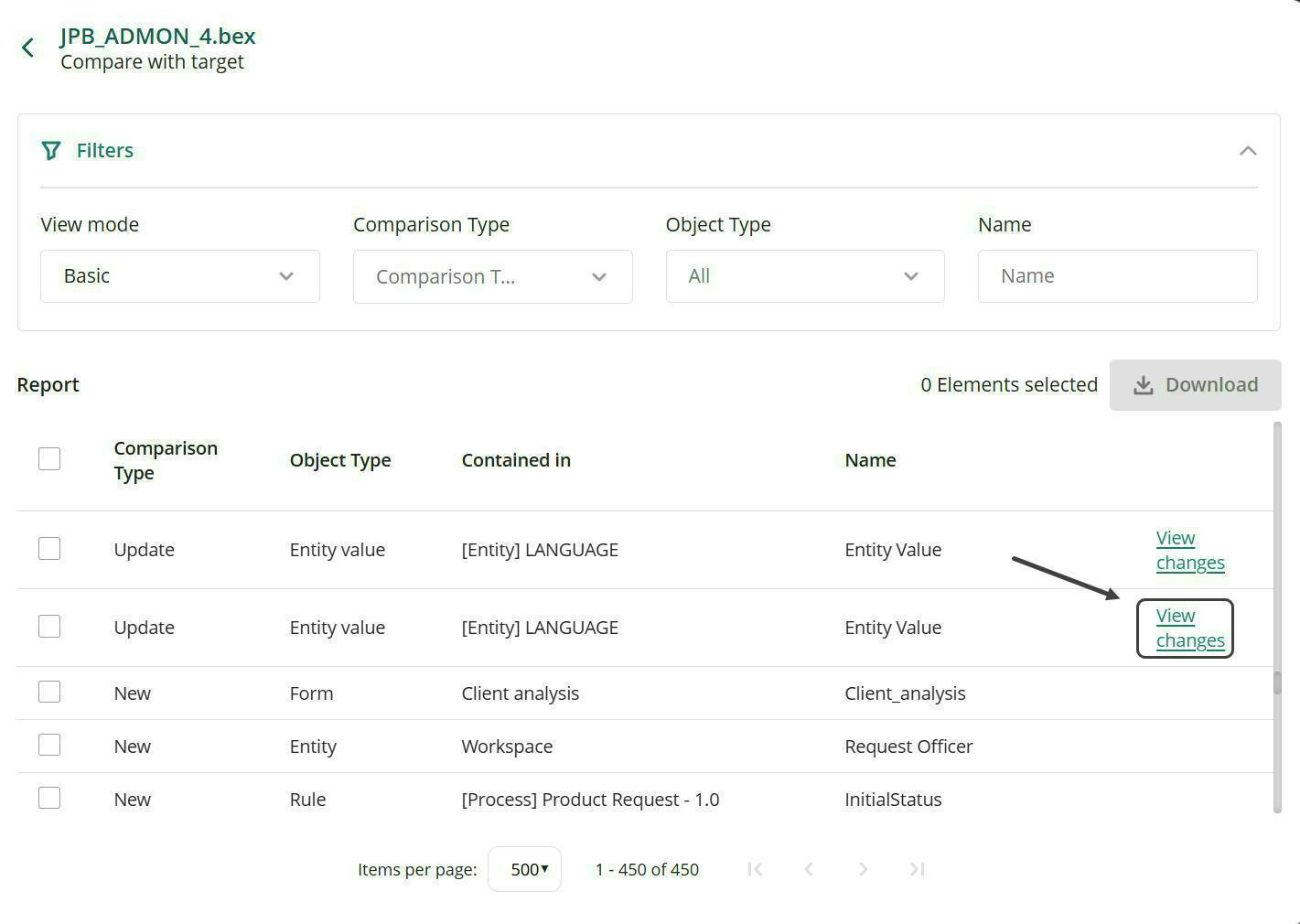
oActualización: objetos modificados que reemplazarán las versiones existentes. Incluyen un botón Ver Cambios que muestra una comparación del valor actual en el destino contra el valor entrante del paquete, con los cambios resaltados.
oEliminación: objetos que serán removidos del ambiente destino.
•Tipo de Objeto: muestra las categorías específicas de objetos dentro del paquete. Los tipos disponibles son los sigueintes:
oTodos
oAplicación
oAtributo
oEntidad
oAcción de Entidad
oValor de Entidad
oForma
oProceso
oCategoría de Proceso
oElemento de Proceso
oCarril de Proceso
oHito de Proceso
oVersión de Proceso
oProveedor de Proceso
oConsulta
oRegla
•Nombre: permite buscar ingresando el nombre de un objeto, que por lo general incluye el proceso, versión y nombre para mostrar.

Análisis de impacto
Al mostrar cómo los cambios se propagan a través de objetos relacionados puede comprender el alcance completo del impacto de un deployment antes de aplicarlo, por ejemplo, una forma afectada por atributos agregados o eliminados.
Visualización detallada de cambios
Para objetos actualizados, haga clic en el botón Ver Cambios para ver cómo las propiedades del objeto difieren entre ambientes.
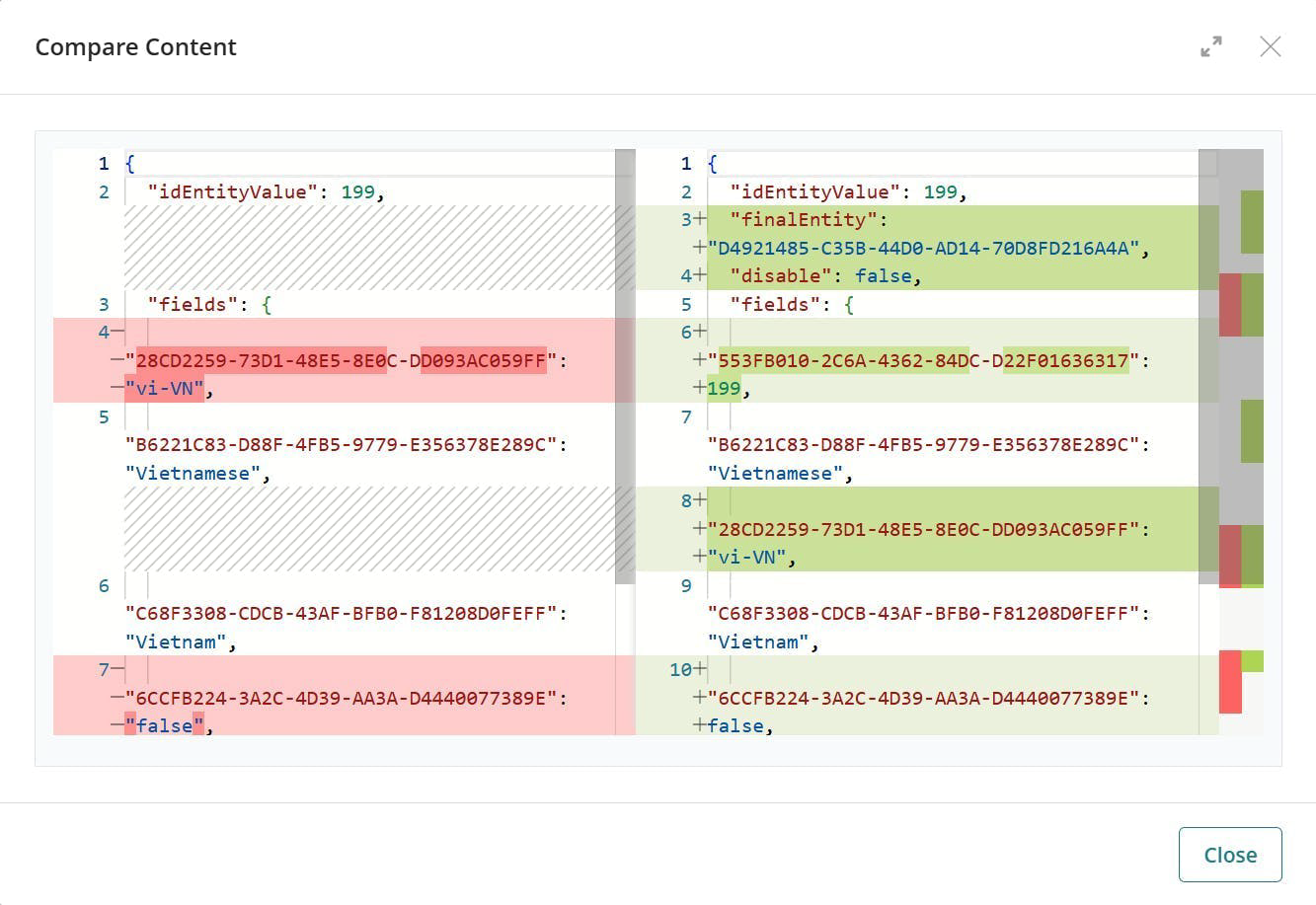
Haga clic en el botón Comparar Contenido para ver una comparación a nivel de código que muestra exactamente qué atributos han cambiado.
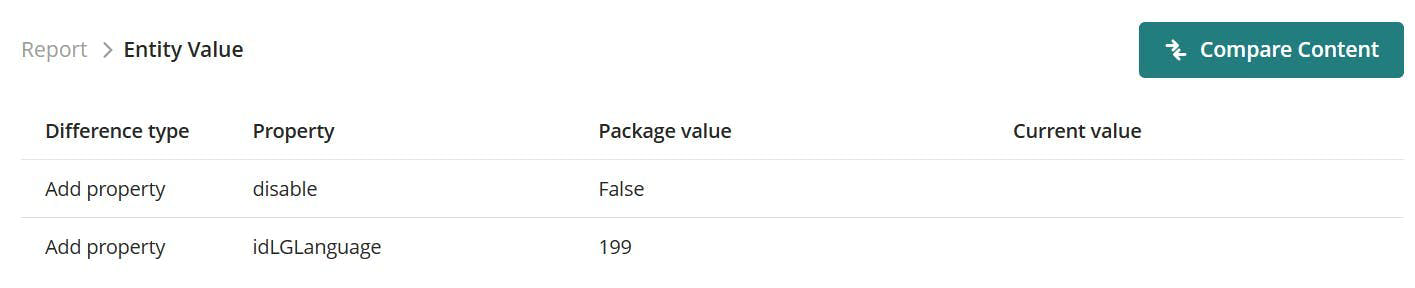
La comparación muestra el estado actual en el ambiente destino en la parte izquierda, los cambios provenientes del paquete en la parte derecha y las diferencias resaltadas para la identificación fácil de modificaciones.
|
Los tipos de comparación Nuevo y Eliminación no incluyen la opción Ver Cambios, puesto que no hay un estado antes y después para comparar. |

Capacidades de exportación
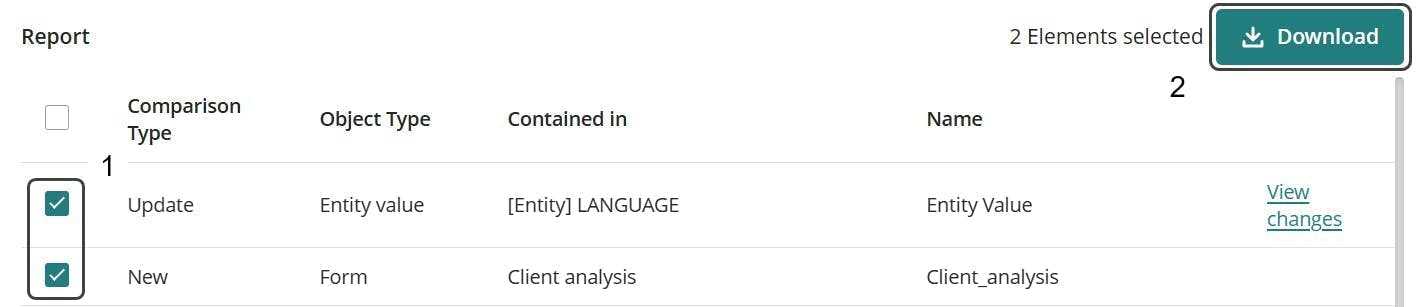
Todos los resultados de comparación pueden exportarse a formato CSV para análisis avanzado. Haga clic en el botón Descargar para generar el archivo.
El CSV exportado incluye:
•ID de Objeto
•Nombre de Objeto
•Padre
•Nombre para Mostrar
•Tipo de Objeto
•Tipo de Comparación
•Contenido Actual (estado del ambiente destino)
•Contenido del Paquete (cambios entrantes)
Puede seleccionar cambios individuales o exportar todos los cambios en el paquete. Las columnas vacías en los campos Contenido Actual o Contenido del Paquete indican cambios Nuevo, Igual o de Eliminación donde no hay datos de comparación disponibles.
Estructura CSV
El siguiente es un ejemplo de la estructura CSV:
Object Id,Object Name,Parent,DisplayName,Object Type,Comparison Type,Current Content,Package Content
82003109-d3a5-46fb-b8ed-4554478dbb55,entityValues82003109-D3A5-46FB-B8ED-4554478DBB55,"[Entity] LANGUAGE","Entity Value",Entity Value,Update,"{content}","{updated_content}"
cce53450-69b8-4e7f-8b54-023b54443360,Client_analysiscce53450-69b8-4e7f-8b54-023b54443360,"Client analysis","Client_analysis",Form,New,"",""
Casos de uso
Microdeployments
La funcionalidad funciona igualmente bien para deployments pequeños y enfocados que contienen solo un cambio de objeto único, con filtros que se adaptan en consecuencia para mostrar solo información relevante.
Deployments complejos
Para paquetes que contienen múltiples tipos de cambios—como nuevos atributos, atributos eliminados y actualizaciones de formas—la comparación muestra claramente el impacto a través de todos los objetos afectados.
Last Updated 7/14/2026 11:21:43 AM