Overview
Puede habilitar la Búsqueda de Casos en la configuración de la app al crear su app o editarla en el editor del App Designer. Esto activa un campo de texto de Buscar Casos que le permite ingresar un número de caso, ver filas en su Bandeja de Entrada y acceder a la Forma de Actividad, independientemente de si el control está presente en la página.
En el editor del App Designer, esto es solo una vista previa y no se puede usar.
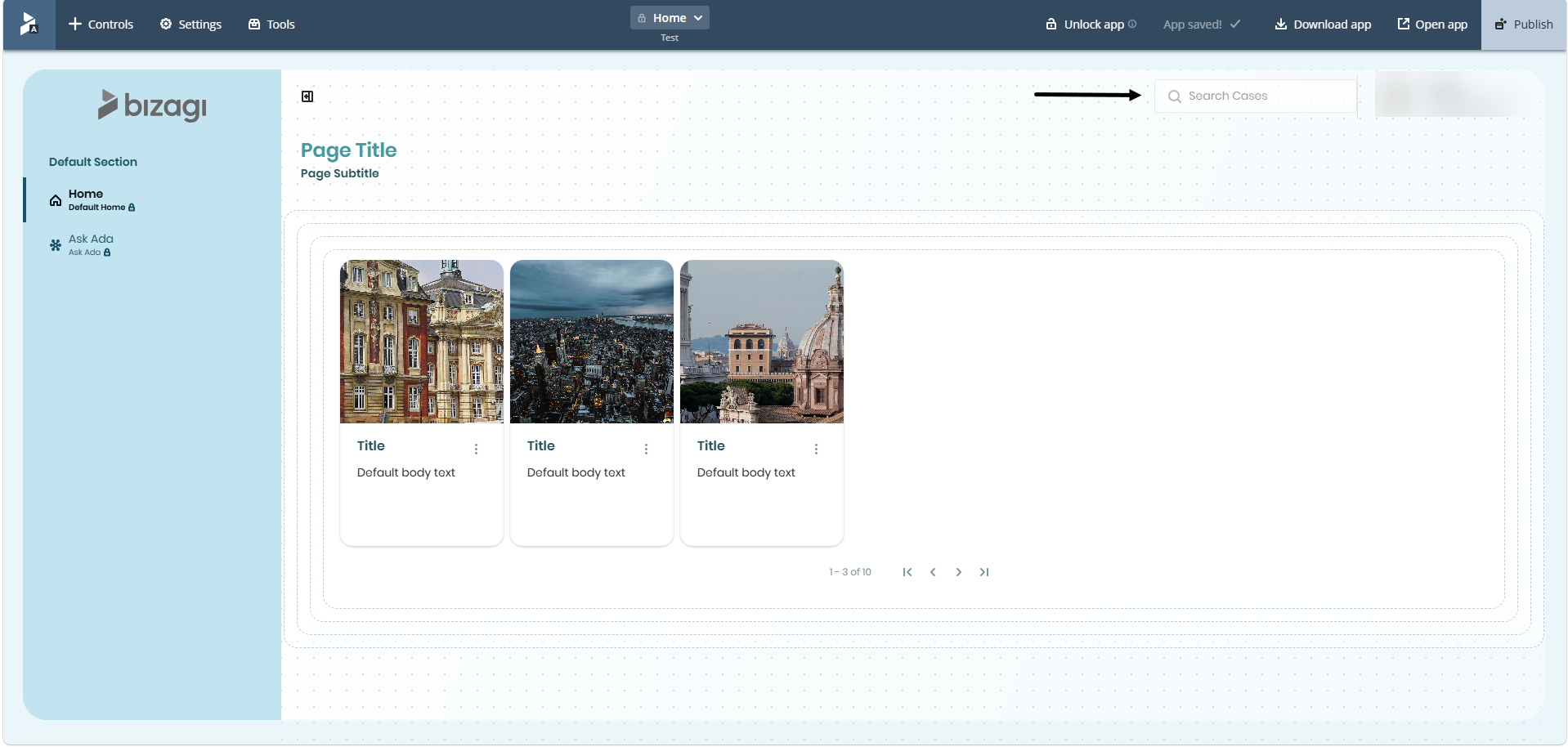
Búsqueda de Casos en apps publicadas
Vista de escritorio
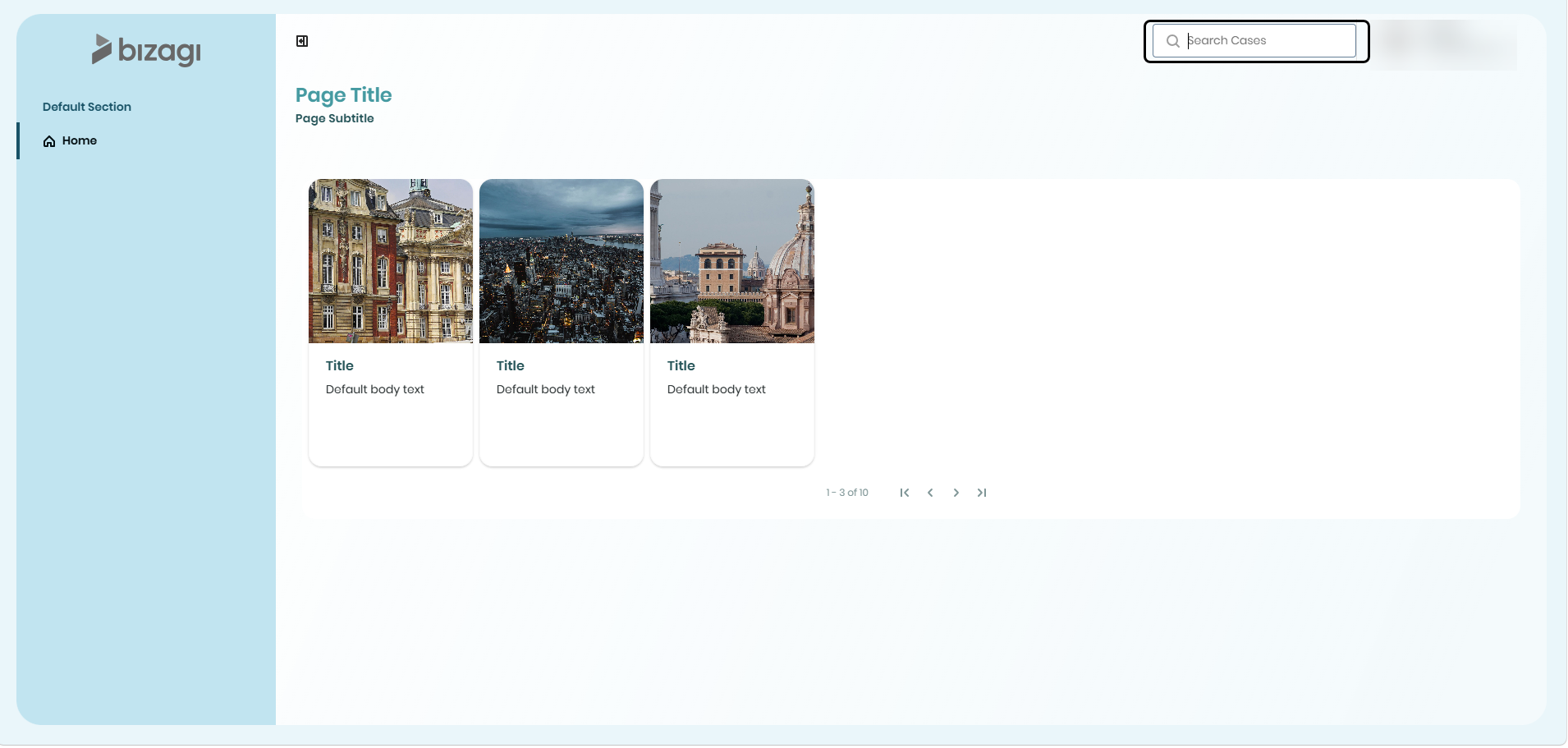
En la esquina superior derecha de la pantalla, se muestra un campo de búsqueda etiquetado Buscar Casos, Buscar Casos y Actividades o Buscar Actividades, dependiendo del tipo de Bandeja de Entrada utilizado en su app. Haga clic en el campo, ingrese un número de caso y presione Enter.
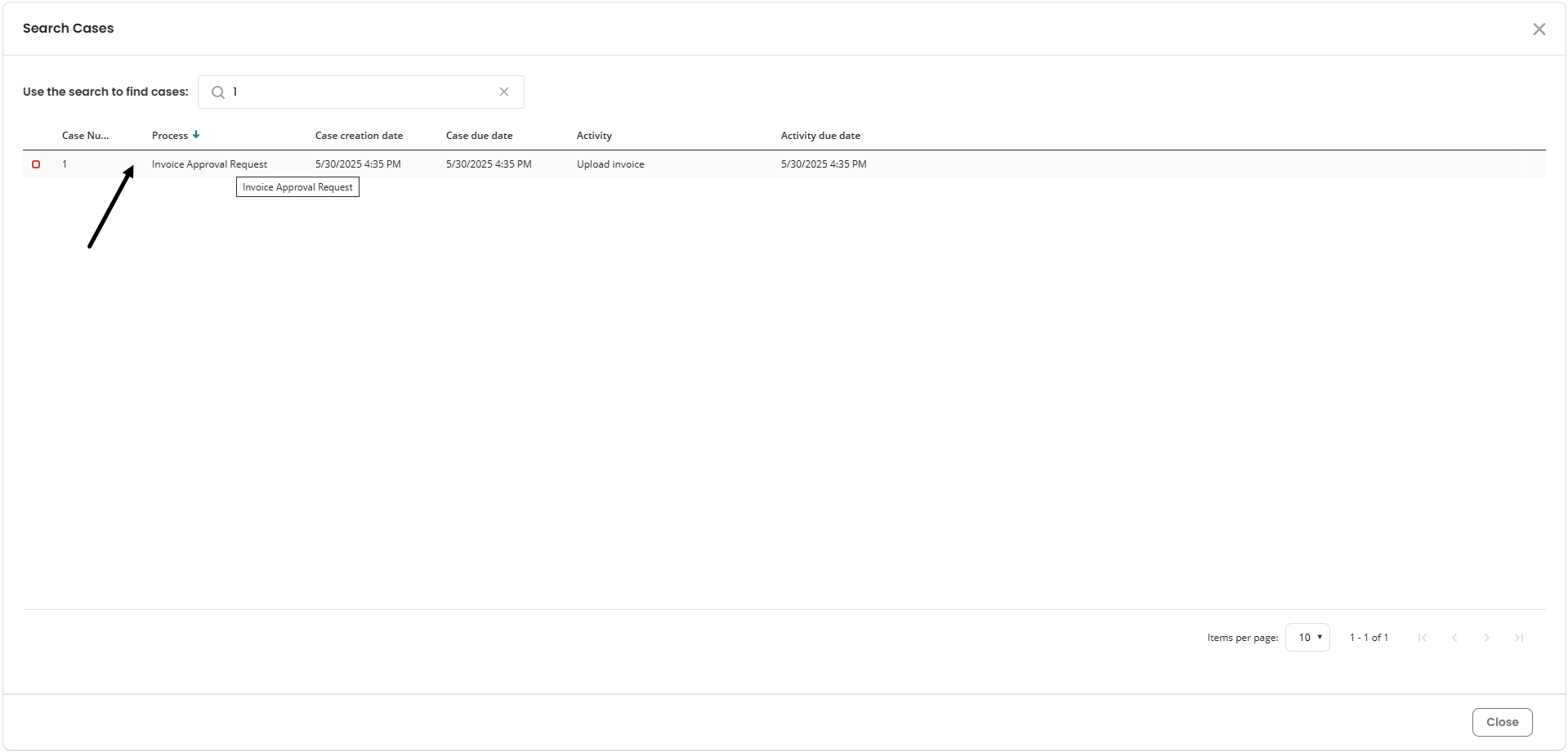
La ventana Buscar Casos aparece y muestra información de casos o actividades encontradas. Si existen columnas personalizadas, se incluyen en los resultados.
Para abrir un resultado, haga clic en la fila corresponiente. Esto abrirá la Forma de Actividad asociada.
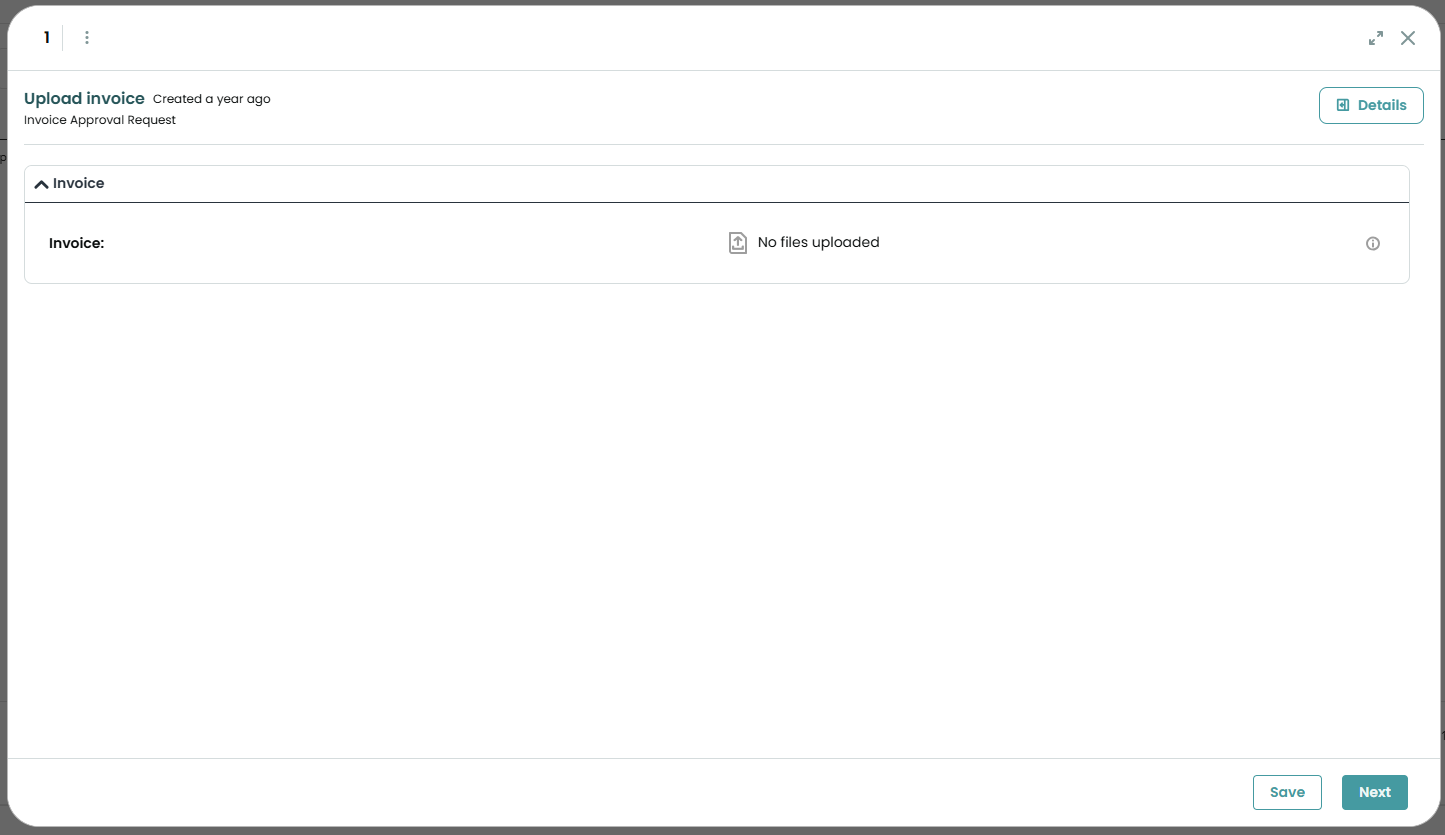
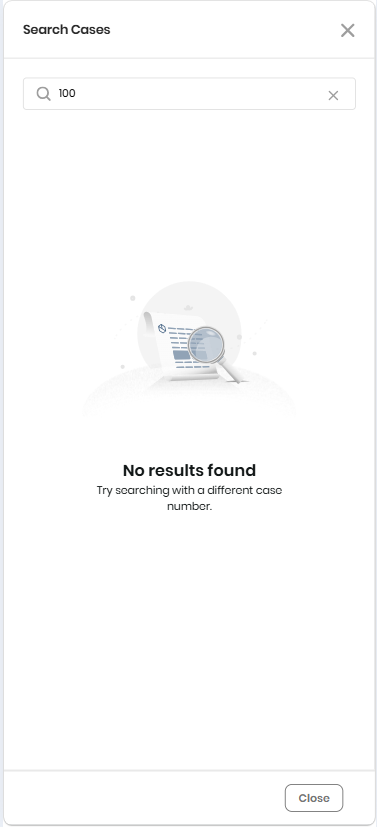
Si ningún registro coincide, un mensaje le indica que no fueron encontrados resultados. La búsqueda solo coincide con el número de caso.
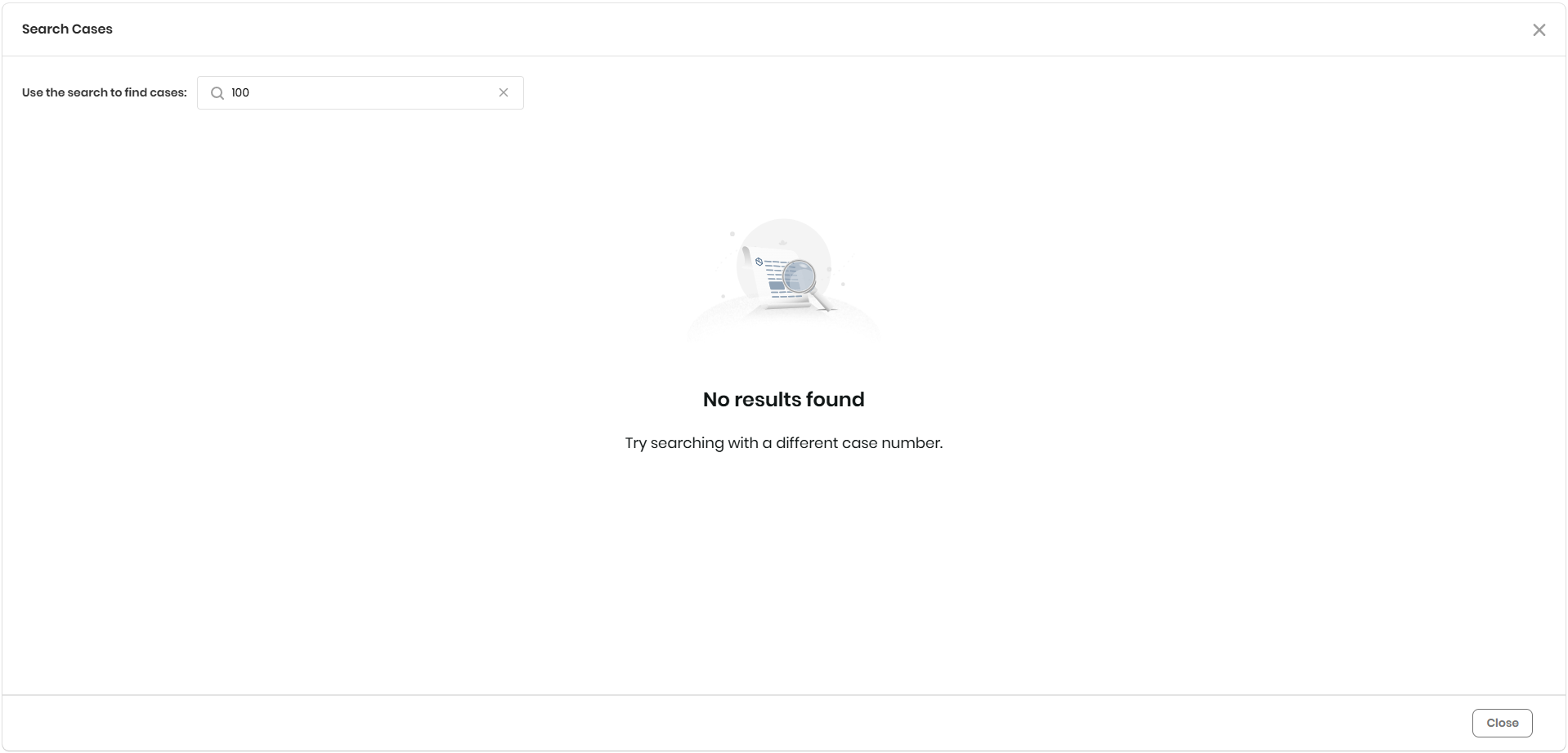
Vista de móvil
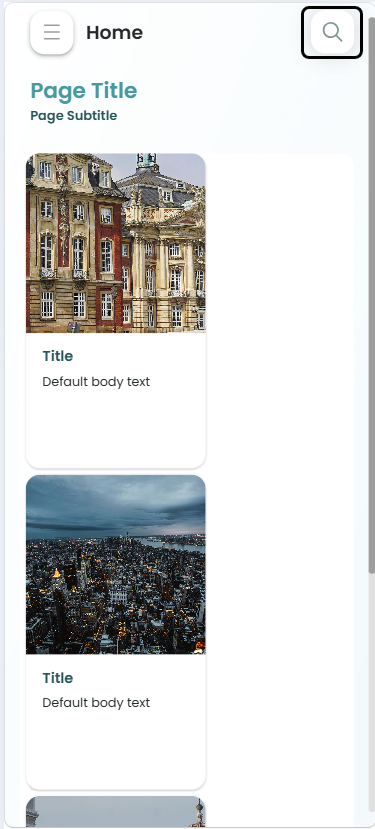
En la esquina superior derecha de la pantalla, toque el ícono de lupa para abrir la vista Buscar Casos.
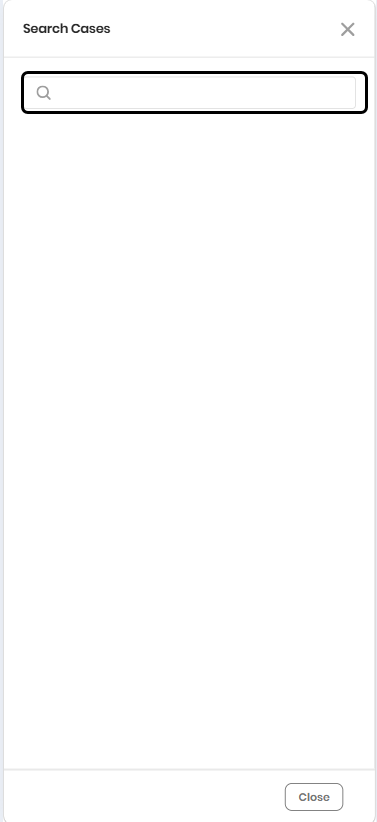
En esta vista, toque el campo de texto ubicado en la parte superior de la pantalla. Ingrese el número de caso que desea busca y luego toque Enter para realizar la búsqueda.
Los resultados se muestran como recuadros que muestran información resumida sobre casos o actividades encontradas. Para ver detalles adicionales de un registro, toque Ver más.
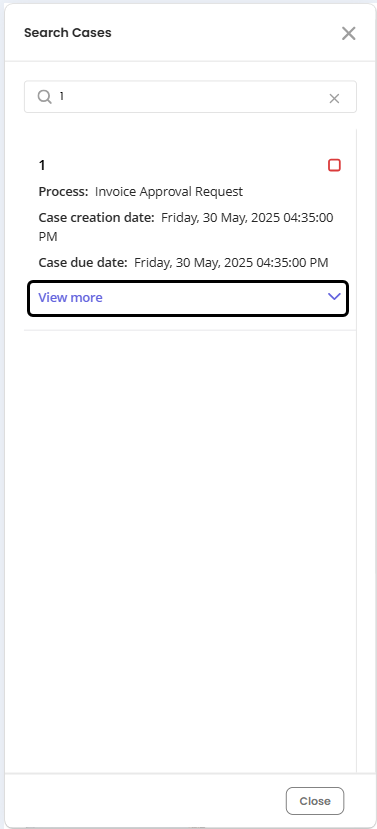
Para abrir un resultado, toque el recuadro correspondiente. Esto abrirá la Forma de Actividad asociada.
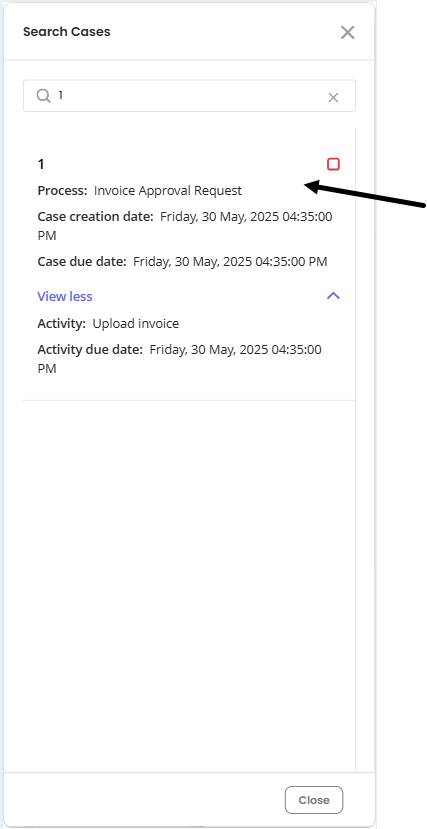
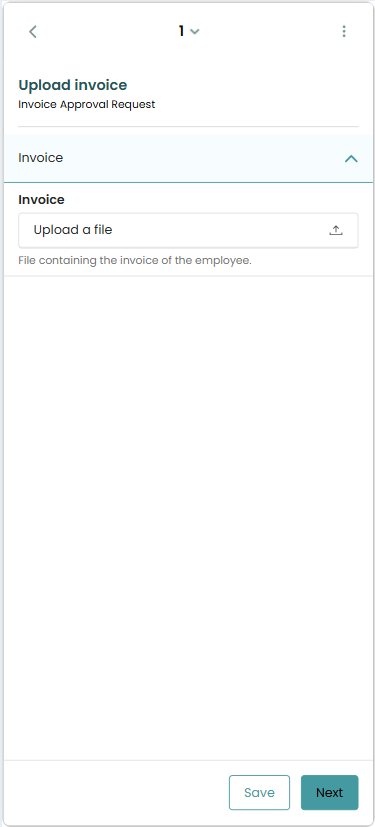
Si ningún registro coincide con el número de caso ingresado, un mensaje le indica que no fueron encontrados resultados.
|
Los casos cerrados pueden incluirse en los resultados de búsqueda. |

Last Updated 7/16/2026 9:58:48 AM