Introducción
Las opciones de Fondo en el menú Apariencia del editor del App Designer le permite configurar cómo se muestran el fondo y el área de contenido de su app. Puede elegir entre fondos de color o de imagen y definir si su app muestra el contenido dentro de un contenedor y el nivel de transparencia que este tiene.
Personalizar sus fondos y contenedores
Visualizar Fondo y Contenedor en el menú de Apariencia
Para acceder a este menú:
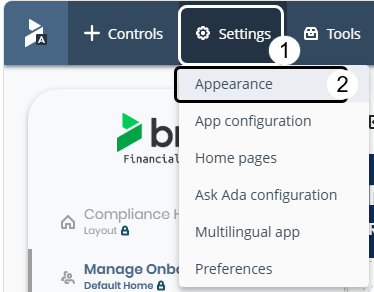
1.En el editor del App Designer, haga clic en Configuraciones.
2.Seleccione Apariencia.
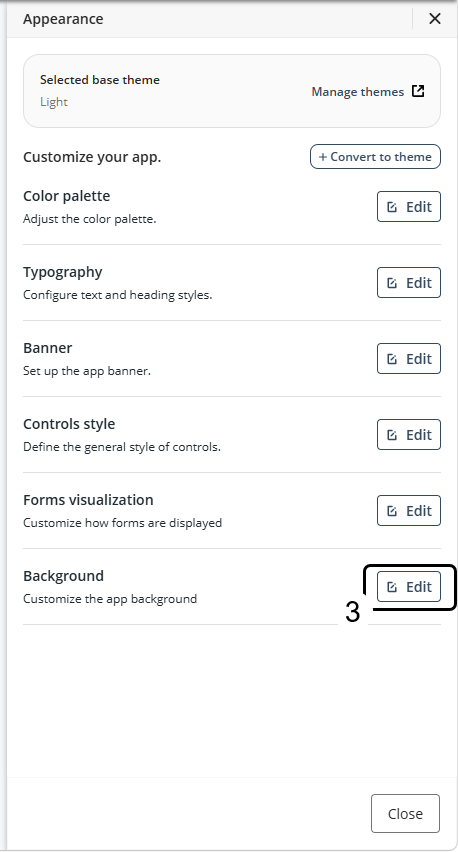
3.El panel lateral derecho muestra el menú de Apariencia. Haga clic en el botón Editar junto a Fondo.
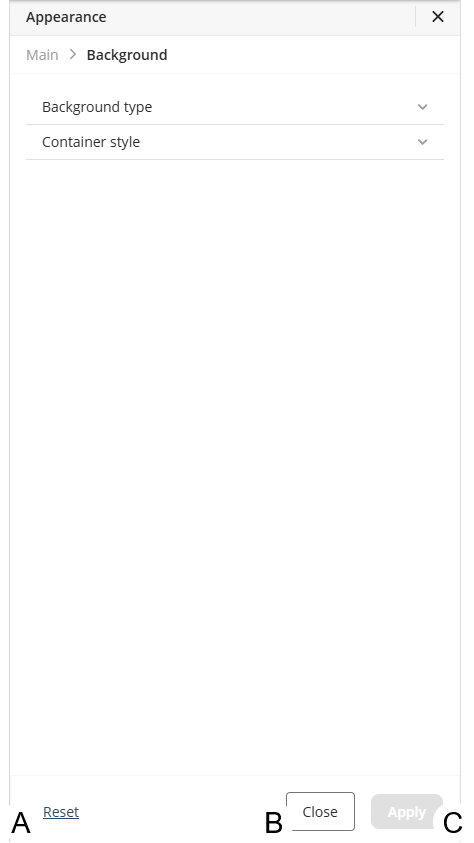
La sección de Fondo en el menú de Apariencia incluye dos secciones, uno para tipo de Fondo y otro para estilo de Contenedor.
La barra inferior incluye tres opciones
•A: Restablecer, ubicado en la izquierda, para deshacer el último cambio.
•B: Un botón Cerrar, para minimizar el panel.
•C: Un botón Applicar, que permanece deshabilitado hasta que realice un cambio y desee aplicarlo a su app.
Configuración de Fondo
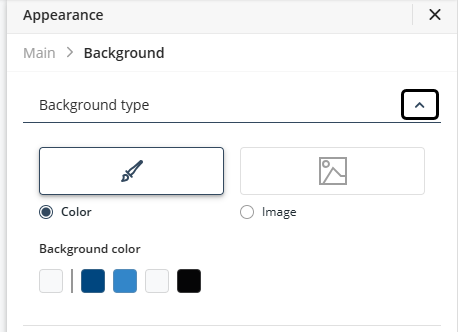
Haga clic en el botón desplegable junto a tipo de Fondo para mostrar las opciones disponibles. Por defecto, el menú muestra configuraciones de Color.
Configurar un color de fondo
Seleccione uno de los colores de la paleta predefinida y haga clic en Aplicar para guardar sus cambios.
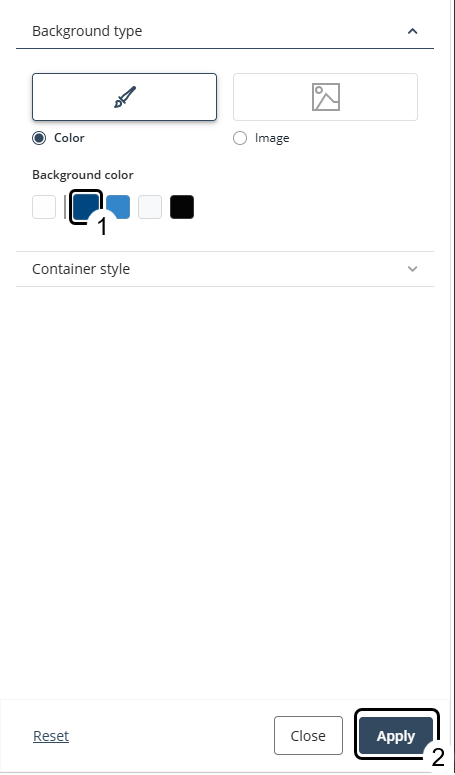
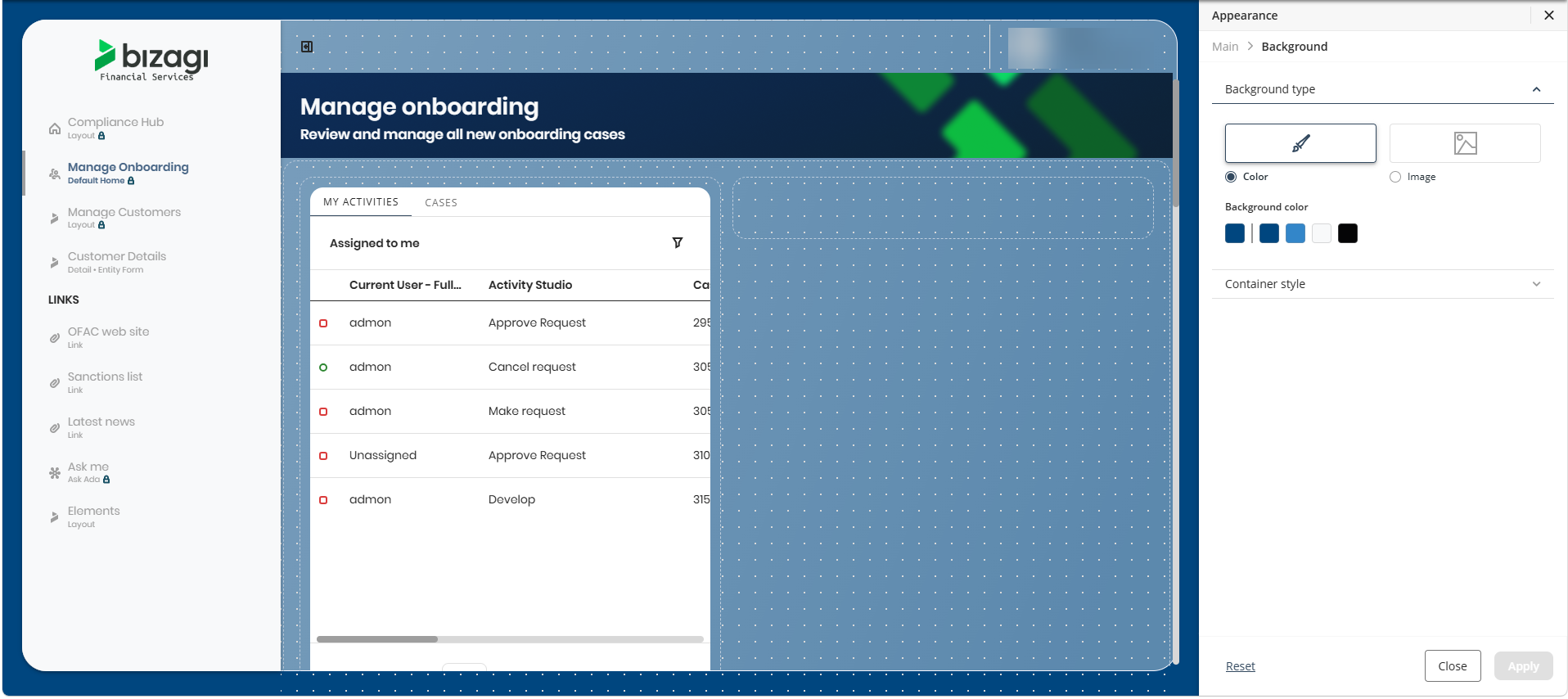
Se muestra la previsualización de sus ajustes en el editor.
|
Para ver los cambios en su app publicada, debe actualizar la publicación. |

Para usar los ajustes avanzados, haga clic en la celda de color principal para abrir la ventana de configuraciones.
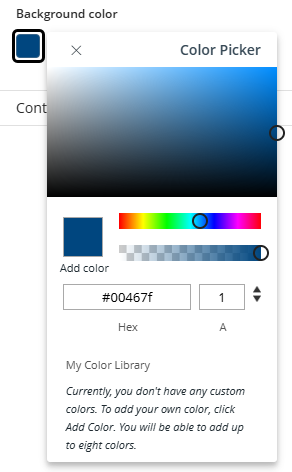
Estas configuraciones se comportan igual que la Personalización del Fondo de Contenedores; para mayor información consulte Opciones de fondo.
Configurar una imagen de fondo
Haga clic en el botón rectangular de imagen o seleccione el botón de opción de Imagen.
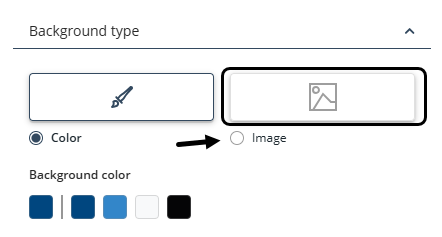
Seleccione una de las imágenes disponibles y haga clic en Aplicar para guardar los cambios.
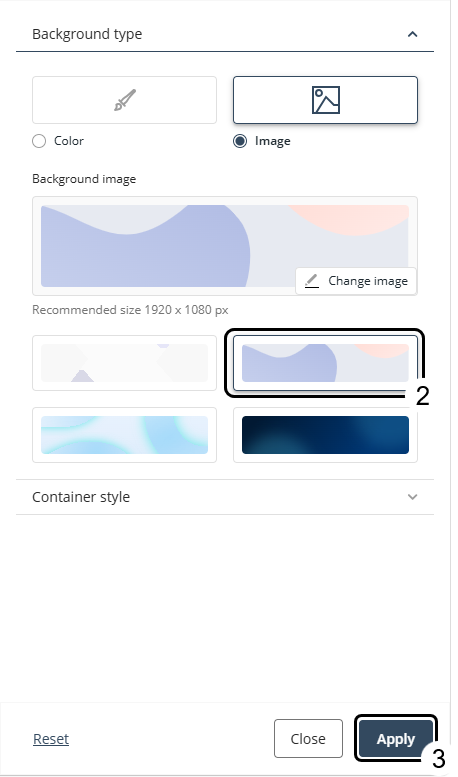
Se muestra la previsualización de sus ajustes en el editor.
|
Para ver los cambios en su app publicada, debe actualizar la publicación. |
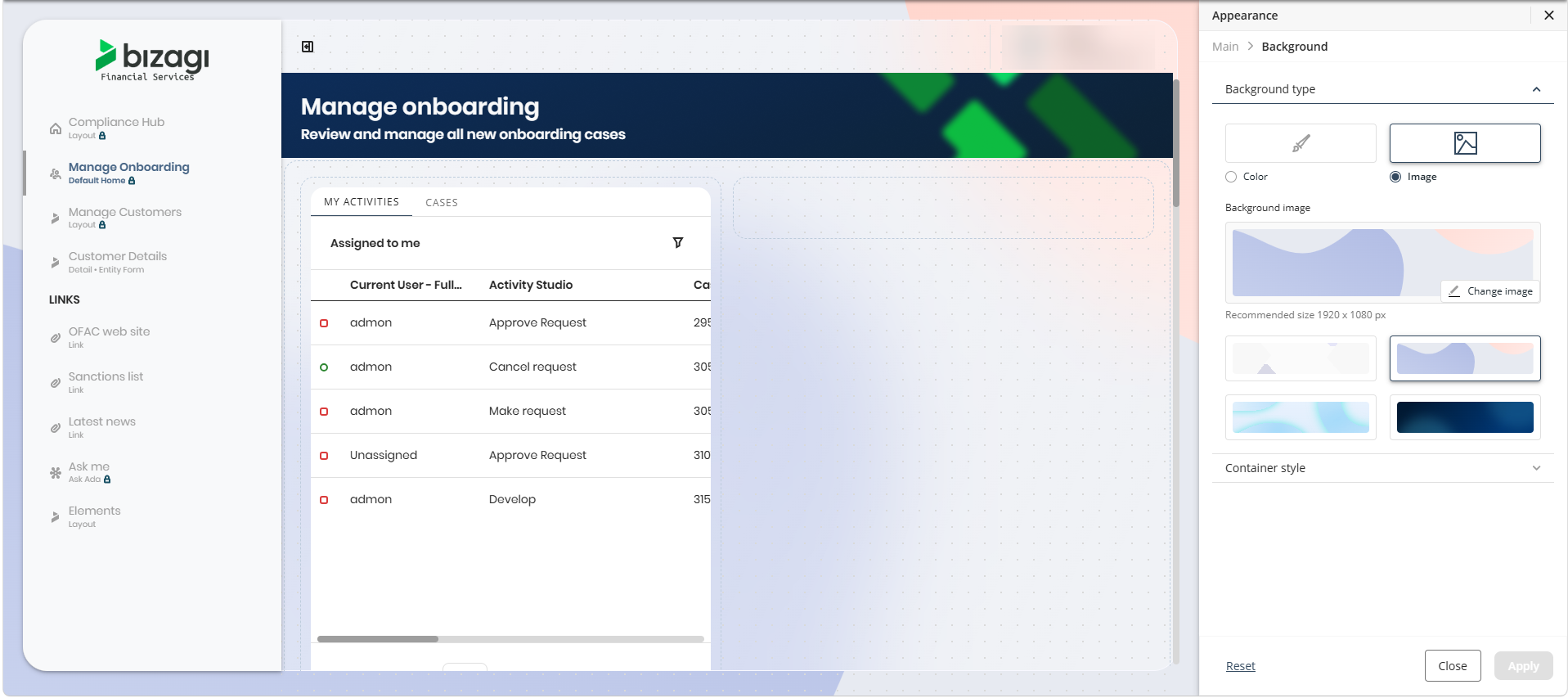
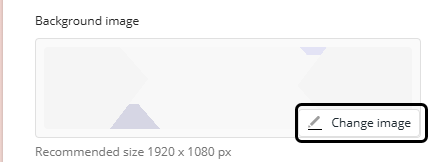
Puede subir un archivo .png, .jpg, .svg, o .jpeg para usar una imagen personalizada. Para hacerlo, haga clic en el botón Cambiar imagen.
|
El tamaño recomendado para imágenes personalizados es 1920x1080px. El tamaño máximo permitido de archivo es 500 KB. |
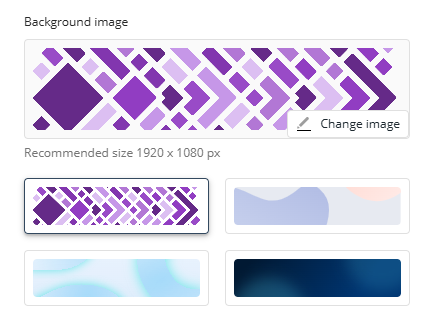
Después de seleccionar un archivo de su dispositivo, su imagen personalizada es listada como una de las opciones de fondo.
Configuración de contenedores
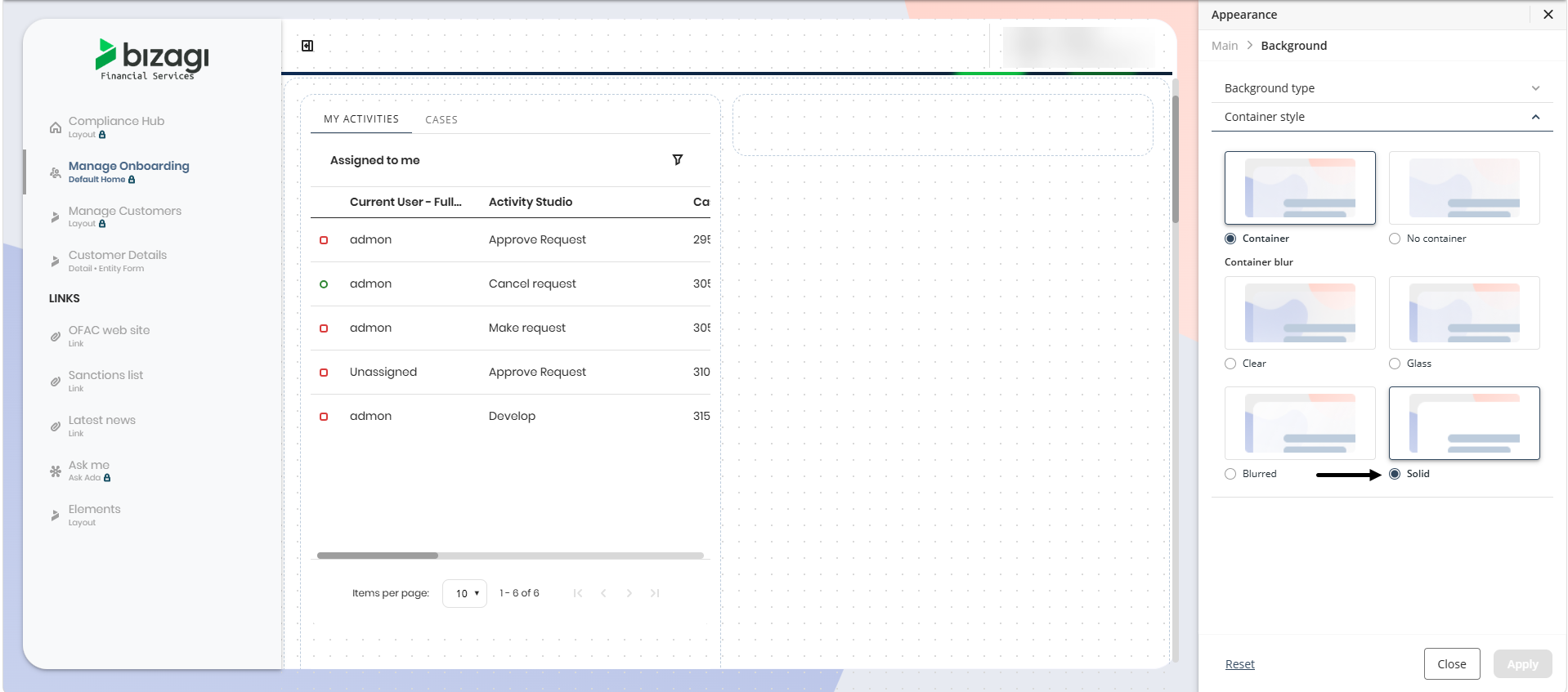
Haga clic en el botón desplegable junto a Estilo de Contenedor para mostrar las opciones disponibles. Los ajustes de Contenedor disponibles incluyen opción de Contenedor / Sin contenedor y la configuración de Desenfoque de Contenedor.
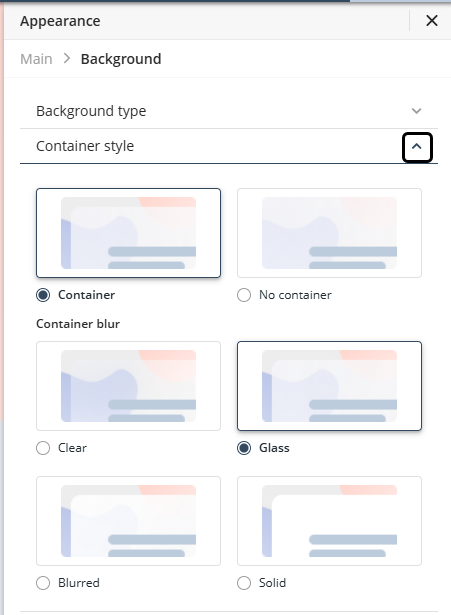
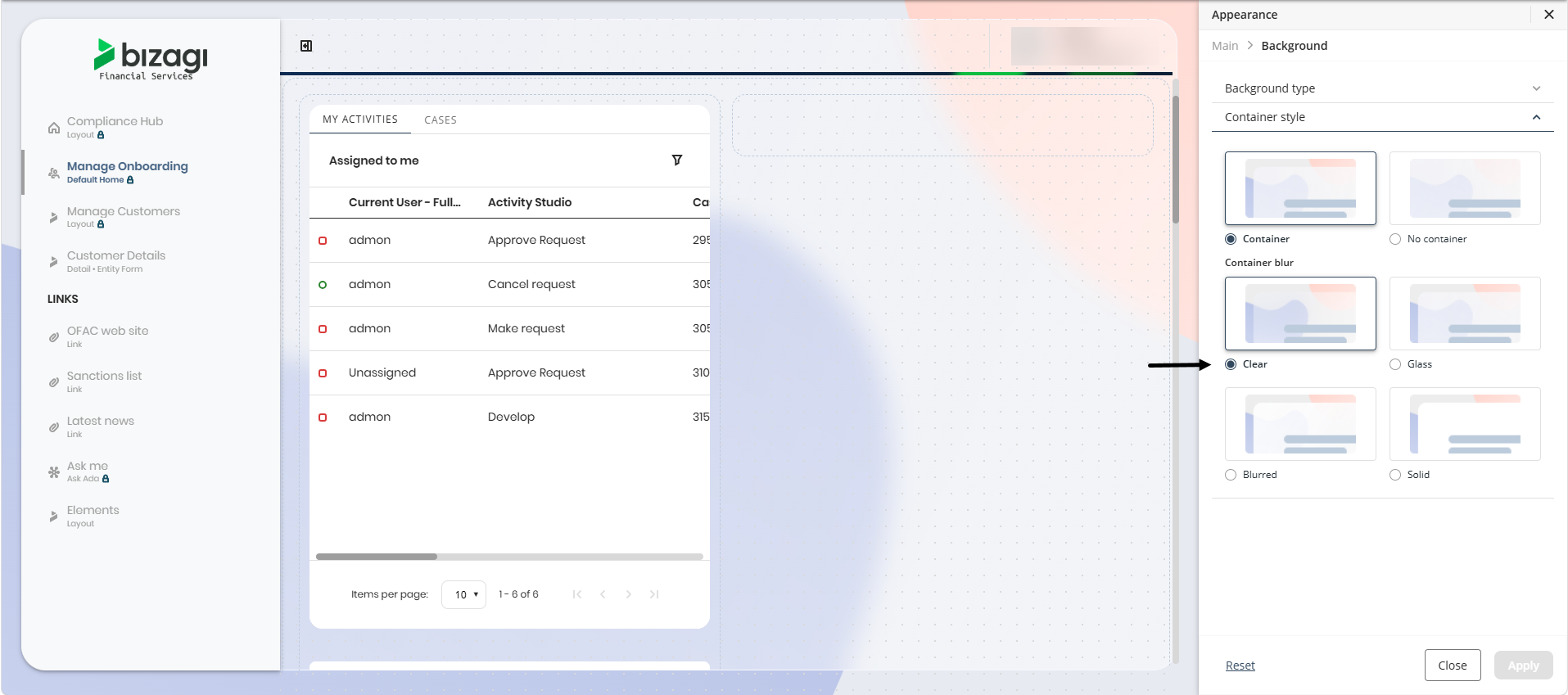
•Contenedor: Muestra el fondo dentro de un área de contenido definida.
•Sin contenedor: El fondo rellena todo el espacio disponible.
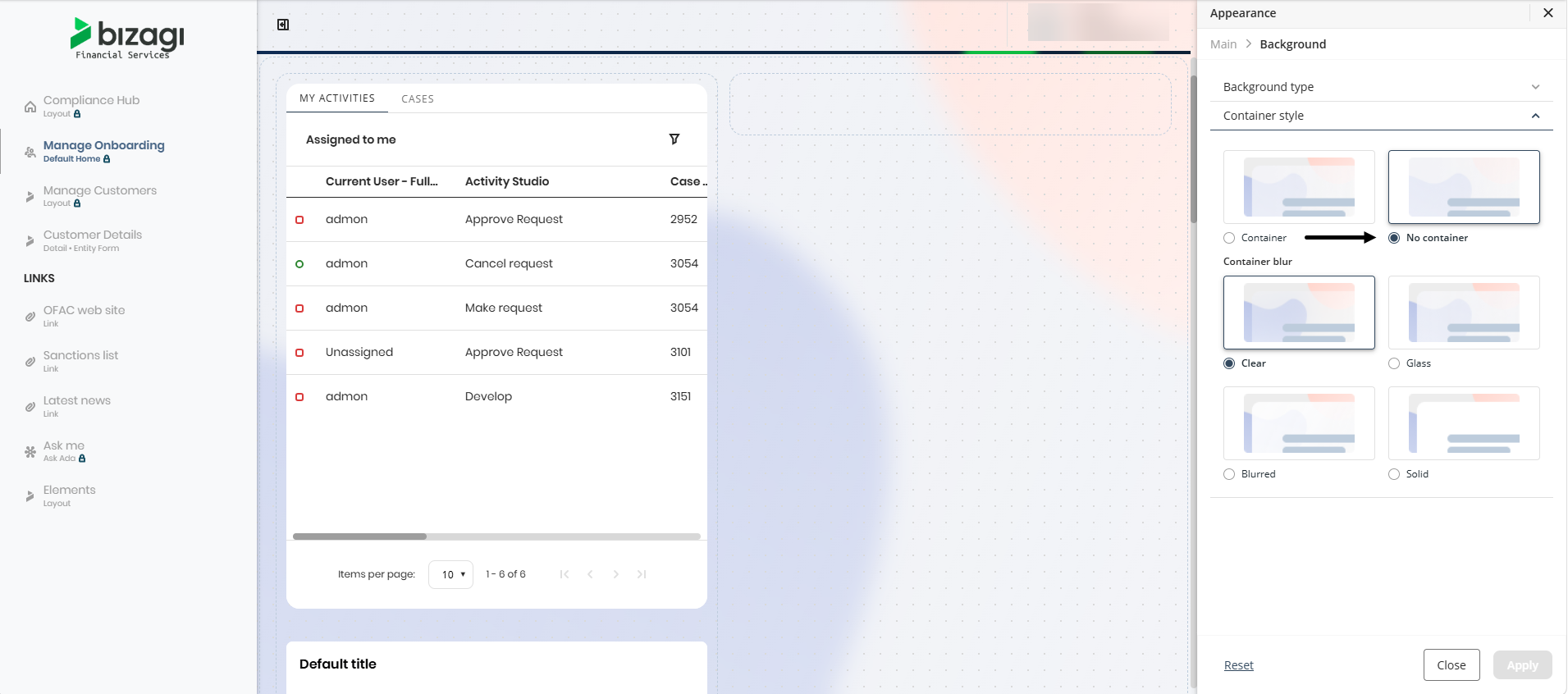
•Claro: Transparente sin desenfoque. El contenido del fondo se mantiene nítido.
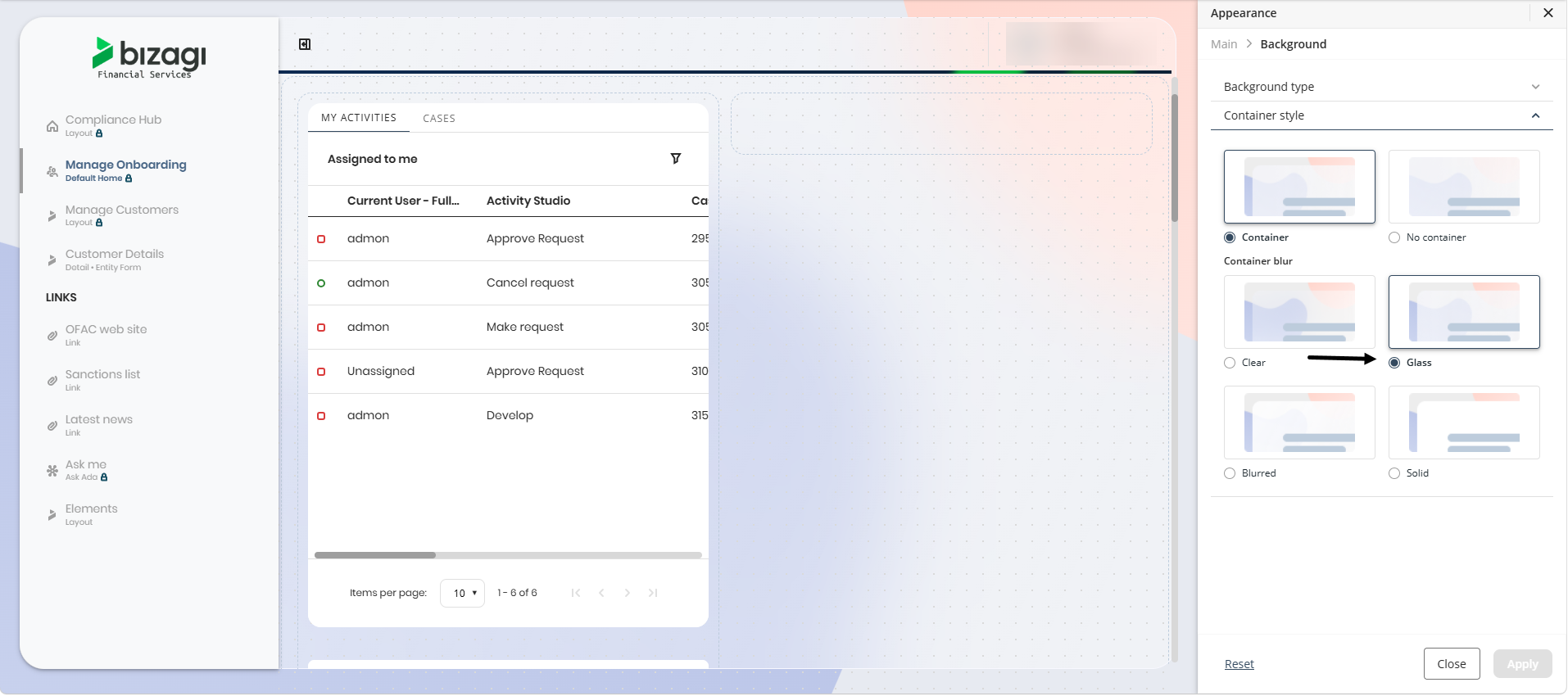
•Vidrio: Translúcido con desenfoque. El contenido del fondo se muestra suavizado.
•Desenfocado: Suaviza el contenido del fondo a través de reducción de nitidez.
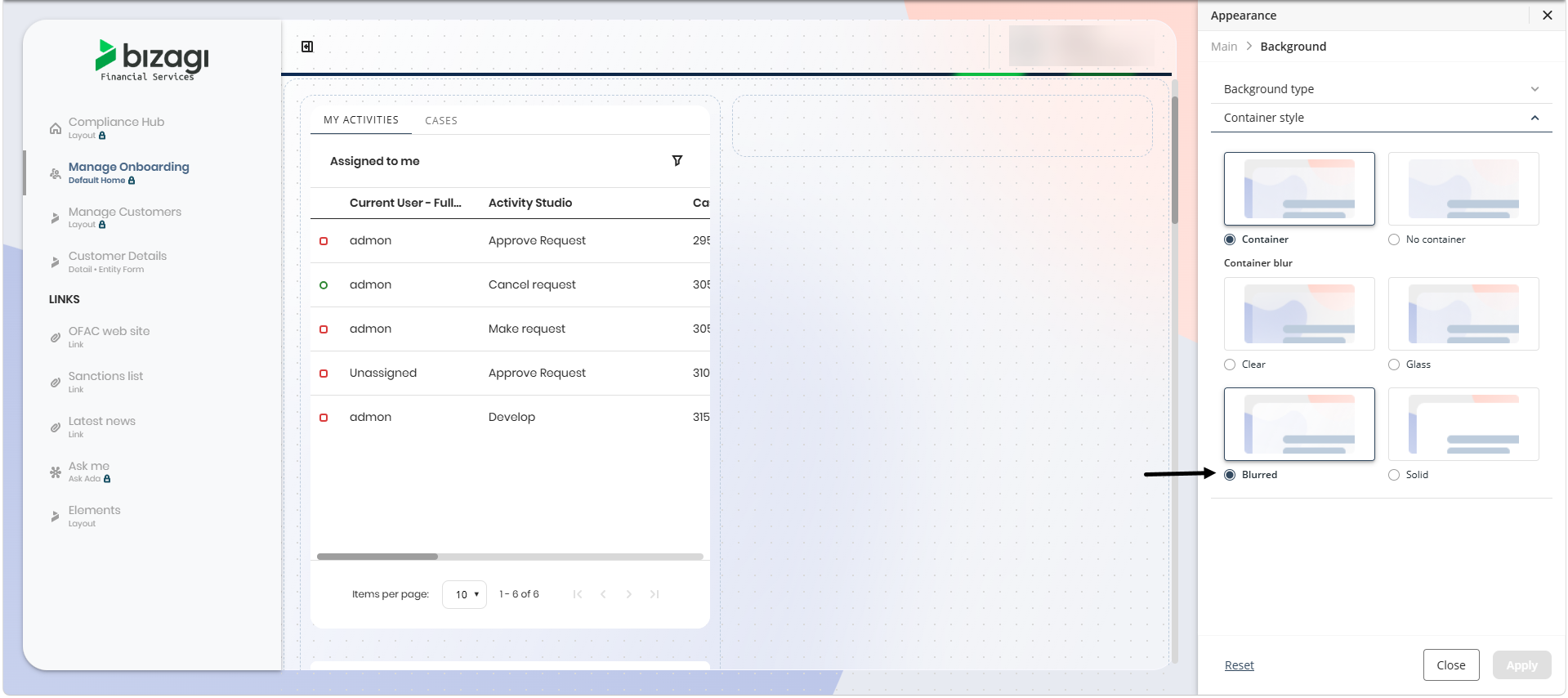
•Sólido: Completamente opaco. El contenido del fondo permanece oculto.
Last Updated 7/15/2026 4:33:58 PM