Introducción
El siguiente ejemplo ilustra un escenario simplificado de Sala de Emergencias en el que un paciente llega con una condición específica y el equipo médico trabaja para brindar atención inmediata. Este ejemplo no incluye el ingreso hospitalario; de ser necesario, el paciente sería trasladado en ambulancia a otra clínica.
El proceso comienza con la llegada del paciente a la sala de emergencias y finaliza una vez que se establece un plan de tratamiento para abordar su condición.
Este proceso de Sala de Emergencias demuestra cómo las características y opciones de Bizagi aprovechan el concepto de Diseño de Experiencia para gestionar eficazmente procesos no estructurados. Estos procesos son altamente dinámicos e impredecibles, y a menudo implican numerosas alternativas de flujo de trabajo. En estos casos, las Personas (trabajadores del conocimiento) deben tomar decisiones en tiempo real para definir el flujo del caso, que no se puede predeterminar. El alcance de este ejemplo se centra únicamente en la atención del paciente.
A través del Diseño de Experiencia, las organizaciones pueden empoderar a los trabajadores del conocimiento, ofrecer experiencias de usuario personalizadas y aplicar capacidades de BPM contextualizadas, entre otros beneficios.
Tenga en cuenta que este no es un proceso completo de Sala de Emergencias; una implementación completa requeriría definiciones más detalladas.
Para instalar este acelerador en su proyecto, siga los pasos descritos en el artículo Process Xchange.
Descripción del Proceso en Bizagi Modeler (BPM)
La documentación completa de este proceso se puede encontrar dentro de su archivo de Bizagi Modeler (.bpm). Desde allí, se puede generar un documento de Word con toda su información.
Identificar el proceso general y sus hitos
Defina el proceso general, o flujo de proceso estándar, proporcionando una descripción empresarial general de lo que se automatizará. Céntrese en los resultados más comunes (excluyendo excepciones en esta etapa) y describa las etapas principales del caso, denominadas hitos.
Los hitos del proceso de Sala de Emergencias de Bizagi son:
•Triaje y registro
•Examen
•Pruebas
•Tratamiento
•Traslado del paciente a una clínica para cirugía
No es necesario alcanzar todos los hitos en todos los casos. De hecho, algunos son mutuamente excluyentes. Además, ciertos hitos pueden ser revocables: incluso después de marcar un hito como alcanzado, las Personas pueden revertir esa decisión si es necesario.
Personas
El Portal de Trabajo de Bizagi permite a los trabajadores del conocimiento tomar decisiones informadas, como cuándo iniciar un proceso o actualizar datos, lo que mejora la agilidad y la productividad.
Se pueden asociar varias Personas a un caso, y cada una puede influir en él directa o indirectamente. Sin embargo, no es necesario que todas las Personas participen en cada instancia del caso. Identificar a las Personas (partes interesadas) es esencial para personalizar su experiencia y garantizar interacciones relevantes.
Las Personas típicas en el proceso de Urgencias incluyen:
•Médico
•Enfermero
•Paciente
•Partes interesadas externas (evaluadas para determinar si deben incluirse en la automatización)
Diseño de experiencia
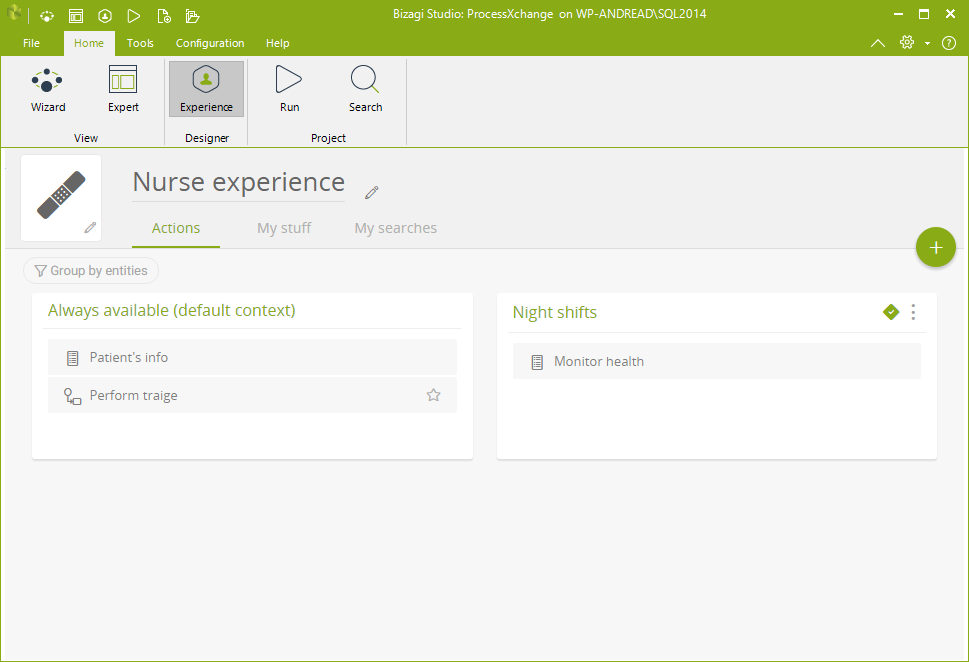
En Bizagi Studio, la Experiencia de cada Persona se configura a través del menú Persona, ubicado en la sección Asistentes de la pestaña Inicio. Acciones, Mis Cosas, Mis Búsquedas y Relevantes se definen según las opciones disponibles para cada usuario.
Para que un grupo sea visible en la sección Mis Cosas, la Persona debe tener una colección, directa o indirecta, vinculada a una entidad. Por ejemplo, una Enfermera tiene una colección relacionada con Equipo Médico. Esto significa que cada enfermera posee uno o más equipos y puede verlos en el Portal de Trabajo. Si hay acciones disponibles para administrar equipos, la enfermera también podrá realizarlas directamente desde el Portal de Trabajo.
Gestionar las Personas
Si planea usar esta plantilla, asegúrese de haber creado al menos un usuario para cada Persona y de haberlo configurado en la sección de Administración del Portal de Trabajo. Sin un usuario asignado para cada Persona, la plantilla no funcionará correctamente.
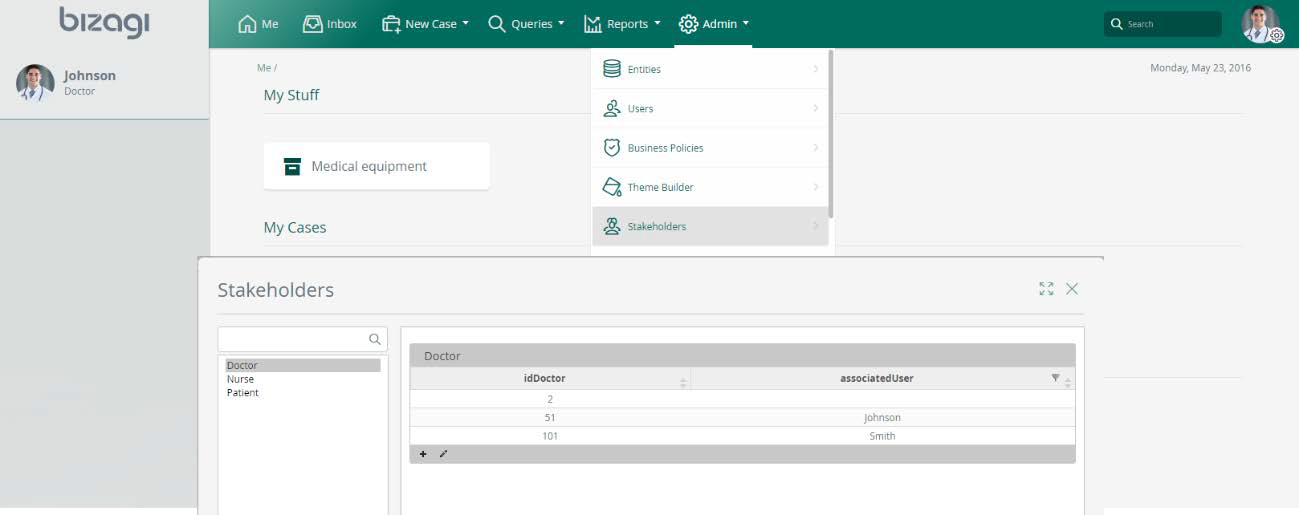
Para configurarlo, vaya a la pestaña de Administración, seleccione Gestión de Usuarios y haga clic en la opción Personas. Cree un nuevo registro para cada Persona añadiendo un usuario y completando todos los datos requeridos.
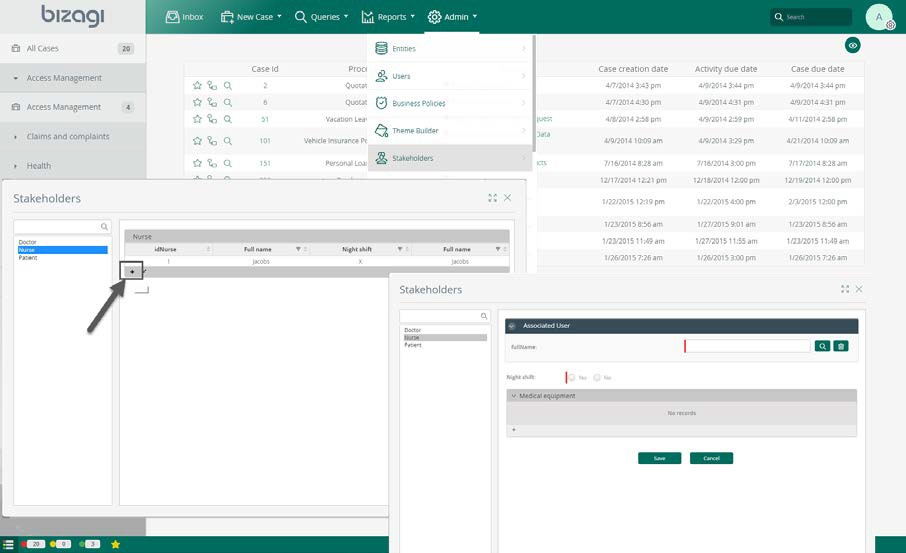
Tenga en cuenta que la gestión de Personas en el Portal de Trabajo se basa en Formas de gestión predefinidas. Estas Formas determinan la información que se muestra y solicita al configurar un usuario como Persona.
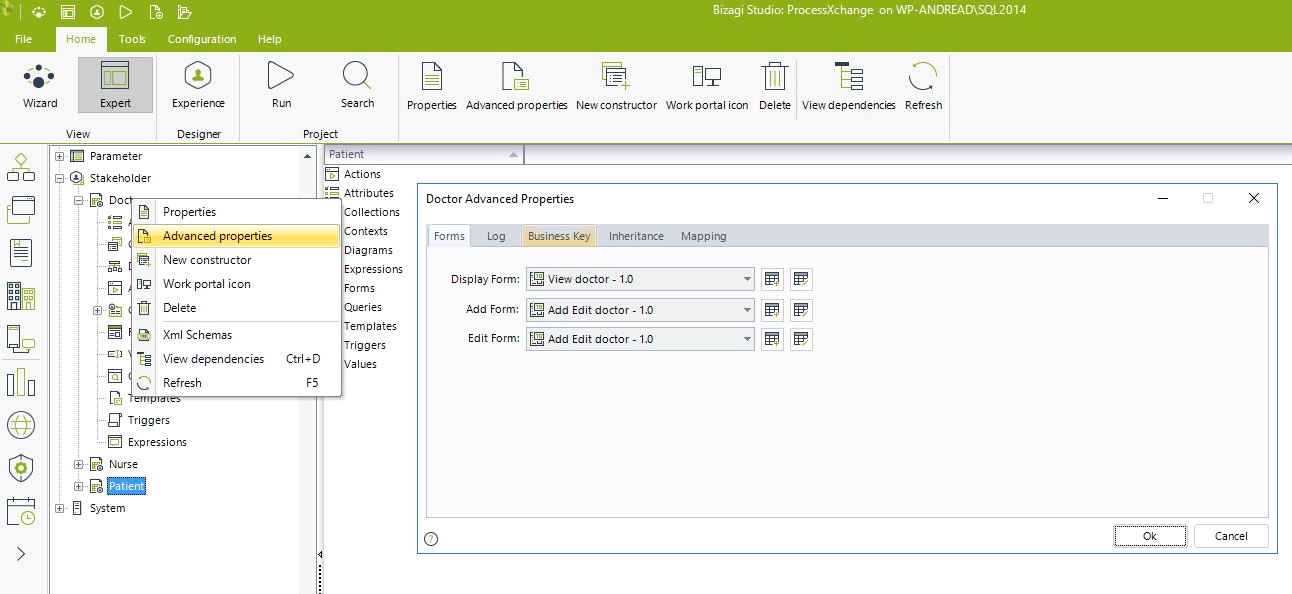
En Bizagi Studio, hemos definido:
•Una Forma de visualización, que especifica las columnas que se muestran en la vista principal de la Persona.
•Formas de adición y edición, que definen cómo se crea y modifica un registro de Persona.
Identificar actividades | ¿Qué pueden hacer las Personas?
Este paso se centra en definir las actividades que las Personas pueden iniciar, así como otras operaciones relacionadas con el caso que pueden realizar. Categoriza sus interacciones permitidas con el trabajo que se les habilitará.
Determinar si las actividades son obligatorias en circunstancias específicas u opcionales a discreción de la Persona ayuda a clasificarlas como acciones dentro de un proceso no estructurado.
Tenga en cuenta que muchas actividades de un caso no siempre están disponibles para su ejecución. Solo son aplicables cuando se alcanzan ciertos hitos o se cumplen condiciones específicas. Además, las actividades pueden retirarse: si ya no son relevantes, no deben presentarse a las Personas.
Persona |
Descripción de la actividad |
¿Cuándo será ejecutada la acción/actividad? |
Comentarios |
|---|---|---|---|
Enfermero |
Registro del paciente y comienzo del Triage |
Cuando se encuentre en turno, y llegue un paciente. |
El enfermero(a) busca el paciente y luego, incluye la fecha y la hora de su llegada |
Escoger la categoría del Triage |
Cuando se ejecute un Triage |
||
Enviar el paciente a cirugía |
Cuando se ejecute un Triage |
||
Actualizar la información del paciente |
En cualquier momento |
||
Realizar el monitoreo de salud |
En turnos nocturnos |
||
Ver/ Administrar equipos médicos |
En cualquier momento |
||
Médico |
Examinar pacientes: Muy urgente, urgente y básico |
Cuando los pacientes están esperando en la sala respectiva. Y el médico es quien los atiende |
|
Solicitar examines de laboratorio o de radiología |
Cuando se estén examinando los pacientes |
||
Revisar los resultados de los exámenes |
Cuando los pacientes han sido enviados para los exámenes |
||
Tomar una muestra de sangre |
|||
Ejecutar un procedimiento de radiología |
|||
Enviar a cirugía |
Cuando se estén examinando los pacientes y revisando los exámenes |
||
Ver equipo médico |
En cualquier momento |
||
Enviar equipo médico a reparación |
En cualquier momento |
||
Paciente |
Ver Exámenes, Triage y Médicos |
En cualquier momento |
|
Buscar Médicos |
En cualquier momento |
||
Identificar Acciones, Actividades, Contextos y Datos
Enfermero(a)
Descripción de la actividad |
Contexto |
|
Disponibilidad |
|---|---|---|---|
Registro del paciente y comienzo del Triage |
Cuando se encuentra en turno e ingresa un paciente |
A través del campo de Búsqueda, Siempre disponible |
|
Escoger la categoría del Triage |
Cuando se ejecute un Triage |
Obligatorio |
|
Enviar paciente a cirugía |
Cuando se ejecute un Triage |
Obligatorio |
|
Actualizar la información del paciente |
Siempre, sin la necesidad de pertenecer a un caso particular |
Según prefiera |
|
Monitorear su estado de salud |
En turnos nocturnos |
Según prefiera |
|
Mirar el equipo médico asignado |
Siempre, sin la necesidad de pertenecer a un caso particular |
A través del registro de datos en Mis Cosas |
Descripción de los datos |
Contexto |
Disponibilidad |
Acción / Actividad |
|---|---|---|---|
Pacientes |
Siempre |
A través de Búsquedas por pacientes |
Acción: Comenzar Triage e iniciar el proceso de Emergencia |
Equipo médico |
Siempre |
Siempre Disponible |
|
Monitoreo de la salud |
Durante turnos nocturnos |
Obligatorio |
Actividad: Añadir monitoreo |
Médico(a)
Descripción de los datos |
Contexto |
Acción / Actividad |
|
|---|---|---|---|
Examinar pacientes de acuerdo al nivel de urgencia establecido en el Triage: Muy urgente, urgente y básico |
Cuando los pacientes se encuentran en la sala de espera y el médico es quien los atendrá |
Obligatorio |
|
Solicitar exámenes de laboratorio o radiología |
Cuando se estén examinando los pacientes |
Según prefiera |
|
Revisar exámenes |
Cuando los exámenes solicitados han sido finalizados |
Obligatorio |
|
Tomar muestra de sangre |
Cuando sea asignado |
Obligatorio |
|
Ejecutar procedimiento de radiología |
Cuando sea asignado |
Obligatorio |
|
Enviar a cirugía |
Cuando se examinen pacientes y cuando se revisen los exámenes |
Según prefiera |
|
Reparar equipo médico |
En cualquier momento |
Según prefiera |
Descripción de los datos |
Contexto |
Disponibilidad |
Acción / Actividad |
|---|---|---|---|
Pacientes |
Siempre |
Mediante Búsqueda por pacientes |
Acción: Comenzar Triage para iniciar el proceso de Emergencia |
Equipo médico |
Siempre |
Siempre disponible |
Acción Iniciar el proceso de reparación, incluyendo uno o más equipos médicos |
Paciente
Descripción de los datos |
Contexto |
Disponibilidad |
Acción / Actividad |
|---|---|---|---|
Médicos(as), Exámenes, Triage |
Siempre |
A través de Mis Cosas, modo solo lectura |
Ninguna |
Descripción del proceso
Tras revisar las acciones disponibles, podemos crear la estructura de un proceso central y los procesos que se iniciarán mediante Acciones para respaldar la estructura del caso.
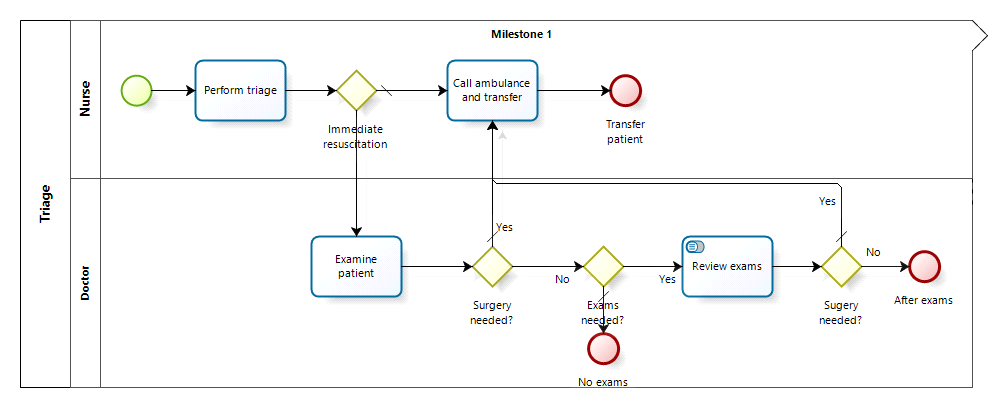
1.El proceso comienza con la llegada del paciente a urgencias. Un(a) enfermero(a) lo examina y determina la gravedad de la emergencia. El paciente continúa para una evaluación médica o es derivado a cirugía.
2.El médico puede solicitar los exámenes necesarios para identificar la enfermedad.
3.Los procesos del examen solicitado se inician como parte del caso de urgencias. Al finalizar todos los exámenes, se habilita la actividad "Revisar exámenes".
4.El paciente puede ser dado de alta tras la revisión de los exámenes o derivado a cirugía.
Proceso principal: Triaje
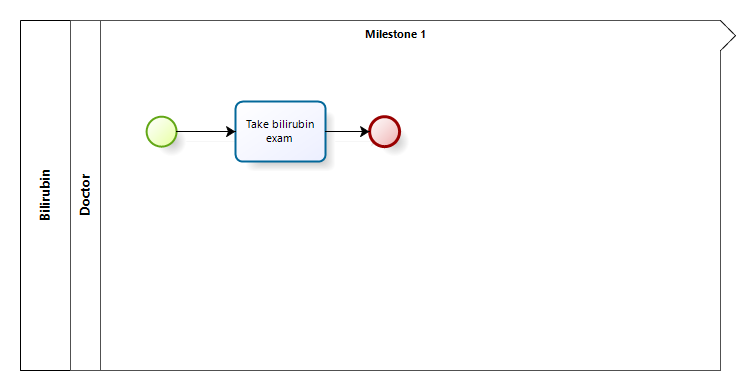
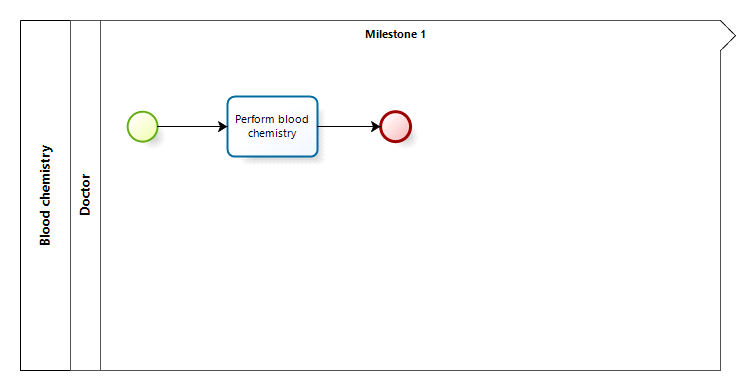
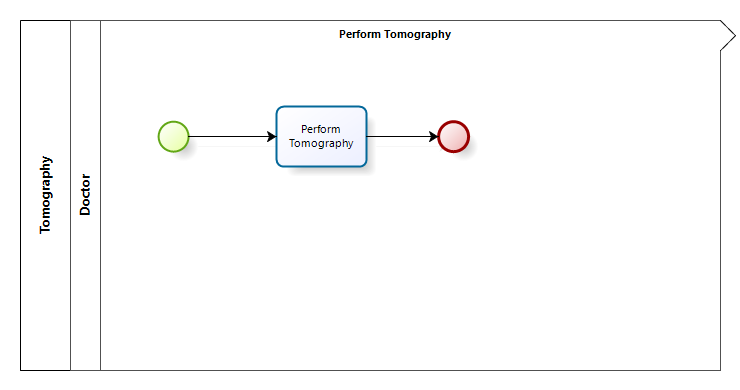
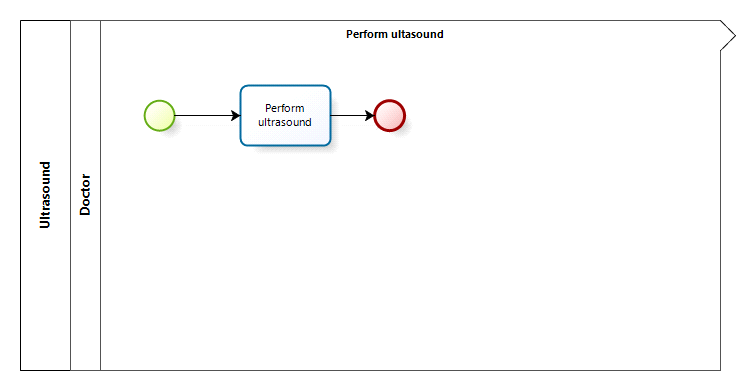
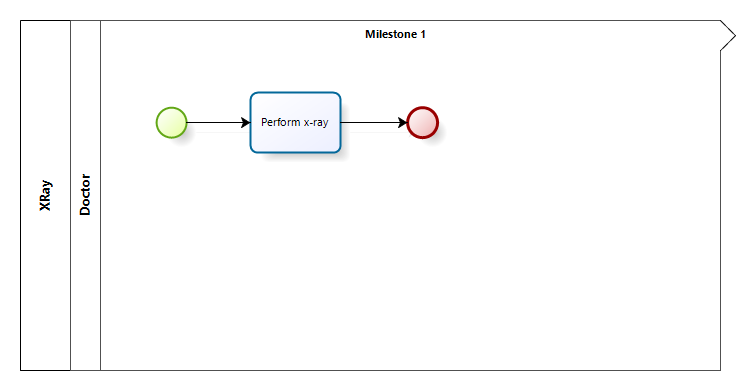
Procesos relativos a los exámenes (procesos soportados en gestión de procesos no estructurados):
Principales aspectos en la construcción del proceso
Modelo de datos
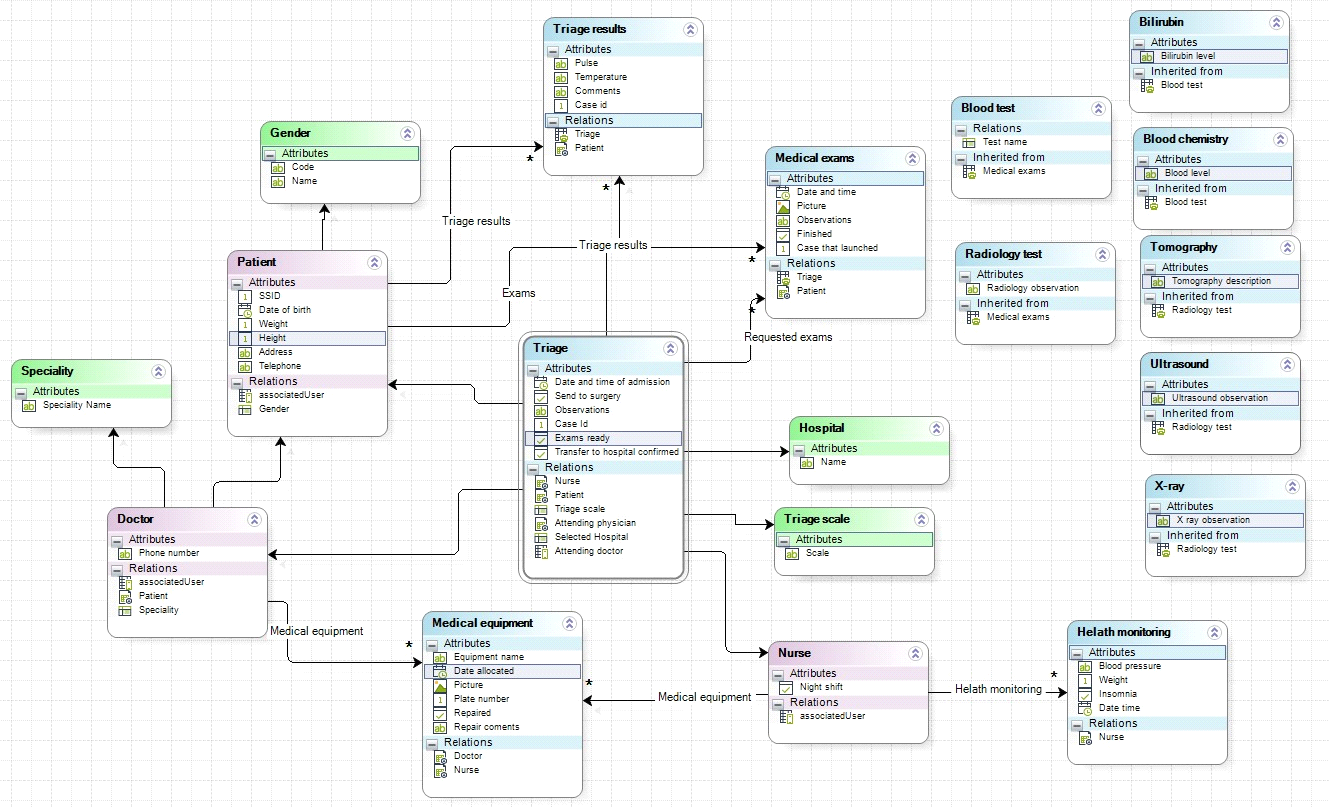
La entidad del proceso de Triaje es "Triaje", que contiene todos los atributos y relaciones necesarios para almacenar la información principal del caso.
Además, se han definido tres partes interesadas, cada una con una experiencia personalizada en el Portal de Trabajo para ofrecer una interfaz personalizada:
1.Médico(a)
2.Paciente
3.Enfermero(a)
Configuración de la herencia
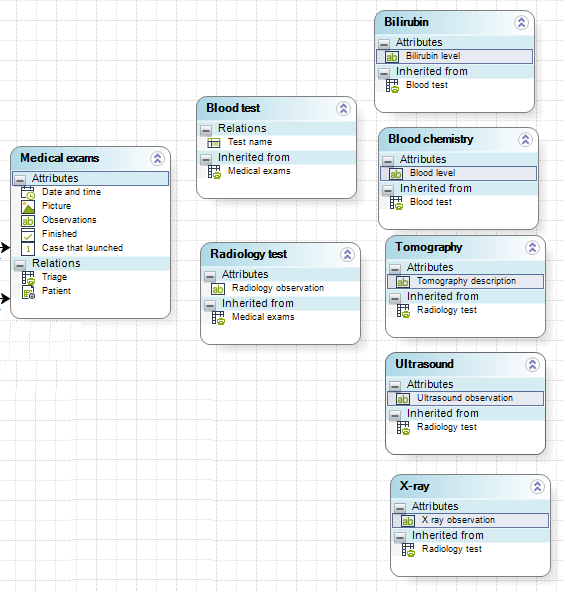
Varias entidades de proceso respaldan el caso proporcionando acceso a exámenes médicos. Estos exámenes médicos se estructuran mediante un modelo jerárquico, lo que permite el uso del lanzador polimórfico en la actividad "Examinar al Paciente".
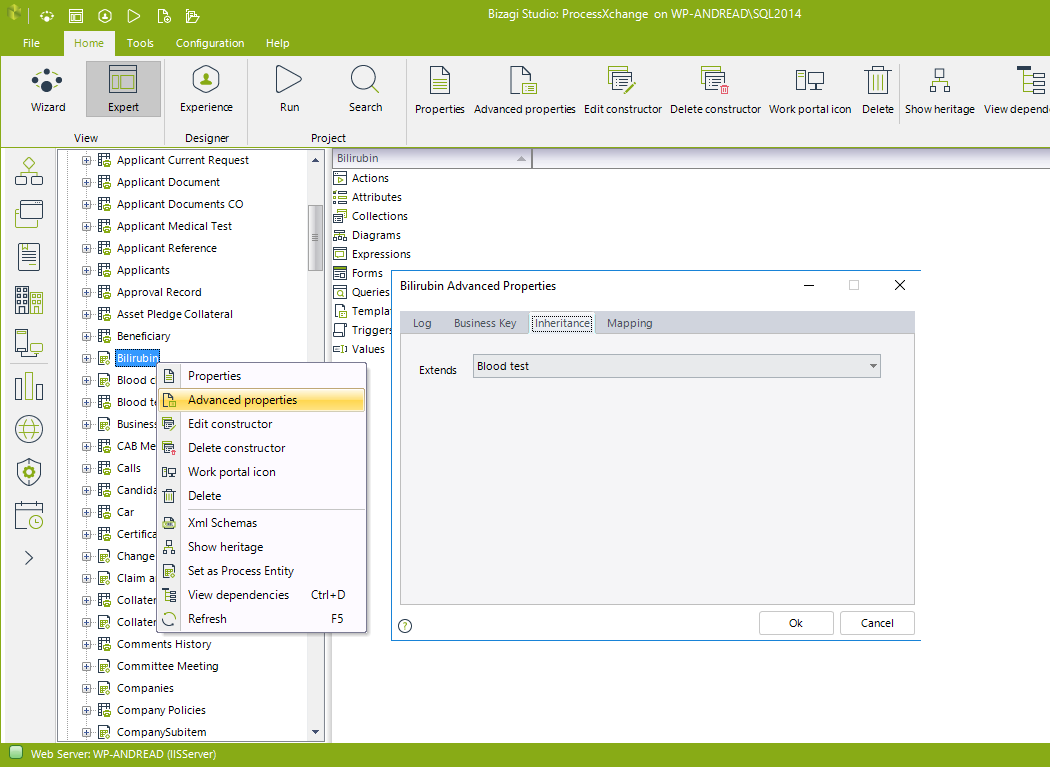
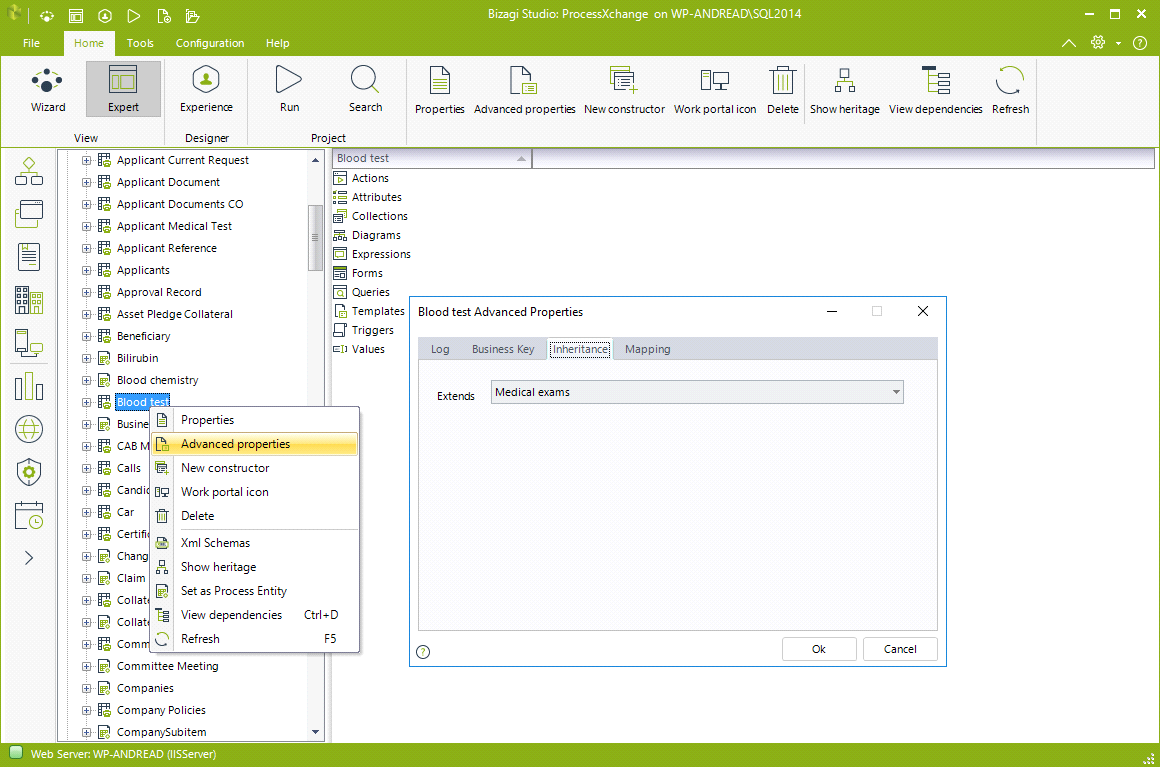
Constructores
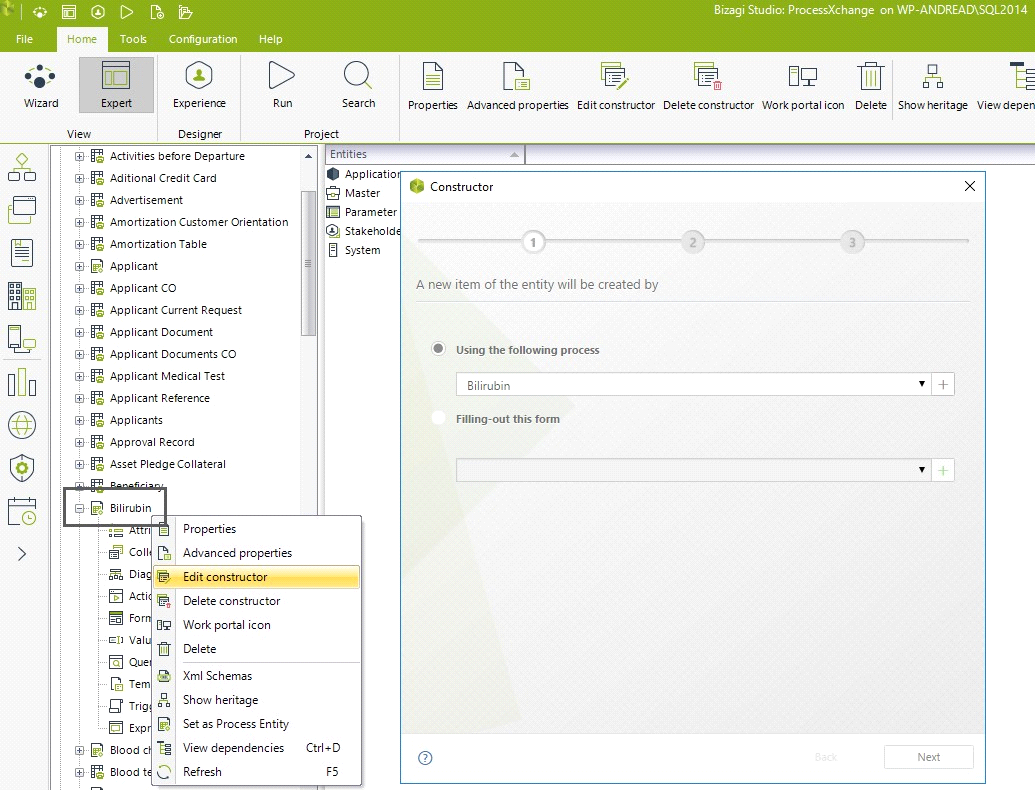
Para mostrar el lanzador polimórfico en el Portal de Trabajo, cada proceso de examen de soporte debe tener definido un Constructor. Un Constructor especifica cómo se crea un registro para cada entidad.
Para esta plantilla, definimos un proceso para cada examen, garantizando la existencia de un Constructor para:
•Bilirrubina
•Química sanguínea
•Tomografía
•Ultrasonido
•Radiografía
En Bizagi Studio, se utilizó el Asistente de Constructor para configurar estos procesos y definir los Constructores correspondientes.
Plantillas
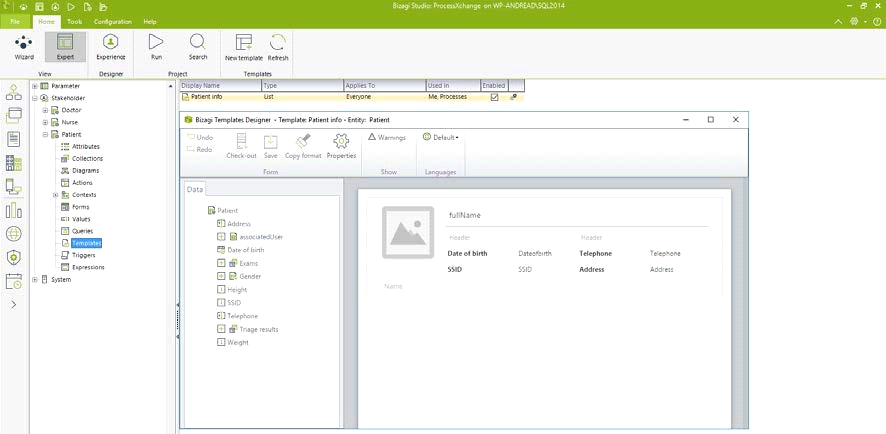
Al explorar los datos, ya sea al ver resultados de búsqueda o listas de información en Mis Datos, puede personalizar los detalles que se muestran para estos registros.
Por defecto, Bizagi aplica una plantilla básica que selecciona atributos aleatorios de la entidad asociada a cada registro.
Para esta plantilla, hemos definido plantillas de datos para las entidades más relevantes: Paciente, Médico, cada una de las entidades de examen y Triaje.
Triggers y actividades condicionales
Las actividades condicionales se utilizan en los procesos para habilitar o deshabilitar acciones específicas según las condiciones de los datos dentro del proceso. En esta plantilla, utilizamos la actividad condicional Revisar exámenes:
Una vez completados todos los exámenes, la actividad Revisar exámenes estará disponible, pero no antes.
La condición que habilita o deshabilita esta actividad se configura en el cuarto paso del Asistente de procesos, en Definir expresiones, como se muestra a continuación.
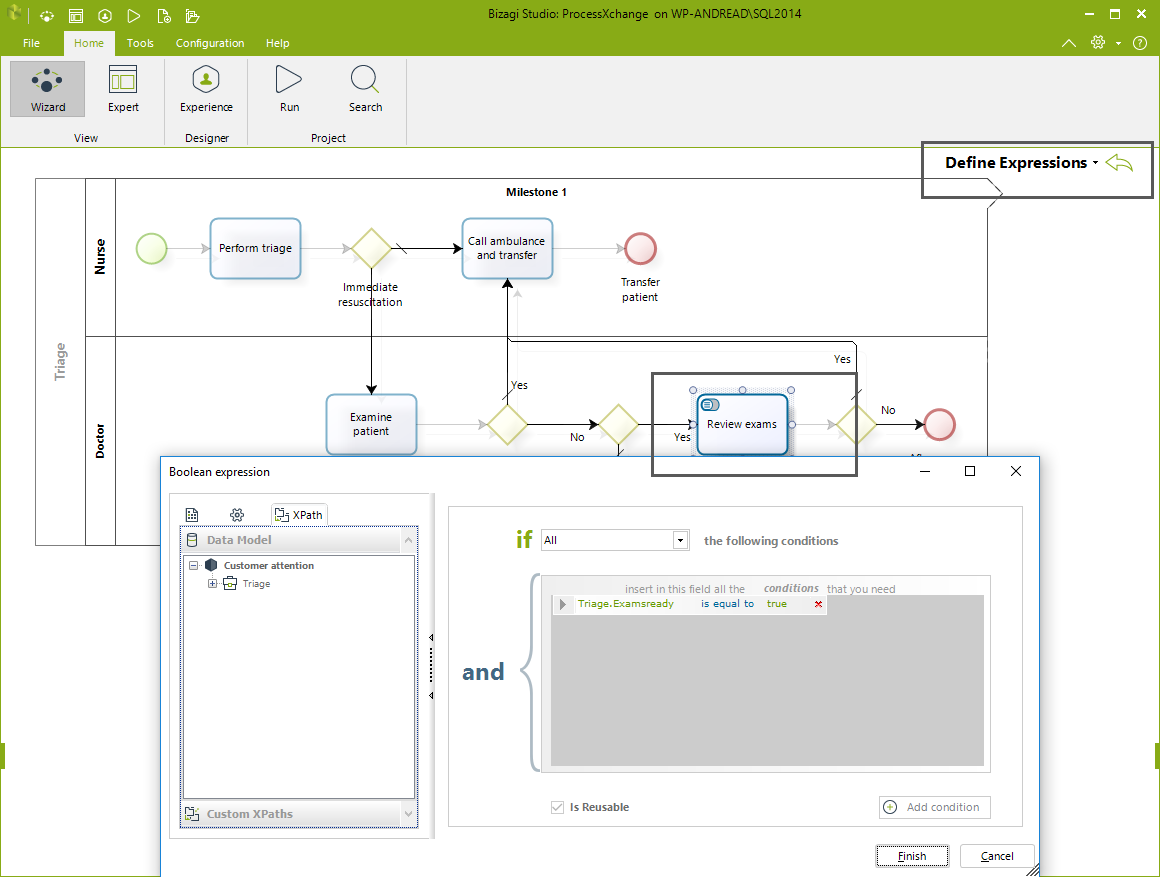
Para configurar el atributo Triage.Examsready como verdadero o falso y, por lo tanto, habilitar o deshabilitar la actividad, usamos un disparador.
Para controlar si la actividad está habilitada o deshabilitada, usamos un trigger para configurar el atributo Triage.ExamsReady como verdadero o falso.
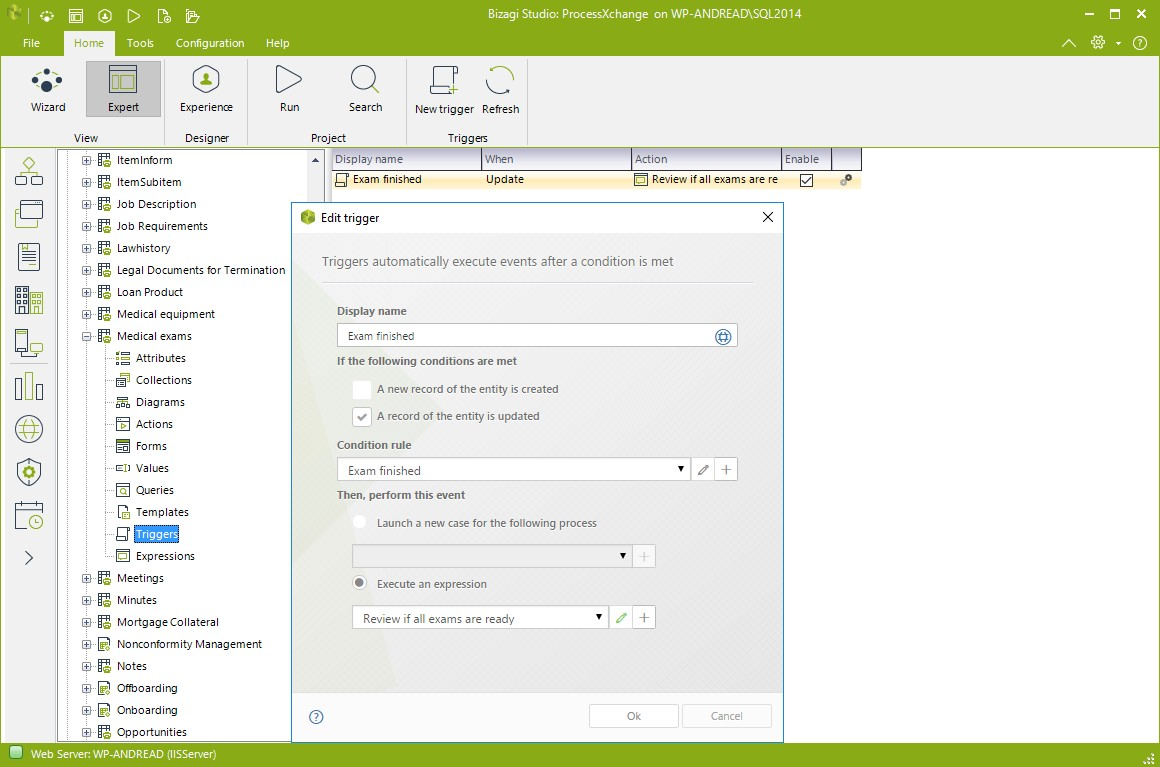
Primero, definimos una expresión al final de cada proceso de examen para indicar su finalización. Cuando un examen se marca como finalizado, se ejecuta y evalúa el trigger.
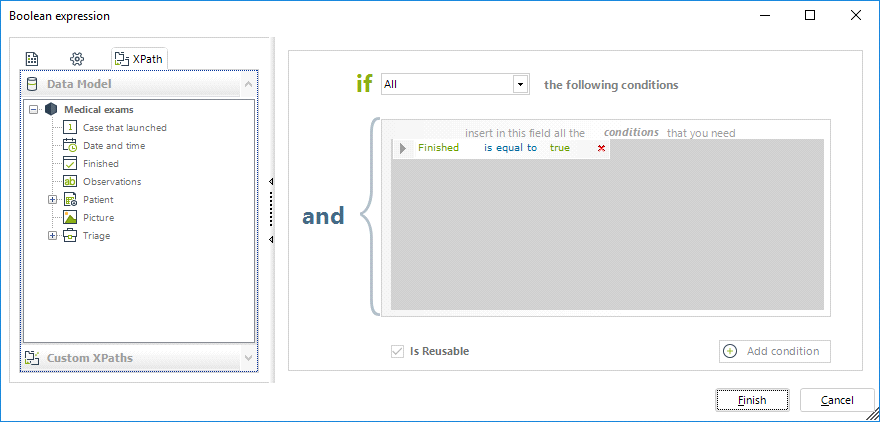
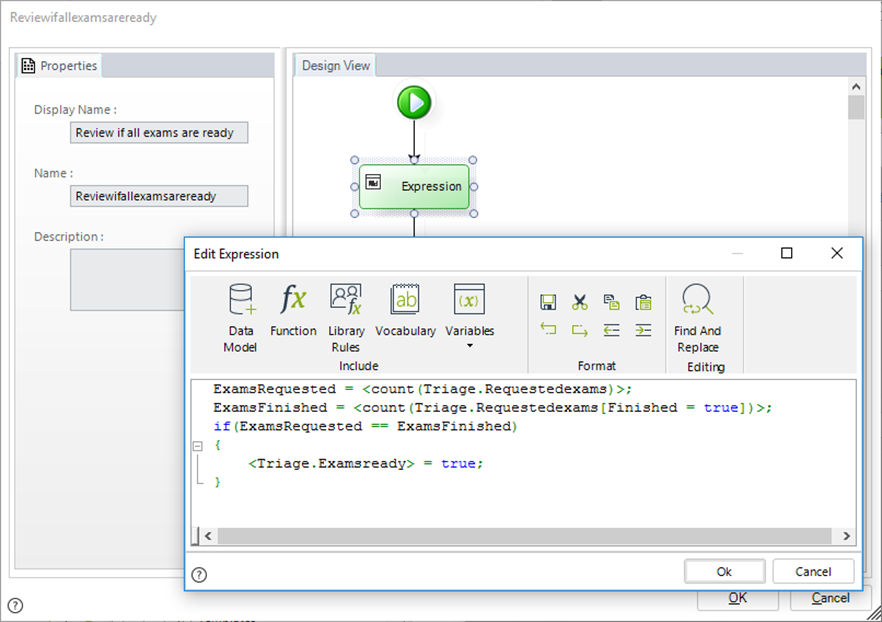
Si se confirma la finalización del examen, el trigger ejecuta un evento de expresión para comprobar si se han completado todos los exámenes relacionados con el caso de Triage. Si al menos un examen aún está pendiente, el atributo Triage.ExamsReady permanece en falso.
Una vez completados todos los exámenes, el atributo Triage.ExamsReady se establece en verdadero, lo que habilita la actividad condicional Revisar exámenes y la asigna al médico.
Last Updated 1/19/2026 3:01:23 PM