Introducción
El widget de Calendario de Bizagi está disponible para descarga en el Widget Xchange de Bizagi.
Este widget le permite mostrar un calendario que muestra los eventos registrados dentro de sus procesos.
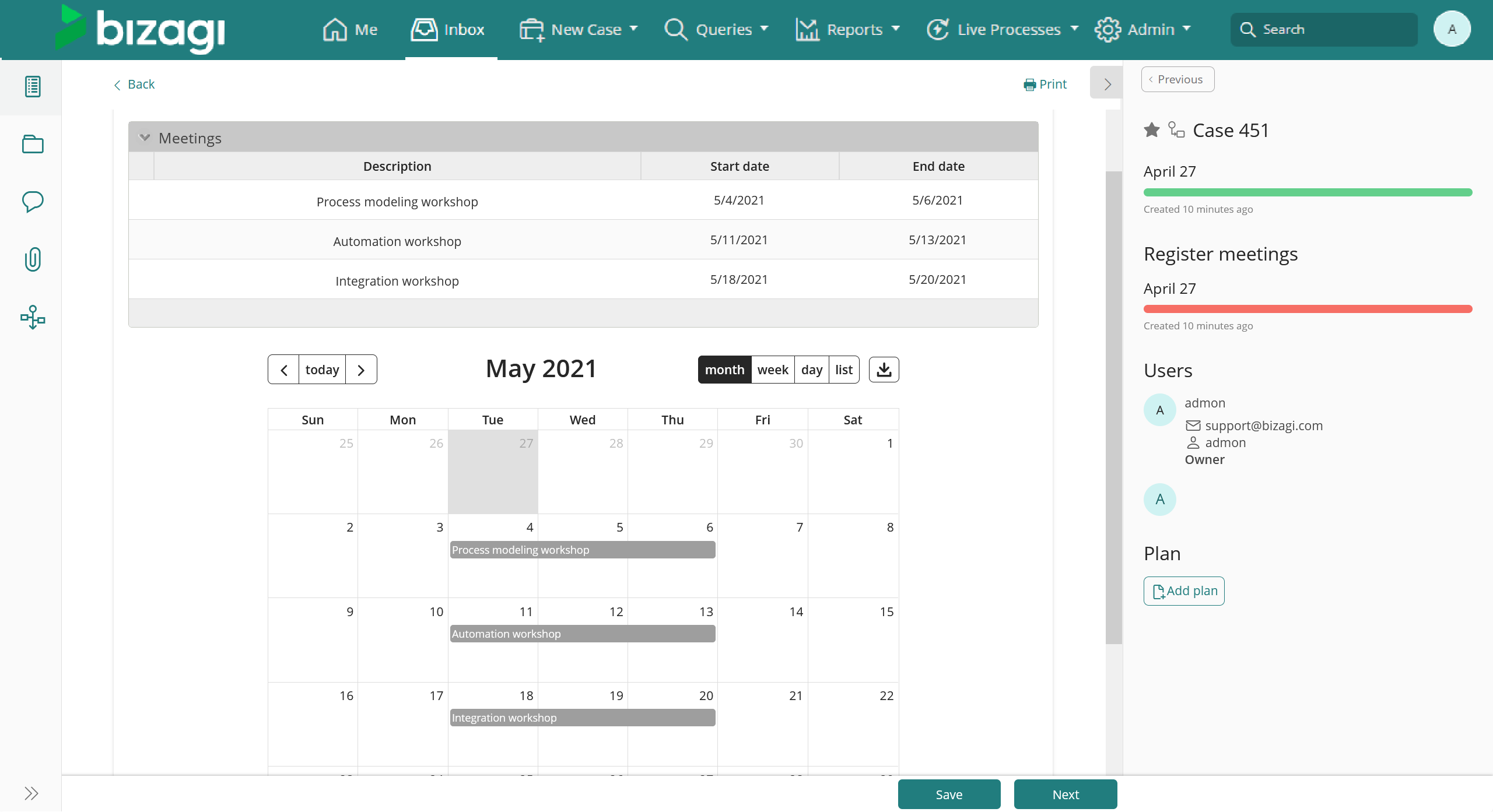
Puede agregar nuevos eventos, editar el calendario para eliminar eventos existentes e incluso descargarlo en formato iCalendar (.ics).
Antes de empezar
Para poder probar y utilizar este widget, usted necesitará:
1.Bizagi Studio previamente instalado.
2.Este widget instalado, siguiendo los pasos del artículo Bizagi Widget Xchange o del artículo Administración de widgets.
Consideraciones del modelo de datos
Para poder utilizar este widget, usted necesita tener en su modelo de datos un atributo de tipo Colección que contenga múltiples registros de eventos.
Dicha colección debe incluir estos atributos:
•Dos atributos de tipo fecha: uno para la fecha de inicio y otro para la fecha final.
oSi no se define fecha final, se asumirá que el evento dura un día.
oIdealmente, las fechas incluyen información de hora (utilizando una configuración de fecha y hora en Bizagi).
•Un atributo de tipo texto: que contenga el nombre del evento.
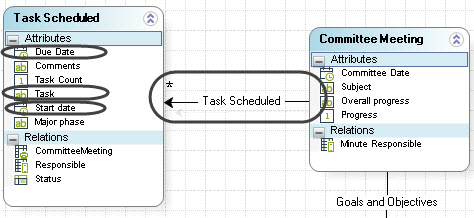
El ejemplo a continuación muestra el uso de la colección Task Scheduled (Tarea programada), junto con los atributos Task (Tarea), Start date (Fecha de inicio) y Due date (Fecha de fin).
Configuración de propiedades
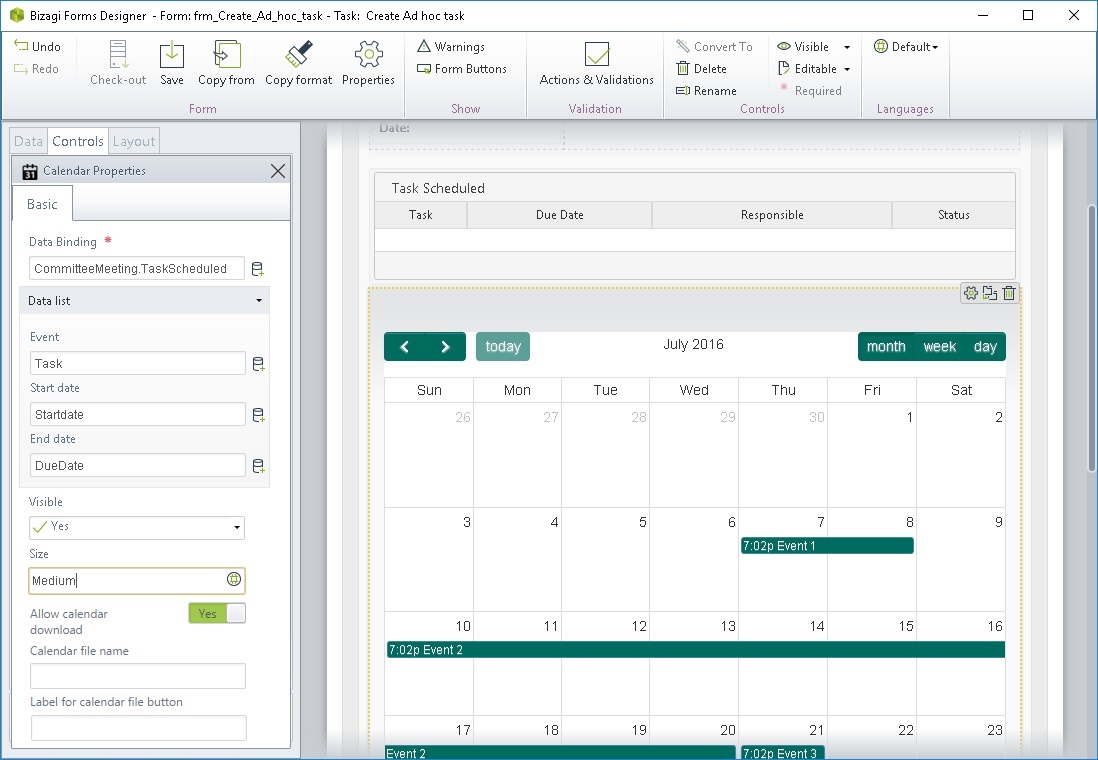
Para configurar este widget después de la instalación, agréguelo a cualquier Forma y configure sus propiedades en el Diseñador de Formas, como lo haría con cualquier otro control de Bizagi. El widget está disponible en la sección Productividad de la pestaña Controles.
|
Este widget utiliza los datos mostrados en la colección asociada a su configuración de mapeo. Por lo tanto, usted DEBE incluir esta colección en la Forma de la tarea y asegurarse de que esté visible. |

|
Para que el widget funcione correctamente y sea lo más fácil de usar posible, debe incluir en la misma Forma el control nativo de tabla que utilice la misma colección que el widget. Esta colección debe estar configurada como el primer control dentro de la Forma. |
Considere las siguientes propiedades:
PROPIEDAD |
POSIBLES VALORES |
VALOR POR DEFECTO / SUGERIDO |
|---|---|---|
Mapeo de datos |
Atributo de tipo colección que contiene múltiples registros mostrados como eventos. |
No aplica. Esta propiedad es obligatoria. |
Evento (sub-propiedad de Fuente de datos) |
Nombre que identifica el evento registrado. |
No aplica. Esta propiedad es obligatoria. |
Fecha de inicio (sub-propiedad de Fuente de datos) |
Fecha y hora exacta en que inicia el evento. |
No aplica. Esta propiedad es obligatoria. |
Fecha de fin (sub-propiedad de Fuente de datos) |
Fecha y hora exacta en que finaliza el evento. |
No aplica. Esta propiedad es obligatoria. |
Tamaño |
Un ajuste que define el tamaño total (alto y ancho) del calendario. Opciones disponibles: •Small (pequeño) - ancho: 70% •Medium (mediano) - ancho: 85% •Large (grande) - ancho: 100% •Fit (ajustar) - ancho: 100%
Esta propiedad solo se aplica a la vista de escritorio. En dispositivos móviles, el widget siempre se muestra al 100% de ancho. |
Large |
Permitir descarga |
Un valor booleano que indica si un botón de descarga está habilitado, lo que permite a los usuarios exportar eventos en formato iCalendar. |
True |
Nombre de archivo del calendario |
Un nombre dado al archivo descargado en formato iCalendar (.ics). |
Calendario |
Etiqueta para el botón |
Un nombre que identifique visualmente al botón que permite la descarga del calendario. |
Descargar calendario |
|
•Todos los controles y widgets de Bizagi incluyen la propiedad Visible, que permite definir si el control debe aparecer en una Forma determinada (por ejemplo, al aplicar una regla de negocio). •Este widget está diseñado para ser de solo lectura. |
Para obtener más detalles sobre las capacidades de este widget, como personalización y extensión, consulte la documentación del complemento jQuery implementado en https://fullcalendar.io/.
Obsérvelo en acción
El proceso de Gestión de Contratos disponible en Bizagi Process Xchange, ya tiene implementado el widget de Calendario.
Vistas del calendario
El Calendario tiene diferentes vistas que puede usar:
•Vista mensual
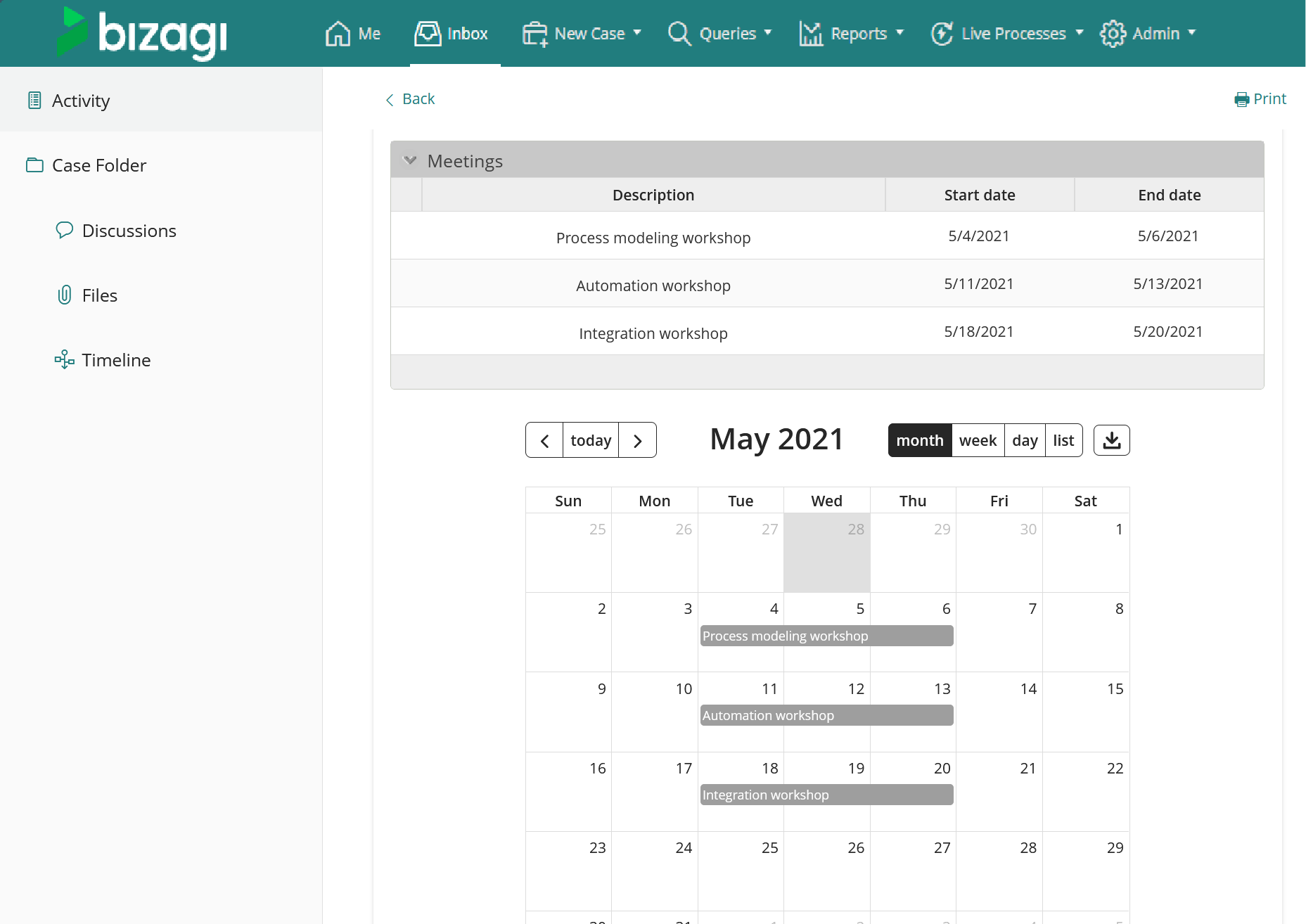
•Vista semanal

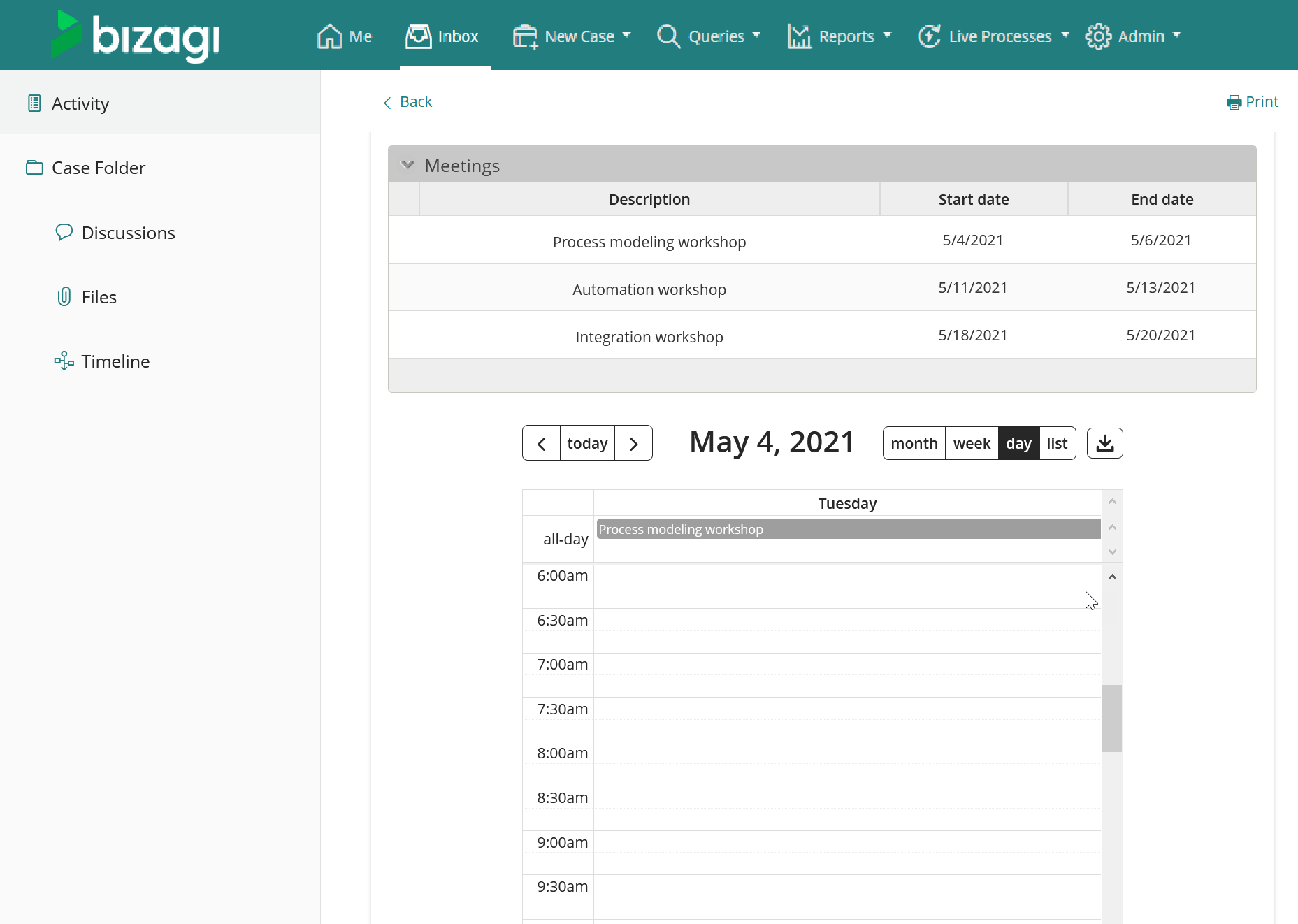
•Vista diaria
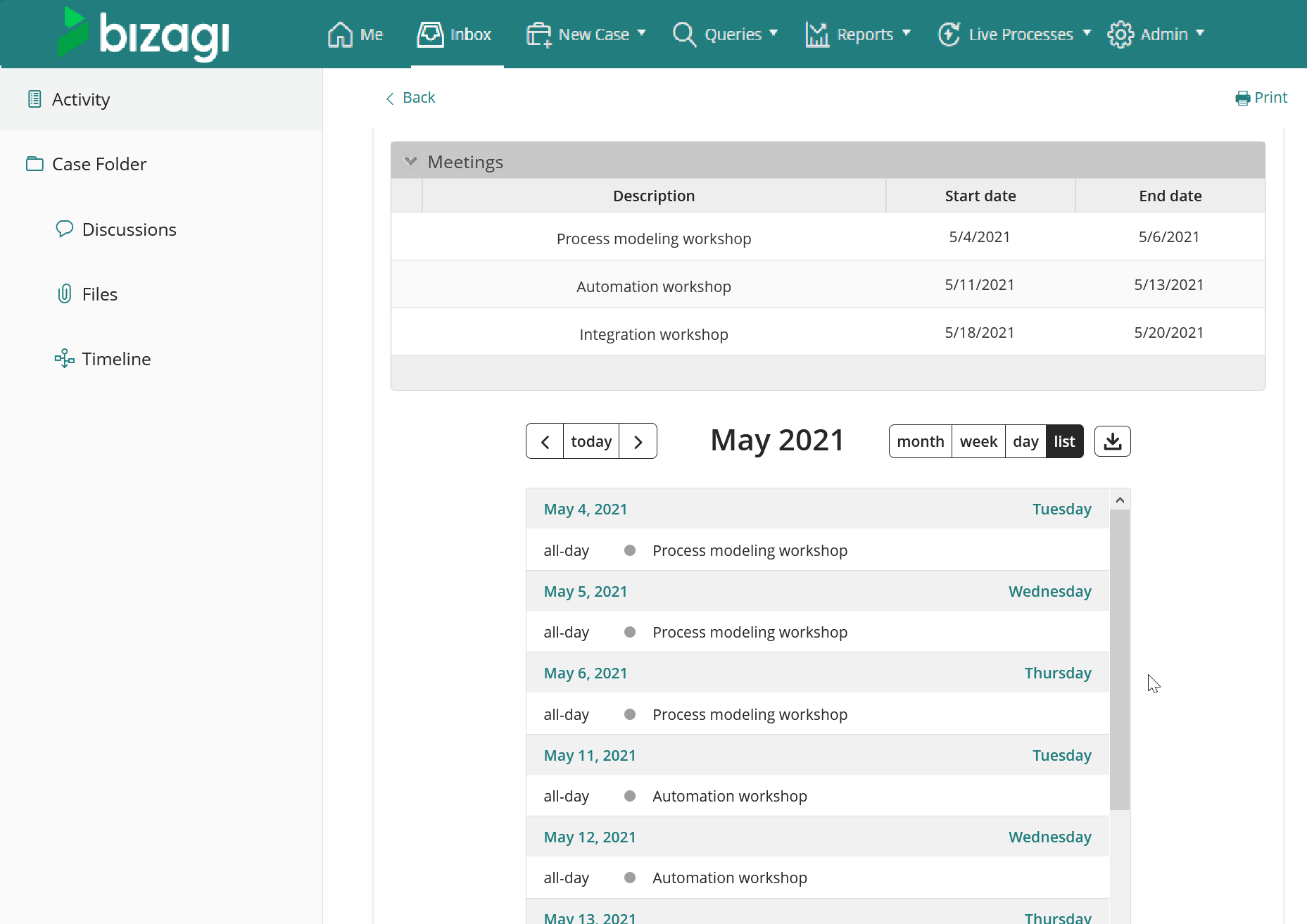
•Vista en lista
Funcionalidades del calendario
Cuando el widget se carga en el Portal de trabajo, podrá ver las siguientes opciones:
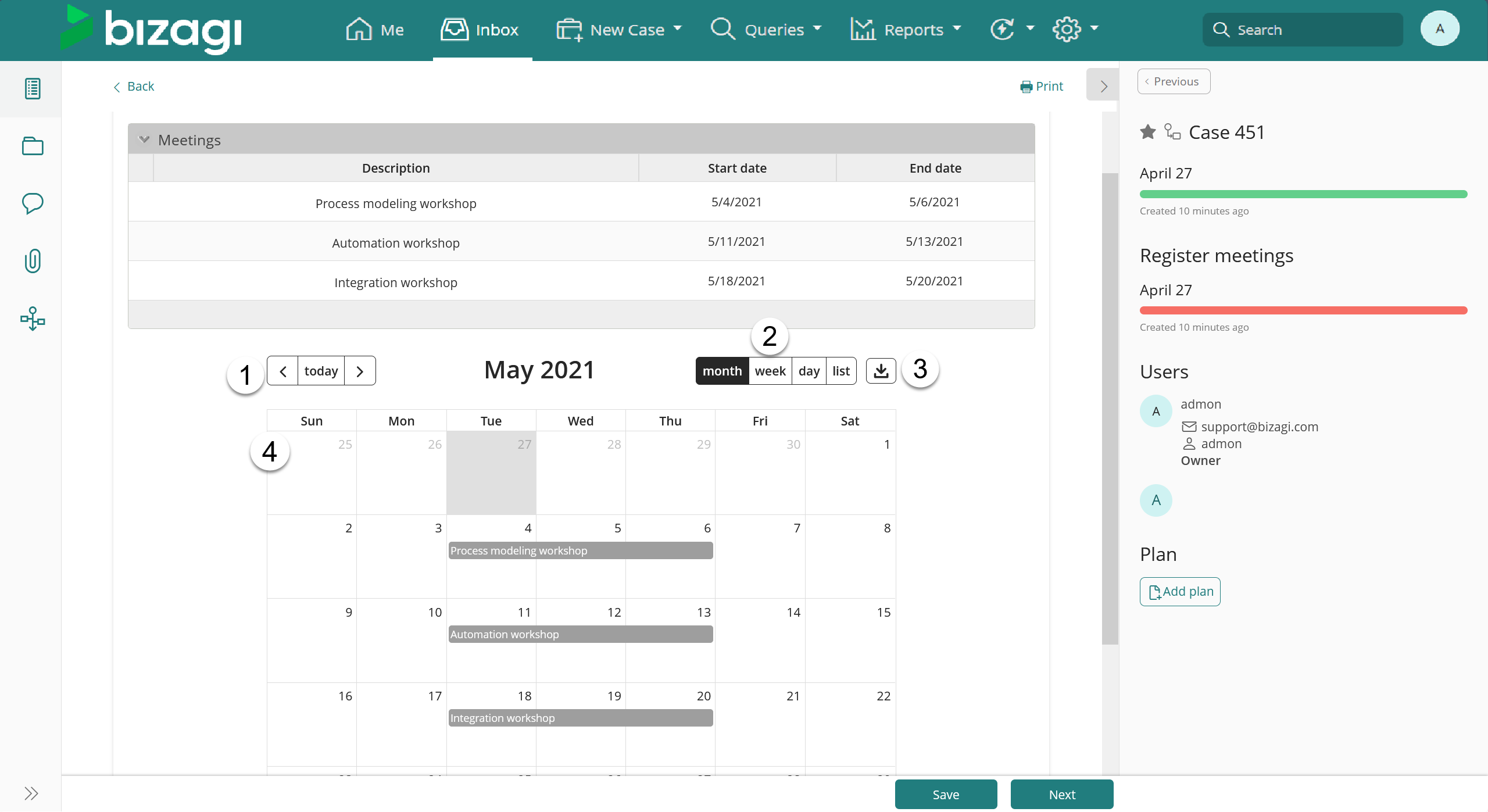
1.Opciones de navegación del calendario: Use las flechas para navegar entre las fechas. El botón Hoy (Today) le lleva al día actual.
2.Opciones de visualización de eventos: Estos botones le permiten elegir cómo se muestran los eventos: Mes, Semana, Día o Lista (orden cronológico).
3.Botón "Descargar calendario": Haz clic en este botón para descargar tu calendario.
4.Calendario: Si está en la vista Mes o Semana y hace clic en una fecha específica (el número), será redirigido a la vista Día.
El widget Calendario le permite realizar las siguientes acciones:
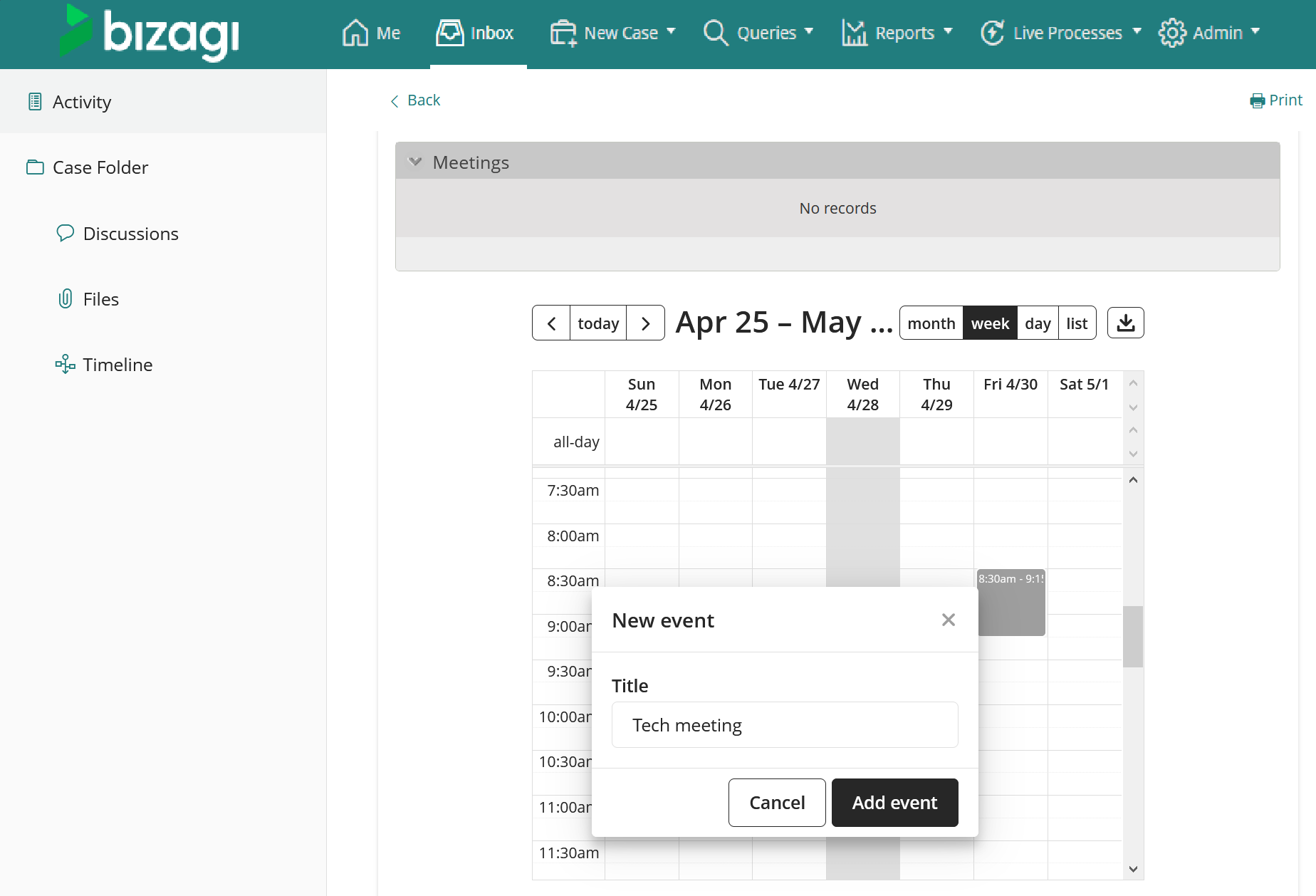
Añadir evento
Desde la vista Mensual, puede añadir un evento a una o varias fechas. Al añadir un evento desde esta vista, se programa para todo el día. Para añadirlo a varias fechas, haga clic y arrastre sobre los días deseados usando su mouse.
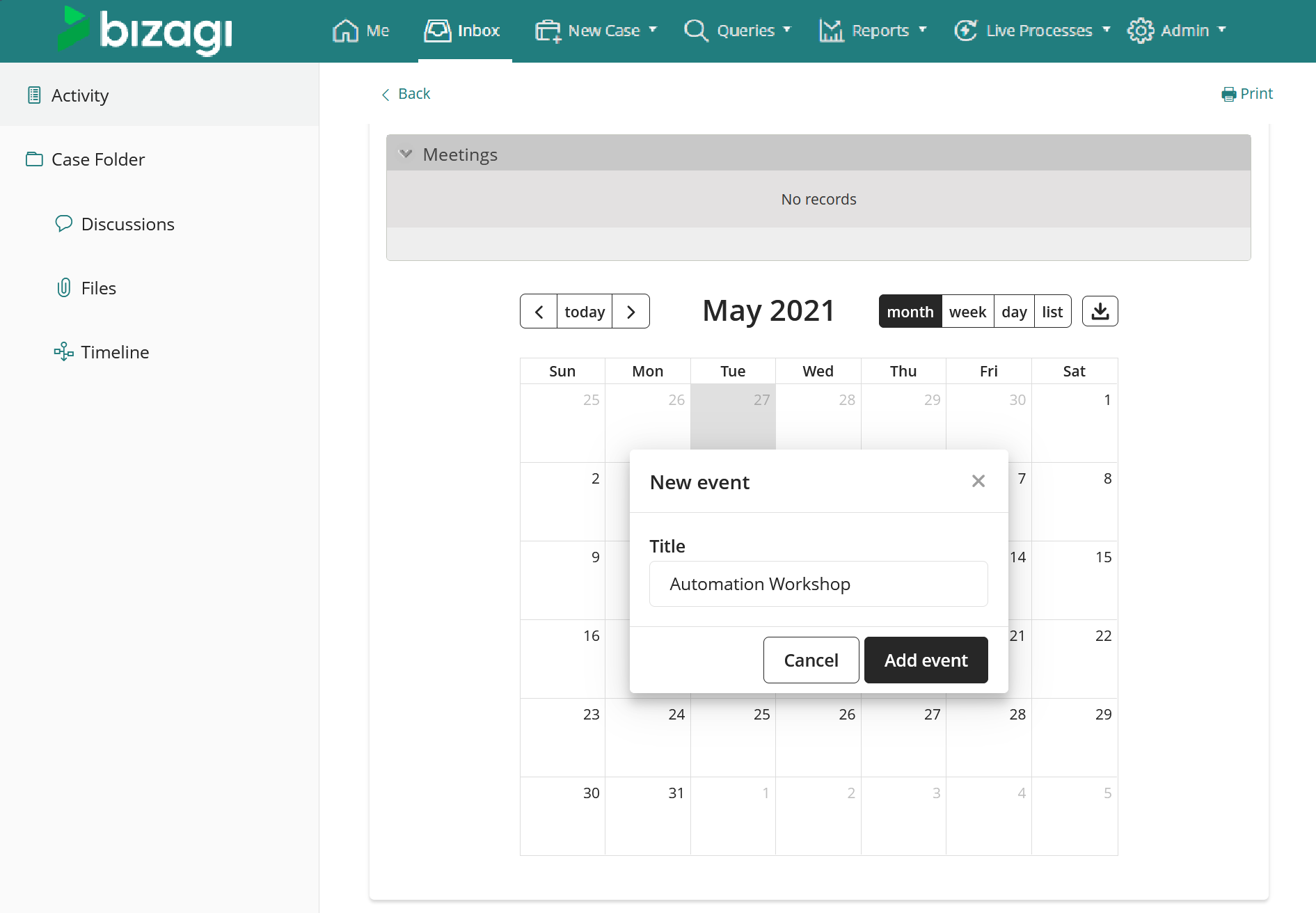
En las vistas Semanal y Diaria, puede programar eventos en horarios específicos. Puede agregar eventos en intervalos de 15 minutos, como 15, 30, 45 o 60 minutos.
|
No se pueden agregar eventos desde la vista de Lista. |
Editar evento
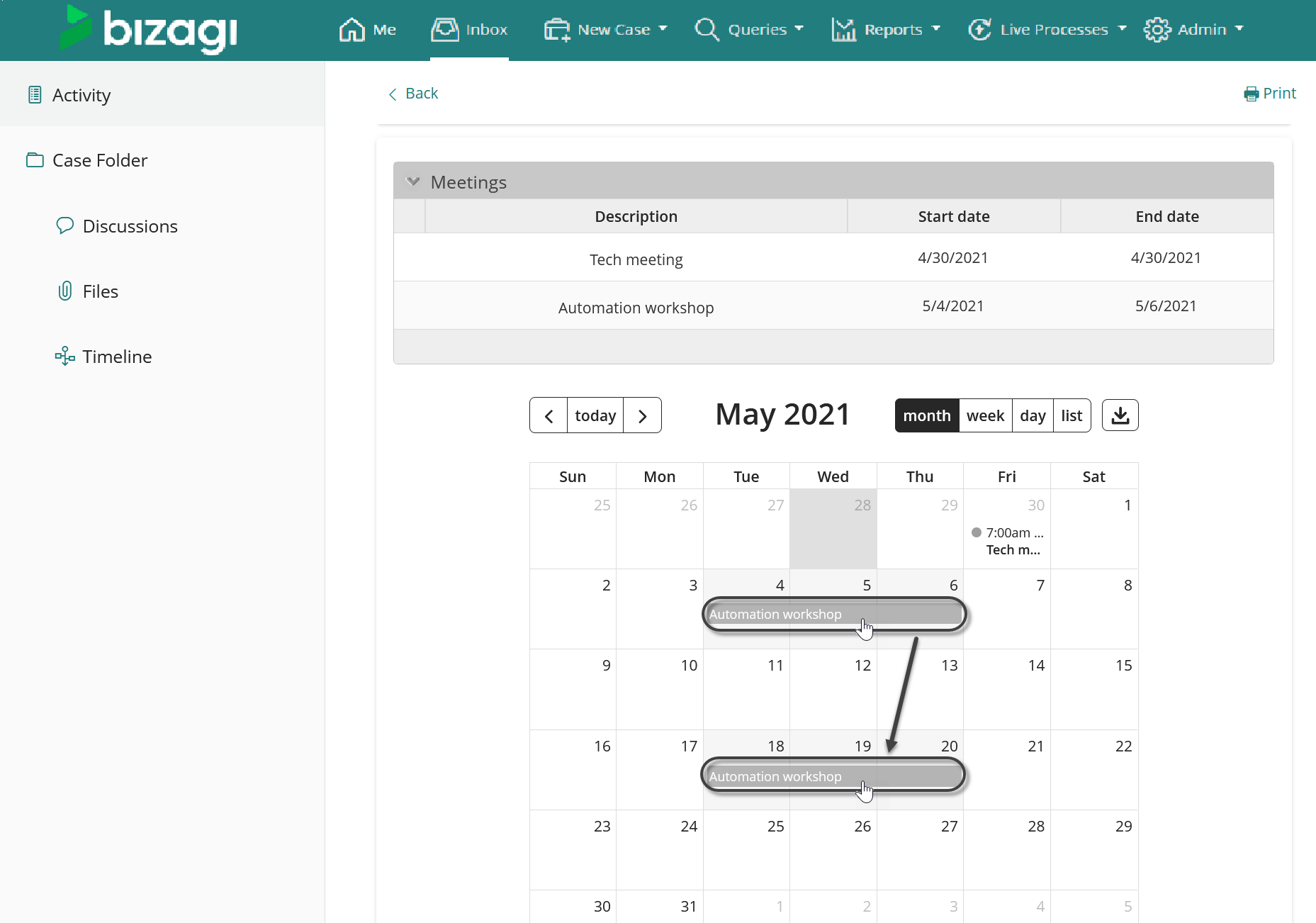
Puede editar el nombre y la fecha de un evento existente. Para cambiar el nombre, haga clic en el evento y actualice sus detalles.

Para cambiar la fecha de un evento existente, haga clic y mantenga presionado el evento, luego arrástrelo a la nueva fecha.
|
No se puede cambiar la fecha de un evento desde la vista de Lista. |
Eliminar evento
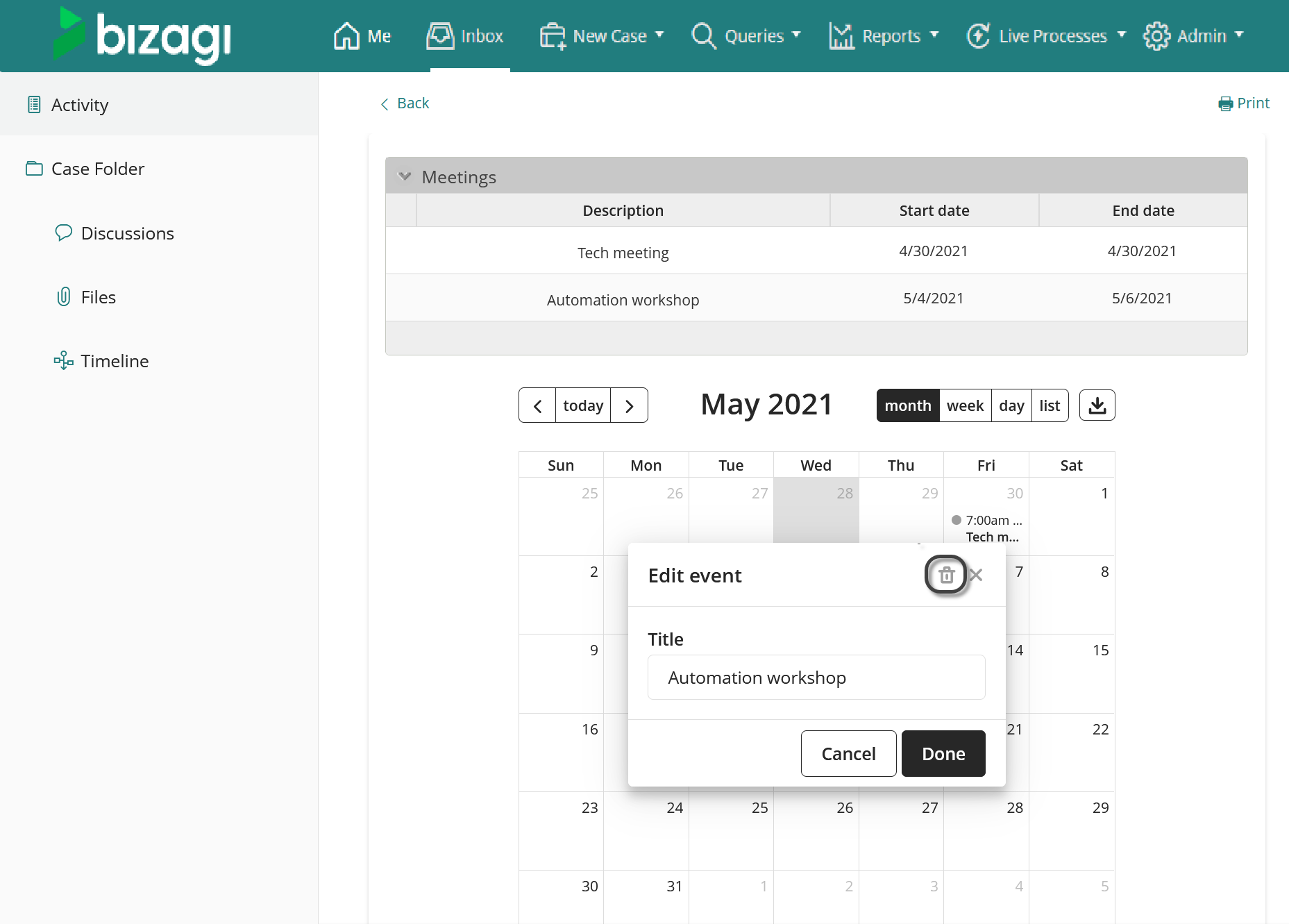
Para eliminar un evento existente, ábralo y haga clic en el ícono Eliminar.
Descargar Calendario
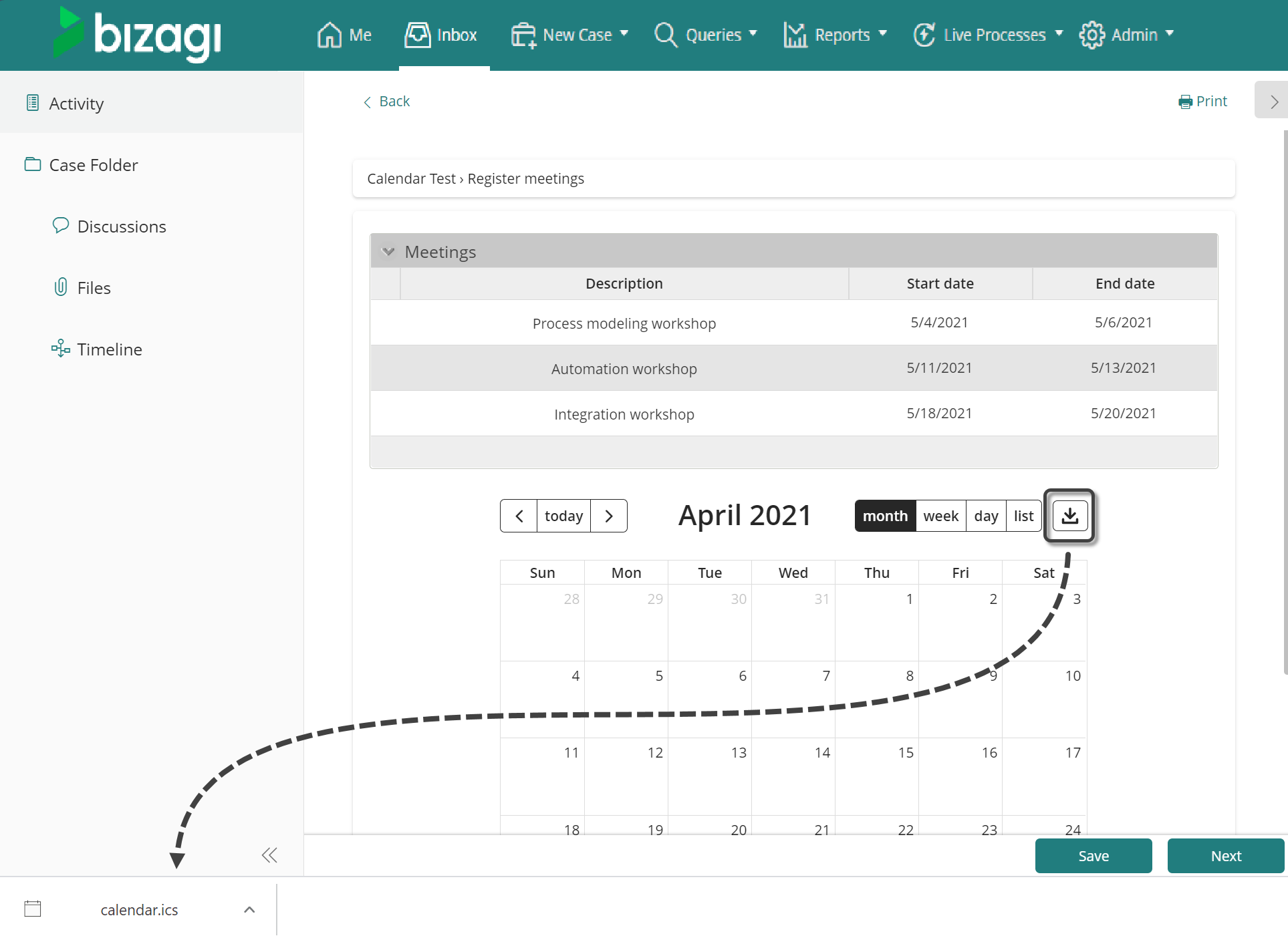
Puede descargar la información de su calendario en formato Calendario (archivo .ics).
Last Updated 1/19/2026 8:45:08 AM