Introducción
Usted necesita definir los Triggers and Actions en su ambiente de autoría (Bizagi Studio) para configurar las condiciones que un correo electrónico debe cumplir para iniciar un proceso. Esta sección explica cómo configurar un Trigger y su acción.
Pasos de configuración
Abra Bizagi Studio con un usuario que tenga el rol de Desarrollador en la Suscripción de Studio Cloud. Abra el módulo Sistemas externos desde la Vista Experto, localice la opción Triggers, haga clic derecho en el nodo Email y seleccione Agregar Trigger.
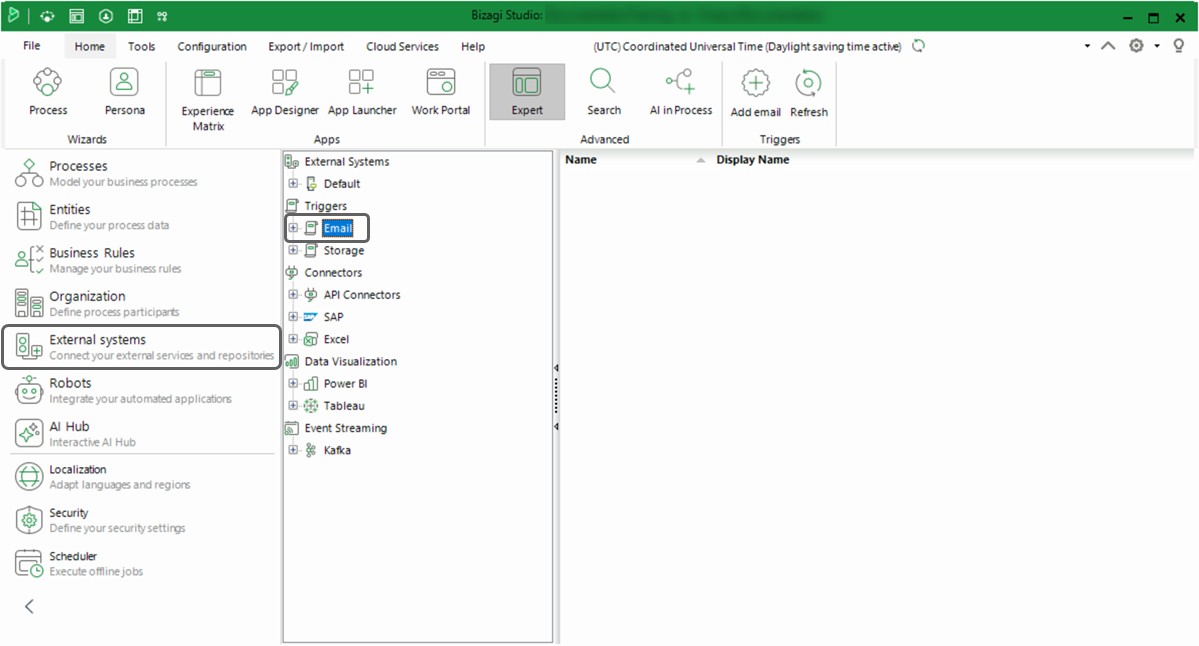
Haga clic en el botón Crear Trigger. Bizagi mostrará el asistente de configuración.
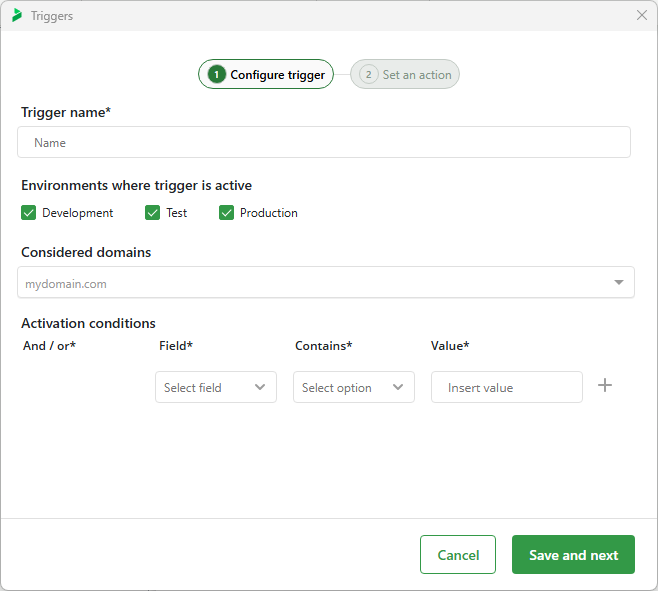
Configure los siguientes parámetros:
•Nombre del Trigger: Nombre para mostrar del Trigger en Bizagi Studio.
•Ambientes donde el Trigger está activo: Defina en qué ambientes estará activo el Trigger. Para los ambientes de Prueba o Producción, usted debe hacer deployment del Trigger. Para más información, consulte Deployment de Triggers.
•Dominios considerados: Configure los dominios del remitente que serán considerados por el Trigger. Si este campo está vacío, el Trigger considera todos los dominios. Si registra uno o más dominios (por ejemplo, mycompany.com), solo se consideran correos de esos dominios.
Para modificar dominios en los ambientes de Prueba o Producción, realice el cambio en el ambiente de Desarrollo y luego haga un deployment.
•Condiciones de activación: Estas son las condiciones que, si se cumplen, activan la acción asociada con el Trigger. Usted puede crear múltiples condiciones haciendo clic en el símbolo +, y usar el operador Y/O para definir si las condiciones son exclusivas o no.
|
|---|
Usted debe seleccionar al menos una condición. |

Usted puede seleccionar tres elementos del correo para obtener información:
•De: Corresponde a la dirección de correo donde se origina el mensaje, se almacena como una cadena con una única dirección de correo electrónico.
•Asunto: Se almacena como una cadena con el contenido.
•Cuerpo: Se almacena como una cadena y se recomienda definir su tamaño en un rango alto o utilizar Extended Text.
•CC: Se almacena como una sola cadena con múltiples direcciones separadas por punto y coma (;). Si no existen destinatarios CC, el valor es una cadena vacía.
•Fecha de envío: Se almacena en formato ISO 8601 UTC: yyyy-MM-ddTHH:mm:ss.fffZ. Si el correo no incluye una fecha de envío, Bizagi asigna la hora UTC actual del sistema. Los atributos de Fecha‑hora convierten automáticamente el valor a la zona horaria local del usuario al mostrarse.
|
|---|
BCC (Copia Carbón Oculta) no está disponible para Triggers de email. |
Dependiendo del elemento, puede seleccionar los siguientes operadores:
•Contiene: Evalúa si el contenedor (por ejemplo, el Cuerpo) contiene la palabra que usted escribe en el cuadro de valor. Esta es una búsqueda amplia, por lo que cualquier coincidencia con el valor activa la acción.
•No Contiene (solo para Asunto): Evalúa si el Asunto no incluye el valor registrado.
•Sufijo: Evalúa si el contenedor inicia con el valor registrado.
•Prefijo: Evalúa si el contenedor finaliza con el valor registrado.
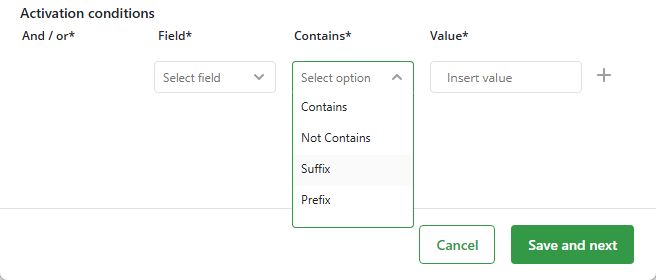
Una vez configure las opciones de activación, haga clic en Guardar y siguiente.
En el siguiente paso, seleccione el proceso que el Trigger iniciará. Solo un Trigger puede activarse por correo, lo que significa que solo un proceso puede iniciarse a la vez. Para más información, consulte Consideraciones sobre la ejecución de Triggers.
Si necesita enviar información del correo al proceso cuando el caso sea iniciado por el Trigger, haga clic en Mapear datos.
|
|---|
El proceso DEBE tener una Forma de Inicio con los atributos que usted va a mapear. Si el proceso no tiene una Forma de Inicio, se mostrará un error cuando el Trigger intente iniciar el caso. Para más información, consulte Solución de problemas. |
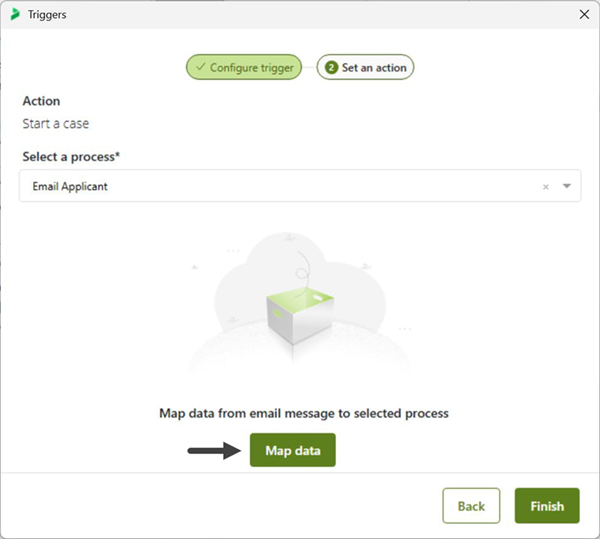
Mapee cualquiera de los elementos del correo (Remitente, Para, CC, Asunto, Cuerpo o Fecha de envío) con los atributos de su proceso.
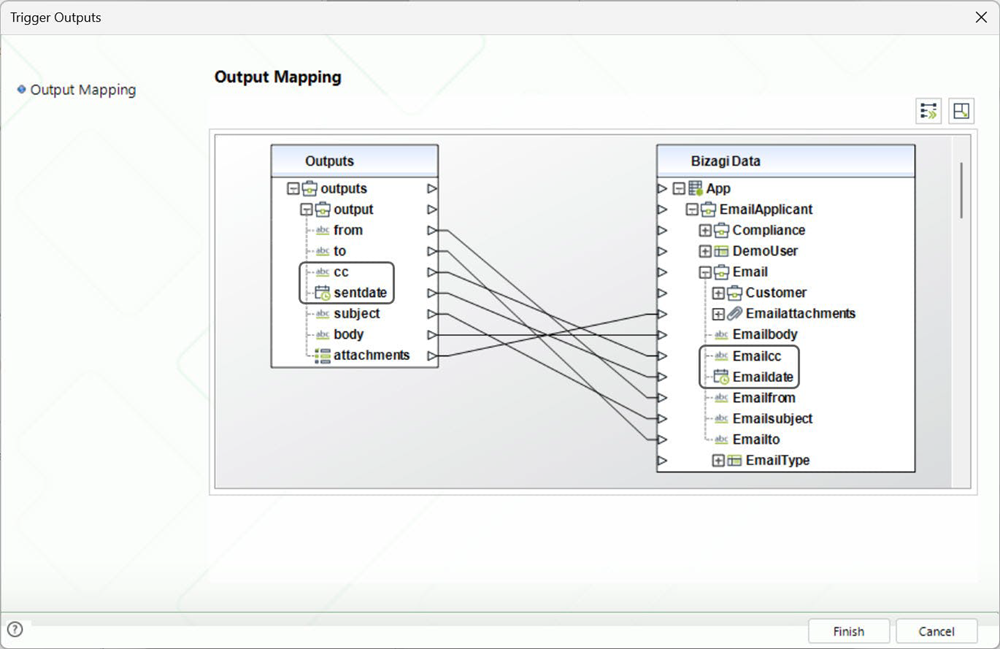
Si desea enviar adjuntos al proceso, debe mapear el nodo adjuntos con un atributo de tipo archivo (no mapee fileName ni data).

Deployment de Triggers
Para hacer un deployment de un Trigger configurado en Bizagi Studio hacia sus ambientes de Prueba o Producción, abra el Asistente de Procesos como Desarrollador y vaya al paso 7 – Ejecutar. Seleccione Exportar.
Seleccione la sección Triggers y marque la casilla del Trigger que desea incluir en el deployment.
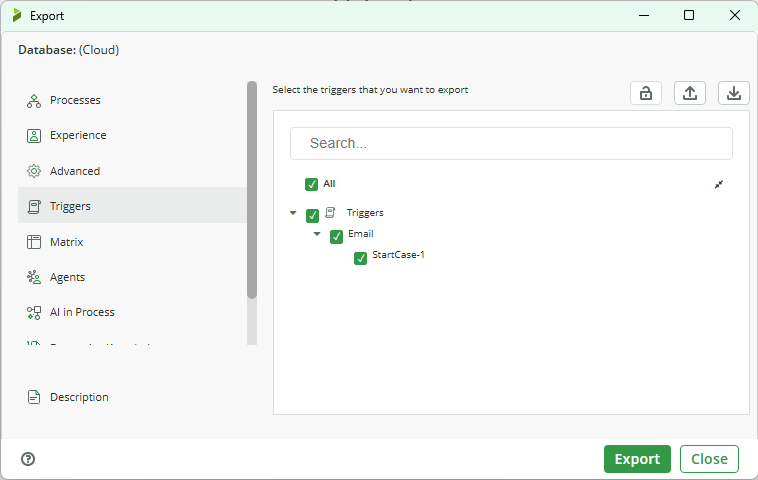
|
|---|
El proceso relacionado con el Trigger debe estar ya desplegado o incluido en el mismo paquete de deployment (.bex). |
Deployment con Microdeployment
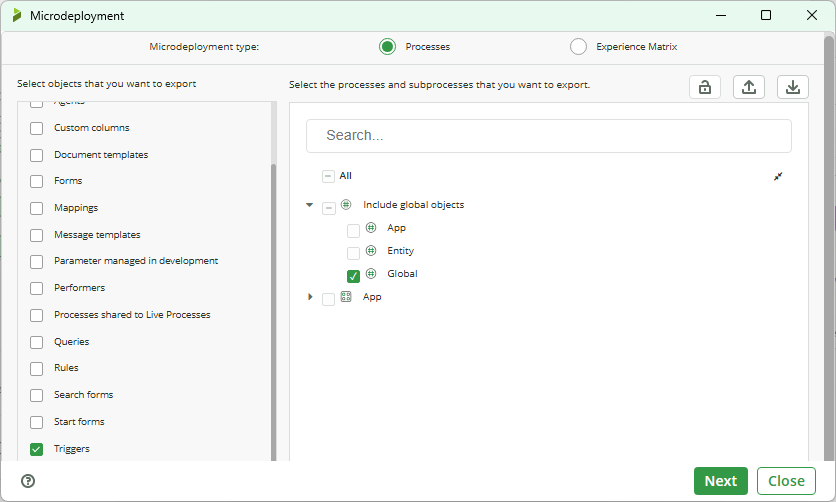
También puede hacer el deployment de un Trigger usando Microdeployment. Para hacerlo, abra la pestaña Exportar/Importar en Bizagi Studio y seleccione Microdeployment.
En el primer paso del asistente, seleccione la casilla Triggers y la opción Incluir objetos globales. Haga clic en Siguiente.

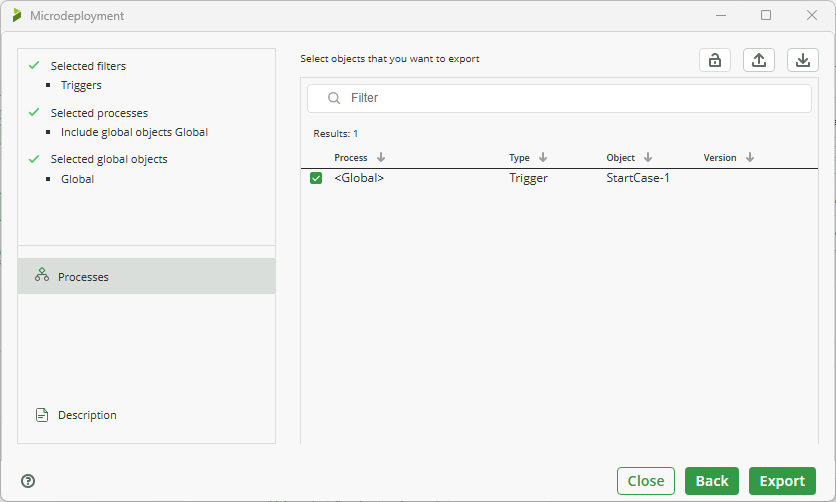
Seleccione el/los Trigger(s) que desea ejecutar en el deployment usando la casilla derecha, y haga clic en Exportar para generar el paquete de deployment.
Configuración del ambiente
Bizagi usa componentes internos en la nube que monitorean las colas de acciones de los Triggers. Debido a que la acción implica la creación de casos en sus procesos, usted debe definir una integración segura entre los Triggers y su ambiente de Bizagi.
Para hacerlo, configure una aplicación OAuth en el Portal de Trabajo.
Abra el Portal de Trabajo con un usuario que tenga acceso al menú Admin y a la sección Seguridad, y luego abra Aplicaciones OAuth 2.
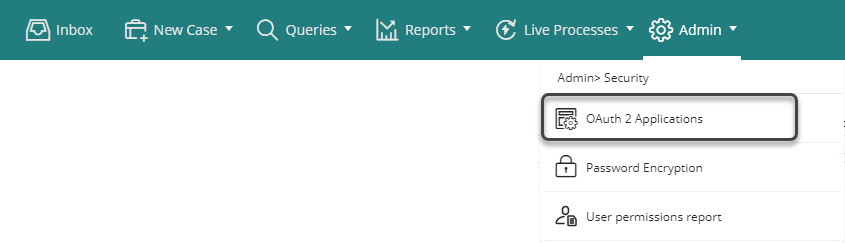
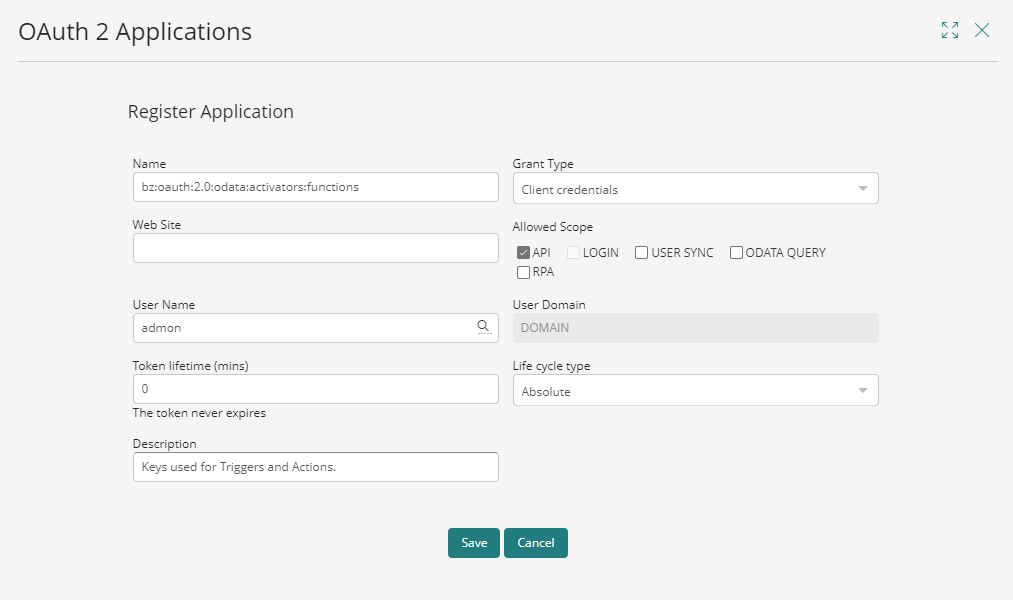
Agregue una nueva aplicación con las siguientes características:
•Nombre: Registre el siguiente nombre:
bz:oauth:2.0:odata:activators:functions
|
|---|
IMPORTANTE: NO USE OTRO NOMBRE NI LO CAMBIE. |
•Tipo de concesión: Credenciales del cliente
•Sitio web: Puede incluir la URL del Portal de Trabajo o dejarla en blanco.
•Alcance permitido: API.
•Nombre de usuario: Seleccione un usuario con los permisos mínimos requeridos para las operaciones del Trigger. Este usuario no necesita ser administrador. Para mayor seguridad, recomendamos crear una cuenta de servicio dedicada (por ejemplo, trigger-action-user). Este usuario debe tener:
oAcceso de inicio únicamente a los procesos iniciados por sus Triggers.
oPermiso para autenticarse con la OData API.
El usuario no debe tener privilegios administrativos ni acceso global a todos los procesos.
•Duración del token: Defina la duración del token de acceso utilizado por el Trigger. Por seguridad, configure una duración corta, típicamente entre 2 y 5 minutos. Cada operación solicita un token nuevo de un solo uso. Evite usar 0 (sin expiración), ya que cualquier token previamente generado permanecería válido si las credenciales fueran comprometidas.
•Tipo de ciclo de vida: Absoluto.
•Descripción: Descripción opcional para su aplicación.
Después de hacer deployment del Trigger y configurar las llaves OAuth, el Trigger estará listo para funcionar en el ambiente.
Last Updated 7/15/2026 10:30:12 AM