Introducción
El procedimiento descrito a continuación está enfocado en ayudarle, como cliente en proceso de offboarding, a migrar la base de datos a su propio entorno SQL y ubicar los archivos contenidos en el BACPAC recibido en un servidor de archivos. Dependiendo del tamaño del proyecto, este proceso puede tomar varias horas, e incluso días.
Restauración del BACPAC
Al entregar un archivo BACPAC como parte del proceso de offboarding, usted deberá restaurar o importar este archivo para crear una base de datos SQL utilizable.
Dado que los usuarios pueden tener diferentes entornos y preferencias, proporcionamos varias guías oficiales de Microsoft que cubren distintos métodos de restauración.
Estos recursos le ayudarán a elegir la mejor opción según su configuración: ya sea restaurando localmente con SQL Server Management Studio (SSMS), importando a Azure SQL Database o utilizando herramientas de línea de comandos.
Opciones para restaurar un archivo BACPAC
•Importar usando SQL Server Management Studio (SSMS): El enfoque más común y sencillo es restaurar el BACPAC mediante la interfaz gráfica de SSMS. Este método le permite hacer clic derecho sobre el nodo de Bases de Datos, elegir “Importar aplicación de nivel de datos” y seguir el asistente para crear una nueva base de datos a partir del archivo BACPAC.
•Importar en Azure SQL Database: Para entornos en la nube sobre Azure, Microsoft ofrece instrucciones detalladas para importar un archivo BACPAC en Azure SQL Database, ya sea a través del portal de Azure o utilizando utilidades de PowerShell/línea de comandos.
•Línea de comandos con la utilidad SqlPackage: Los usuarios avanzados o quienes utilicen scripts de automatización pueden restaurar un BACPAC usando la herramienta de línea de comandos SqlPackage.exe incluida en SQL Server Data Tools. Este método ofrece flexibilidad y es útil para automatización o escenarios donde el acceso a la interfaz gráfica es limitado.
Guías de restauración (enlaces en inglés)
Importar un archivo BACPAC para crear una nueva base de datos (SQL Server): Documentación oficial de Microsoft que explica cómo importar un archivo BACPAC utilizando SSMS y opciones de línea de comandos.
Importar un archivo BACPAC para crear una base de datos en Azure SQL: Guía completa para importar archivos BACPAC específicamente en Azure SQL Database.
Importar un archivo BACPAC para una base de datos SQL usando SSMS (SQLShack): Tutorial práctico que muestra los pasos en la interfaz gráfica de SSMS para importar un archivo BACPAC.
Cómo importar o restaurar un archivo BACPAC desde SSMS: Instrucciones paso a paso enfocadas en el método de la interfaz de SSMS.
Usted puede elegir el proceso de restauración que mejor se adapte a su nivel de experiencia y a su infraestructura, asegurando una transición fluida al trabajar con los archivos BACPAC entregados.
Extracción de archivos
Dentro del BACPAC, usted puede encontrar los archivos cargados en el proyecto, los cuales están incluidos en la base de datos. Estos se encuentran en las tablas BAFILEUPLOAD y BAFILECONT.
El archivo de metadatos se encuentra en la tabla BAFILEUPLOAD, donde para cada archivo existe un IdFileupload y un nombre con extensión.
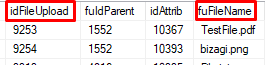
Los archivos físicos se encuentran en la tabla BAFILECONT, la cual contiene las columnas IdFileupload y fcContent; esta última almacena el archivo en formato de tipo imagen.

Extracción de archivos a un sistema de archivos
El procedimiento descrito a continuación considera que usted ya cuenta con lo siguiente:
1. Ha solicitado y recibido el archivo BACPAC de su servicio mediante un ticket.
2. Ha restaurado el BACPAC en su propio entorno SQL.
3. Tiene acceso al servidor SQL con los permisos necesarios y acceso al sistema de archivos donde se extraerán los documentos.
Usted puede ejecutar la siguiente consulta para listar los archivos y contenidos almacenados en la base de datos de Bizagi.
SELECT fu.idFileUpload, fu.fuFileName, fc.fcContent
FROM BAFILEUPLOAD fu
INNER JOIN BAFILECONT fc ON fu.idFileUpload =fc.idFileUpload
Descargar e instalar la herramienta de migración de archivos
Para utilizar la herramienta, siga estos pasos:
1. Descargue una copia de la herramienta File Utilities en su servidor.
2. Descomprima la copia descargada de la herramienta File Utilities en una ruta local de su elección.
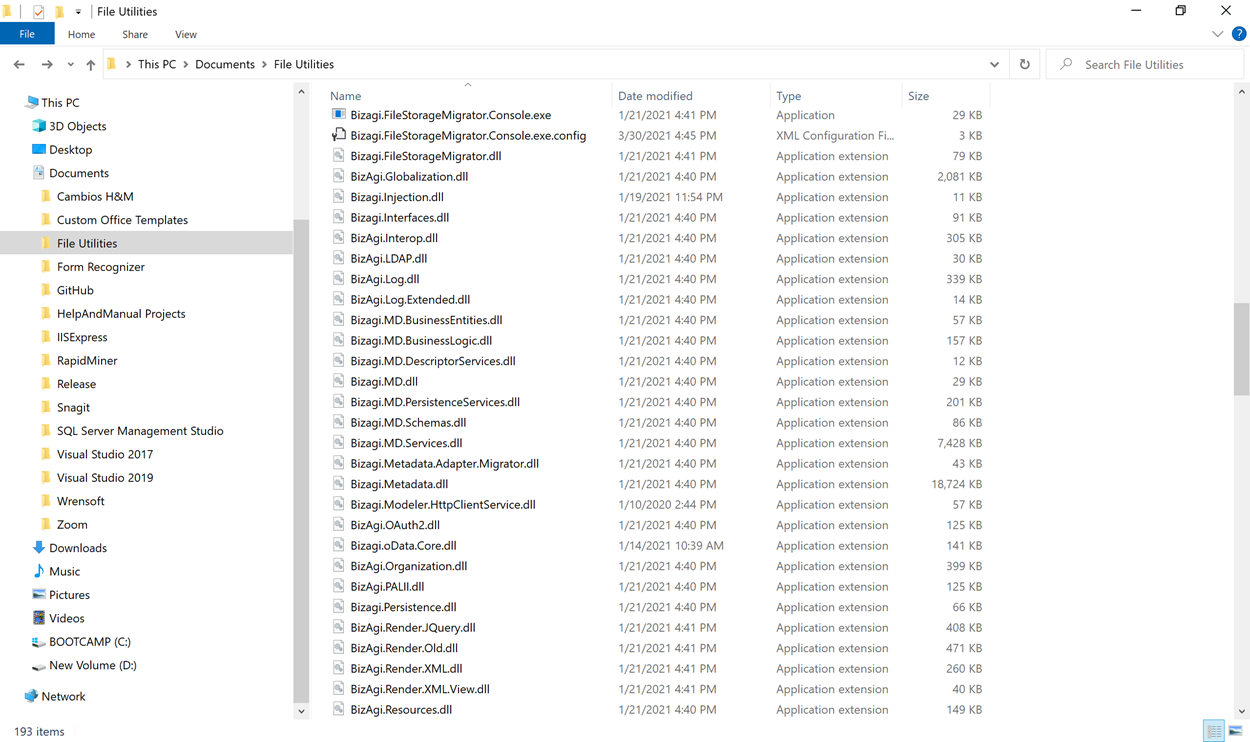
Procedimiento
1. Configure la herramienta File Utilities. Con la ayuda de un editor de texto, abra el archivo Bizagi.FileStorageMigrator.Console.exe.config:
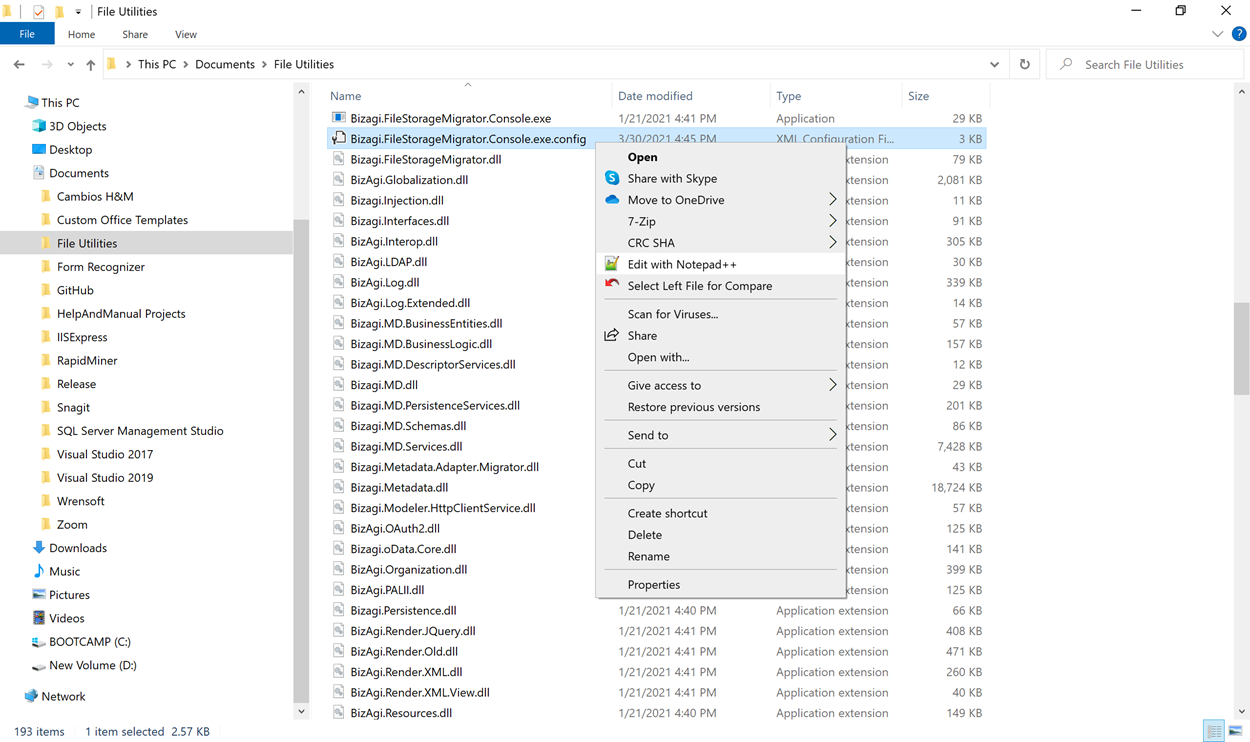
2. Configure las siguientes llaves dentro de la sección <appSettings>:
<add key="DSNDB" value="Data Source=[ServerName];Persist Security Info=True;User ID=[User];Password=[Password];Initial Catalog=[ProjectName]"/>
<add key="PROVIDERTYPE" value="MSSqlClient"/>
<add key="UploadPath" value="[LocationForTheFiles]"/>
|
Si alguna de las llaves no existe en el archivo de configuración, agréguelas. Si ya existen, modifíquelas para reflejar su configuración. |

Dónde:
•DSNDB: la cadena de conexión a la base de datos restaurada desde el BACPAC en SQL.
•PROVIDERTYPE: tipo de base de datos. Para migración en la nube, solo se soportan bases de datos SQL, por lo que este valor debe ser MSSqlClient.
•UploadPath: indica la ubicación donde se migrarán los archivos extraídos.

3. Ejecute el archivo Bizagi.FileStorageMigrator.Console.exe como administrador.
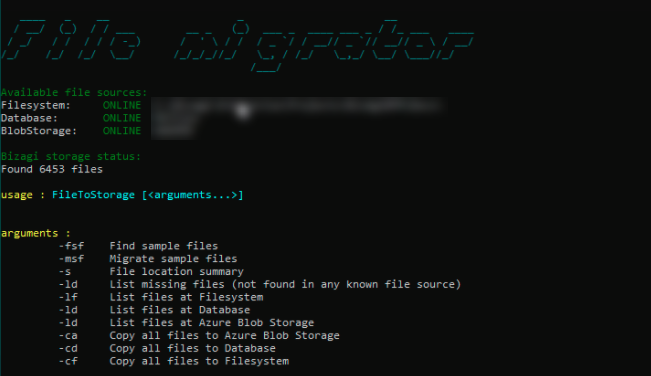
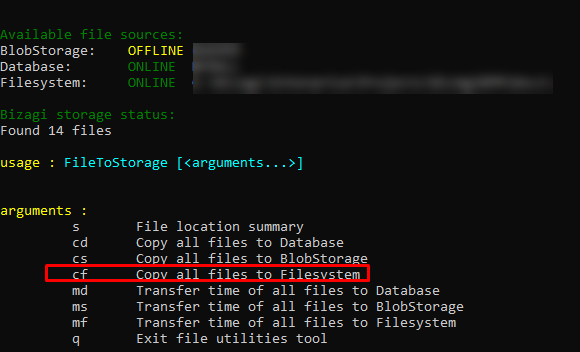
4. Ejecute la opción cf para migrar los archivos de la base de datos a su servidor de archivos.
El proceso comenzará a extraer los archivos desde el BACPAC restaurado hacia la ubicación elegida. Este proceso puede tomar varias horas.
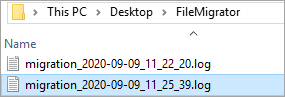
Si hay copias fallidas, usted puede revisar la lista completa de archivos fallidos en el archivo de registro (Log) creado en la misma carpeta donde se descomprimió la herramienta.
Last Updated 12/4/2025 4:20:36 PM