Introducción
Una vez haya configurado sus portales Cloud, está listo para comenzar a desarrollar en Bizagi Studio. Para hacerlo, siga estos pasos:
1.Invitar desarrolladores a su Suscripción de Studio Cloud
3.Abrir su proyecto en Bizagi Studio
4.Ejecutar el Portal de Trabajo
Usted puede invitar usuarios a su proyecto desde el Customer Portal. Para obtener información sobre este proceso, consulte Administrar usuarios en su proyecto.
Invitar desarrolladores a su Suscripción de Studio Cloud
Para invitar a usuarios a unirse a su Suscripción de Studio Cloud, primero deben ser parte de su compañía. Para agregar usuarios a su compañía, debe tener el rol de Propietario de la Compañía y agregar estos usuarios a través del Customer Portal. Para más información, consulte Administrar usuarios de la compañía.
Para agregar usuarios a su Suscripción de Studio Cloud, puede hacerlo con el rol de Propietario de la Compañía o Propietario de la suscripción a Studio. Siga estos pasos para agregar un usuario a su suscripción:
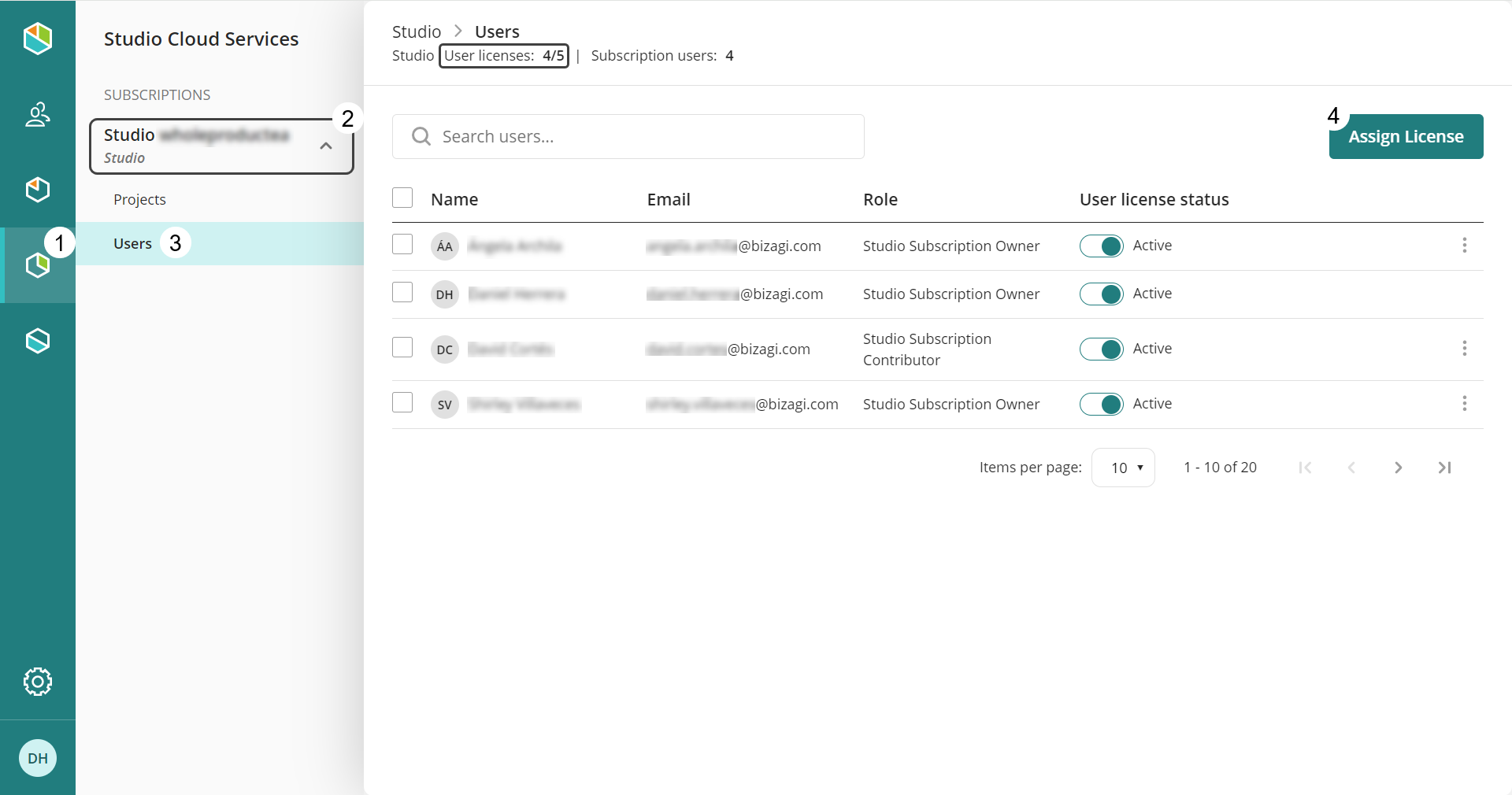
1.Navegue a Studio Cloud Services en el Customer Portal.
2.Seleccione su suscripción.
3.Seleccione la pestaña Usuarios.
4.Haga clic en el botón Asignar licencia.
Asegúrese de tener suficientes licencias de usuario para invitar usuarios a su suscripción. La cantidad de licencias disponibles se muestra en la parte superior izquierda del panel Usuarios, como se muestra a continuación.
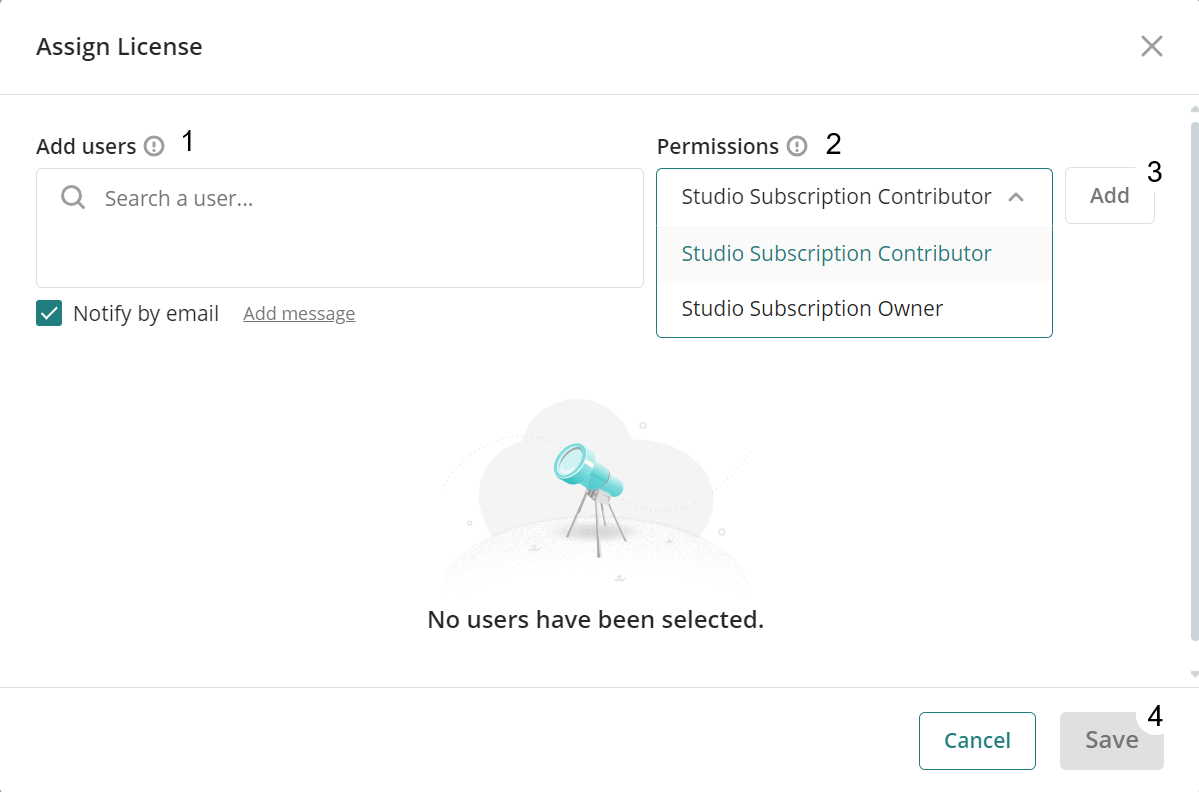
5.Utilice el cuadro de búsqueda en Agregar usuarios para encontrar un usuario. El menú desplegable Permisos le permite asignar el rol al usuario que está invitando. Una vez que haya seleccionado el usuario que desea invitar, haga clic en el botón Agregar. Guarde sus configuraciones haciendo clic en el botón Guardar.
|
El Propietario del Proyecto no está incluido en el paquete de cinco usuarios, lo que significa que puede tener el Propietario del Proyecto junto con cinco usuarios adicionales. Las invitaciones pendientes (en espera de confirmación del usuario) se cuentan dentro del paquete de cinco usuarios. Por ejemplo, si dos usuarios ya aceptaron la invitación y tiene tres invitaciones pendientes, no puede invitar a más usuarios. |

Cada usuario recibe la invitación de accounts@bizagi.com. Verifique que este correo electrónico no esté en su carpeta de spam.
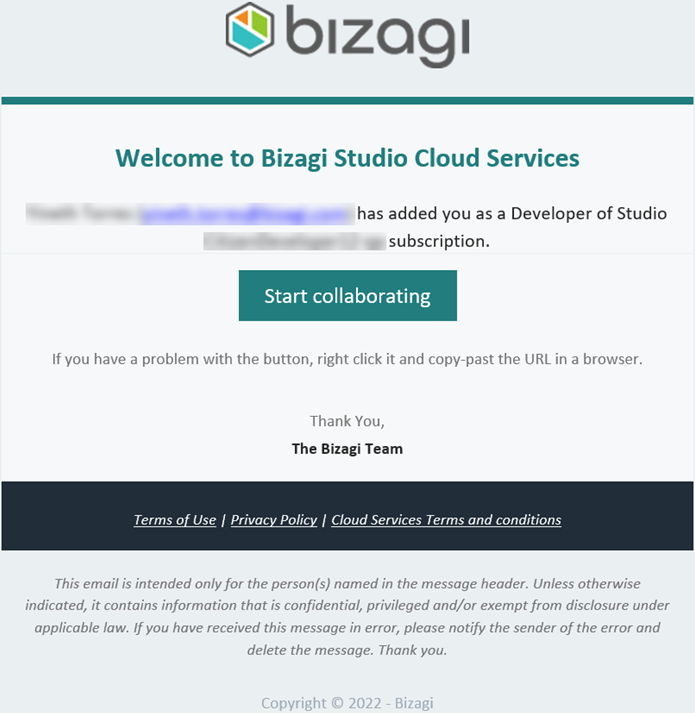
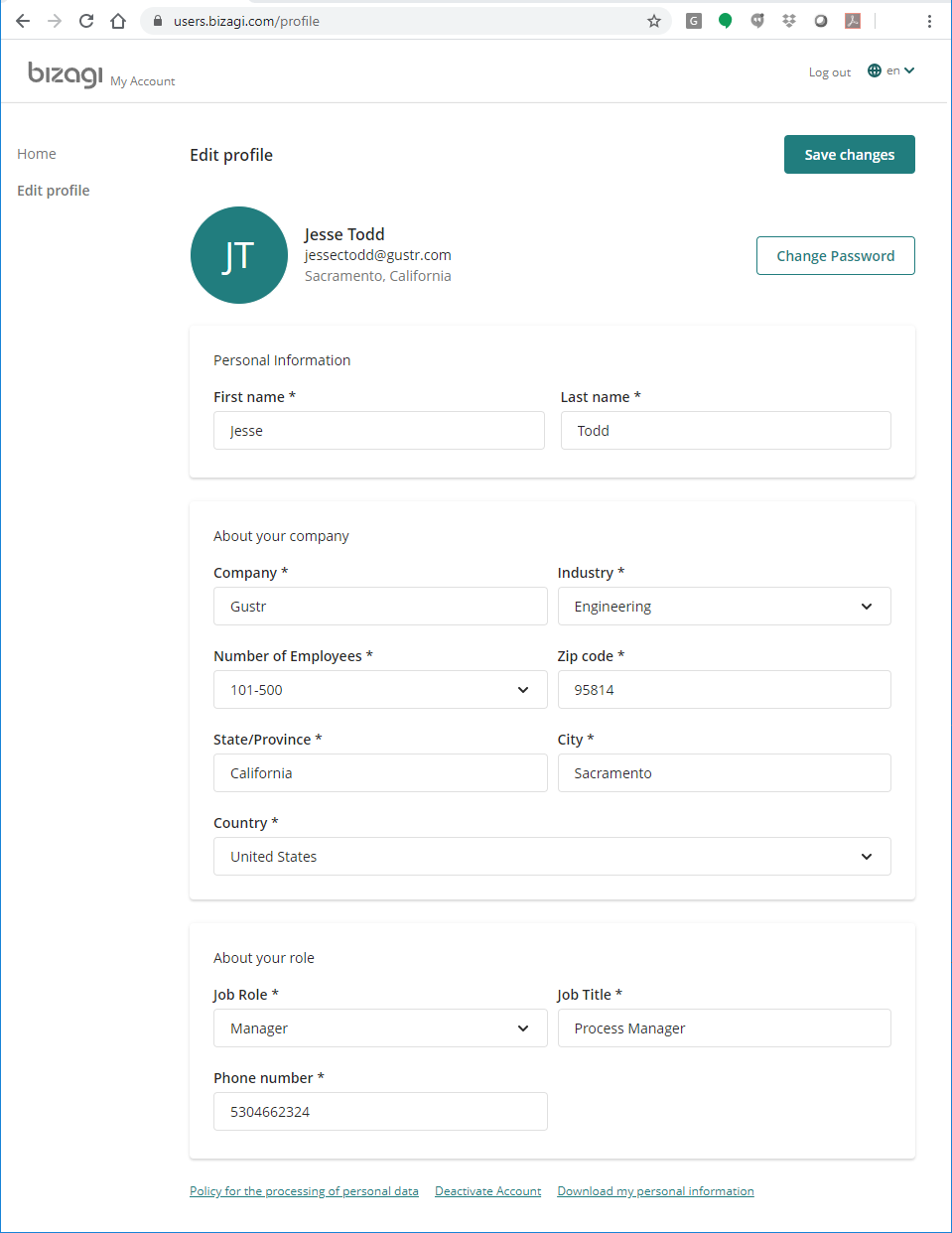
Cuando un usuario inicia sesión por primera vez, ve el perfil de su cuenta.
Descargar Bizagi Studio
Usted puede descargar Bizagi Studio directamente desde la página Build de su Suscripción de Studio Cloud. Tenga en cuenta que para acceder a la página Build y descargar Bizagi Studio, debe ser miembro de un Suscripción de Studio Cloud y tener un rol asignado.
Para obtener la última versión, haga clic en el botón Descargar Bizagi Studio. Esto le permite descargar un archivo .exe que contiene la versión más reciente de Studio para su suscripción.
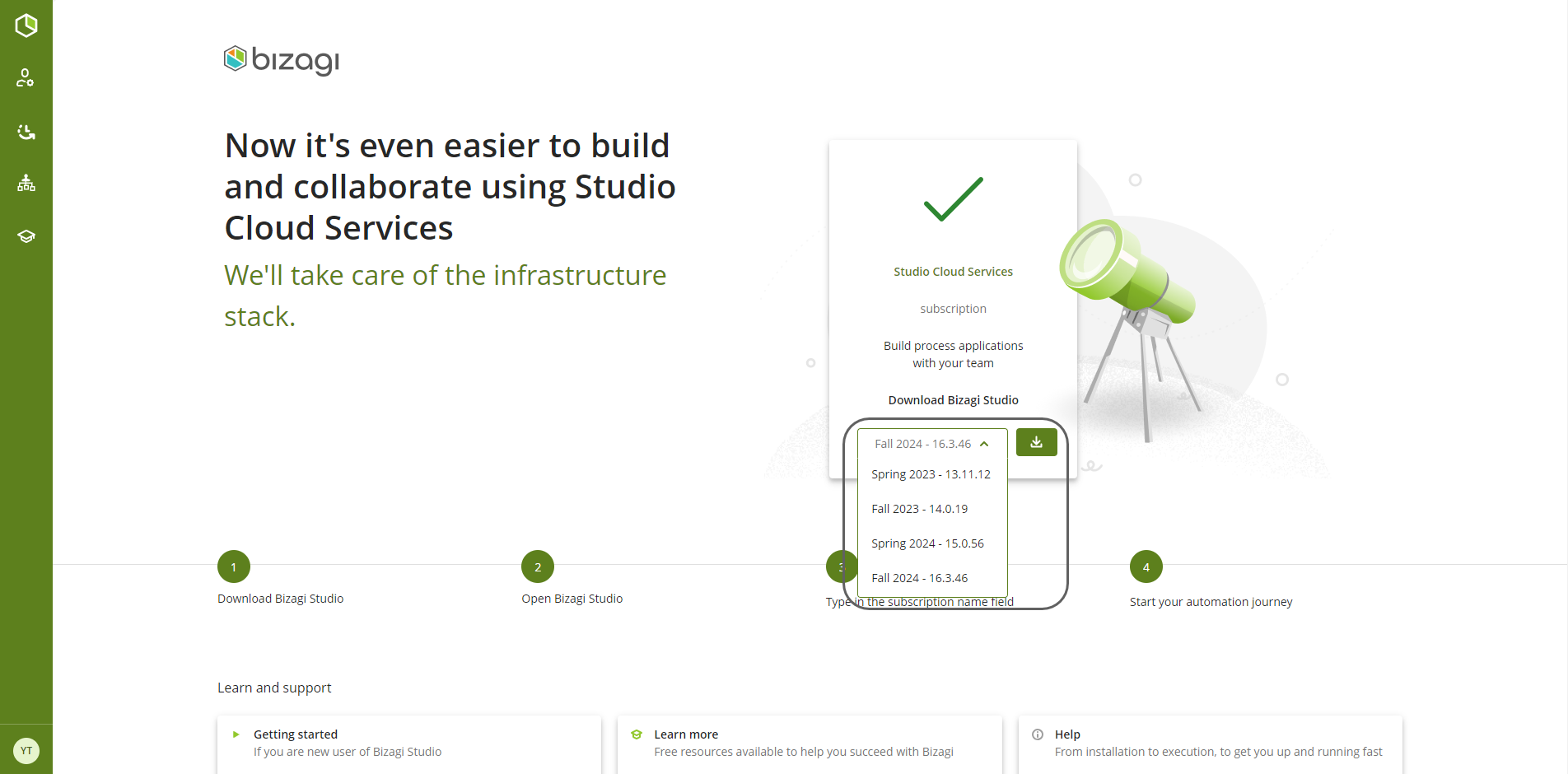
Para mayor información sobre cómo descargar Bizagi Studio, consulte Descargar Bizagi Studio.
Abrir su proyecto en Bizagi Studio
El usuario designado como Propietario del Proyecto debe aceptar la invitación para unirse tanto a la compañía como a la suscripción. El Propietario del Proyecto es responsable de abrir su proyecto de la Suscripción de Studio Cloud.
Para continuar, ingrese el nombre de la suscripción, que corresponde al nombre de la compañía especificado en el acuerdo de compra.
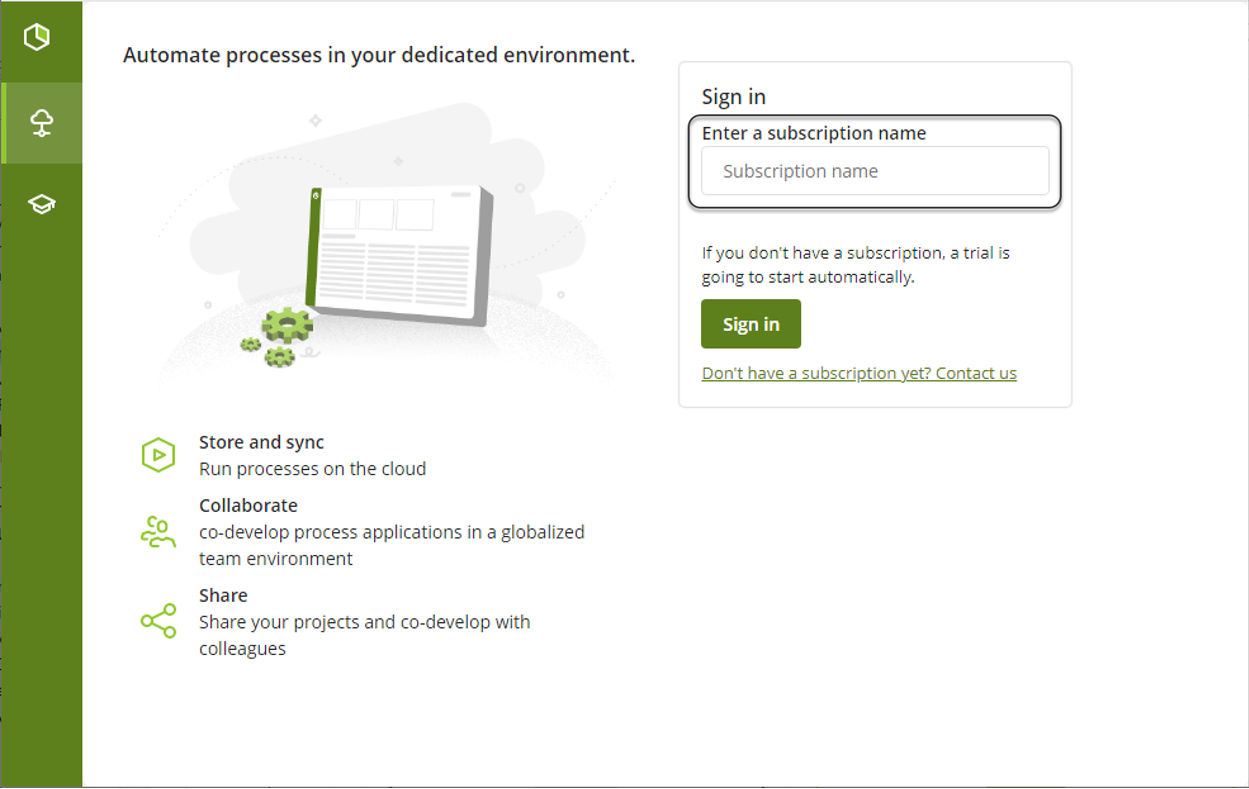
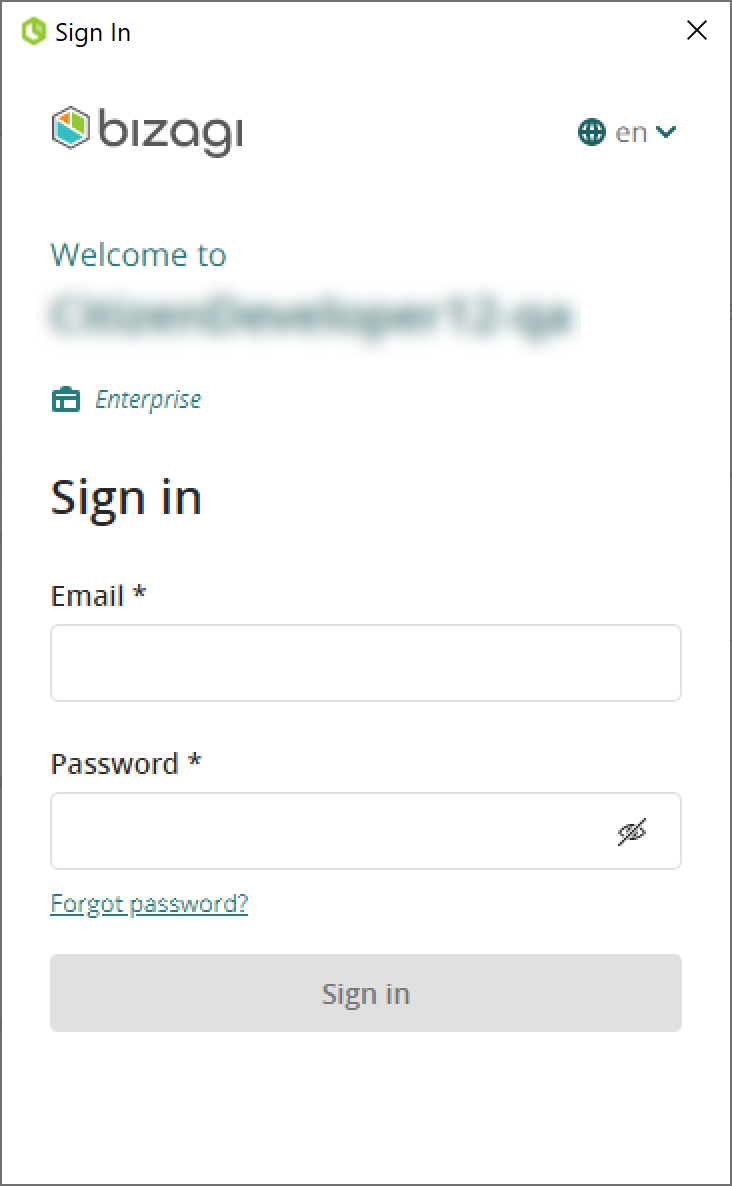
Haga clic en Iniciar sesión. Tenga en cuenta que sus colaboradores deben tener cuentas registradas en la suscripción. Asegúrese de que estén vinculados a la cuenta de su compañía. Registre sus credenciales:
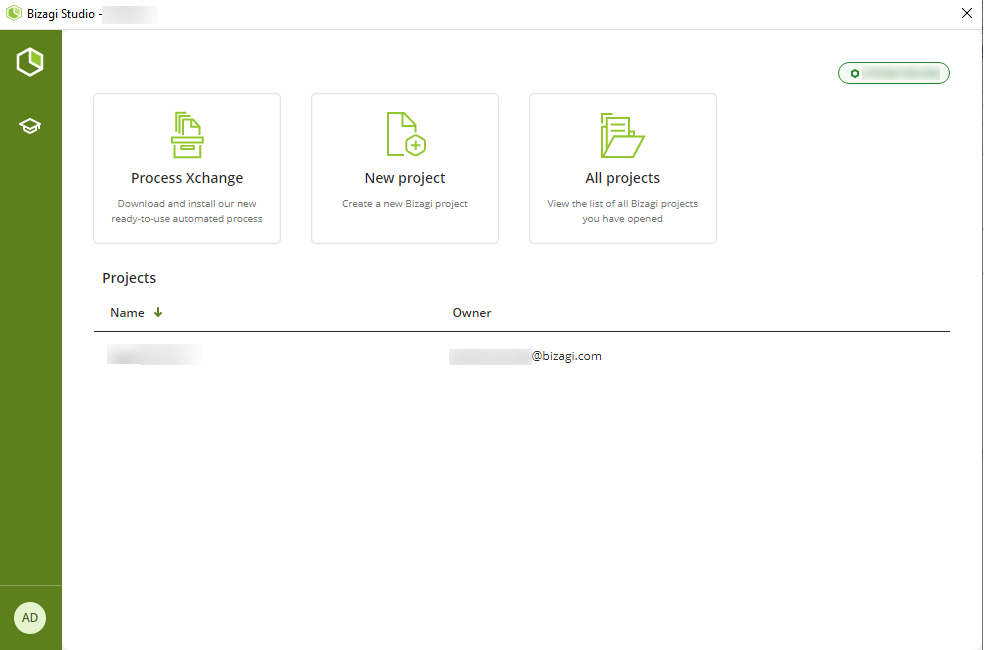
Después de iniciar sesión exitosamente, será dirigido a la página de inicio de Bizagi Studio. Aquí puede ver el proyecto de suscripción, junto con el correo electrónico del usuario asignado como Propietario del Proyecto. Haga clic en el proyecto para abrirlo.
Ejecutar el Portal de Trabajo
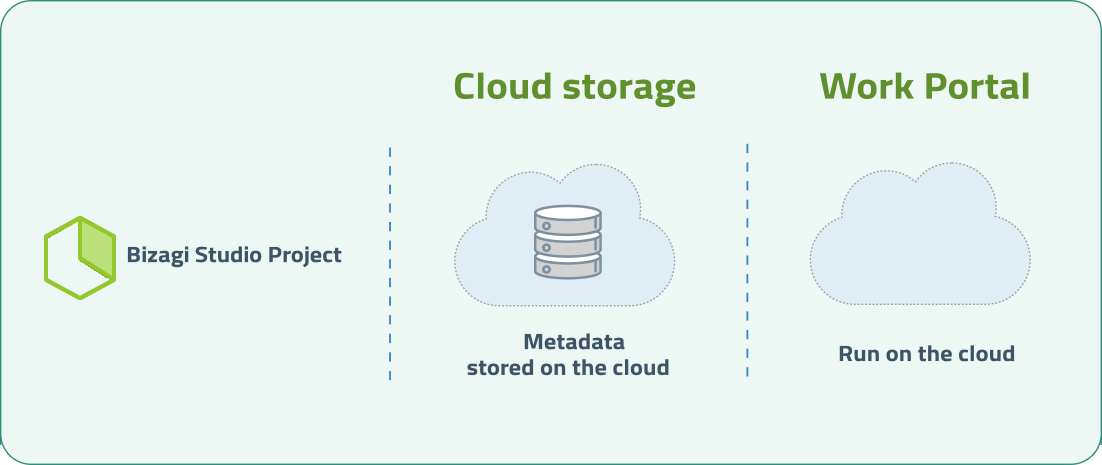
Al comprar un paquete Suscripción de Studio Cloud, puede ejecutar el Portal de Trabajo asociado al proyecto incluido en el paquete. Esto significa que puede ejecutar tantos proyectos como paquetes compre con la opción de ambiente.
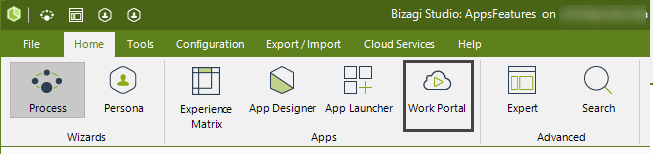
Al hacer clic en el botón Work Portal en la pestaña Inicio de Studio, se abrirá el Portal.
Siguientes pasos
Lea las Consideraciones de desarrollo.
Last Updated 3/12/2026 11:37:27 AM