|
Aviso Importante: Fin del Soporte para ACS en SharePoint Microsoft anunció que SharePoint dejó de dar soporte a ACS (Access Control Service) en 2025. Si desea continuar utilizando soluciones con permisos solo de aplicación, se recomienda migrar a modelos basados en Azure AD. A continuación, encontrará los enlaces oficiales con instrucciones detalladas para realizar esta transición: |

Introducción
El conector de SharePoint online de Bizagi está disponible en el Connectors Xchange de Bizagi.
A través de este conector, podrá conectar sus procesos de Bizagi a una cuenta de SharePoint y usar sus servicios.
Para más información de las capacidades de este conector, visite nuestro Connectors Xchange.
|
Este conector se desarrolló con base en las especificaciones de la API y la información proporcionada por SharePoint. Bizagi y sus subsidiarias no ofrecen garantías sobre el contenido ni sobre los posibles errores derivados de las llamadas a los servicios de la API. Asimismo, Bizagi y sus subsidiarias no asumen ninguna responsabilidad por pérdidas, costos o daños derivados del uso de la API de SharePoint. |
Antes de iniciar
Para probar y usar este conector, necesita:
1.Bizagi Studio previamente instalado.
2.Este conector previamente instalado, a través del Connectors Xchange como se describe en la documentación de Connectors Xchange, o a través de una instalación manual como se describe en la documentación de Instalar y administrar conectores.
3.Una cuenta en https://products.office.com/sharepoint/collaboration.
4.Encuentre los siguientes parámetros de conexión de su servicio de SharePoint:
a.URL
b.Tenant name
c.Tenant ID
d.Resource ID
5.Cree una nueva aplicación y guarde los siguientes parámetros
a.Client ID
b.Client secret
6.Agregue los permisos necesarios a su aplicación de SharePoint
URL y Tenant name
•URL: Es la URL que se usa para acceder a los servicios de SharePoint. Usualmente es de la forma https://[nombre-de-la-empresa].sharepoint.com pero puede usarse para sitios individuales.
•Tenant name: Nombre de su tenant en SharePoint. Es la sección antes de su URL que existe antes de la sharepoint.com.
Resource ID y Tenant ID
Para obtener su Resource and Tenant ID vaya a http://[sharepointURL]/_layouts/15/appprincipals.aspx y copie el texto que `parece bajo la sección de App Identifier para la fila Office 365 SharePoint Online App. Guarde este texto en un lugar seguro.
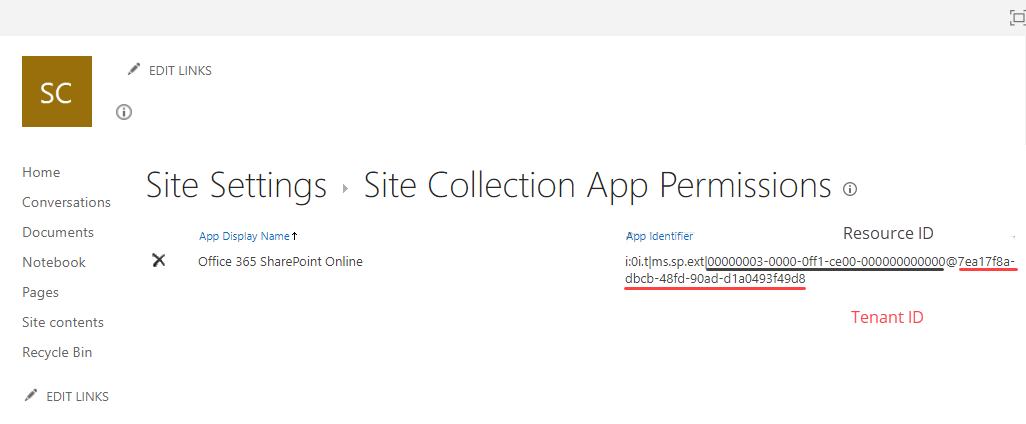
Este texto contiene su Resource ID y su Tenant ID separados por la @.
•Resource ID: Es la parte del texto guardado entre el | y la @. Este ID siempre es el mismo para las aplicaciones de SharePoint. Puede copiar este ID desde aquí: 00000003-0000-0ff1-ce00-000000000000. Para obtener más información sobre el ID de recurso, consulte la documentación de tokens de contexto de OAuth.
•Tenant ID: La parte del texto después de la @.
Crear su nueva aplicación
Para crear una nueva aplicación vaya a http://[sharepointURL]/_layouts/15/appregnew.aspx y llene los campos de Title(Titulo), App Domain(Dominio del App) y Redirect URL(URLL de redirección). Estos campos son obligatorio pero Bizagi no los requiere, así que puede llenarlo como desee.
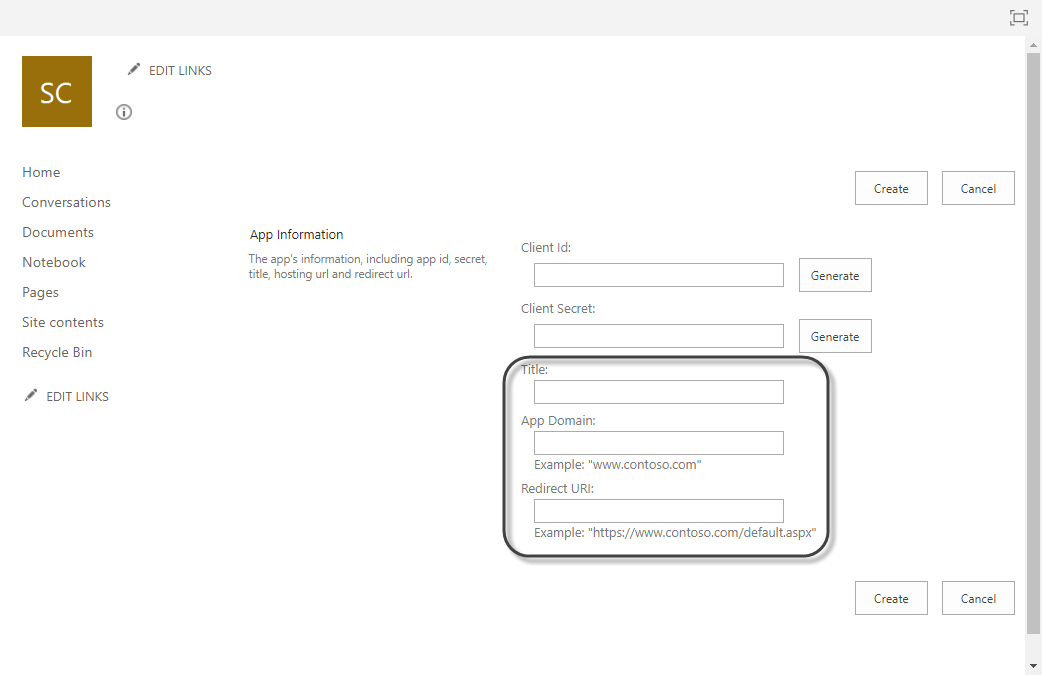
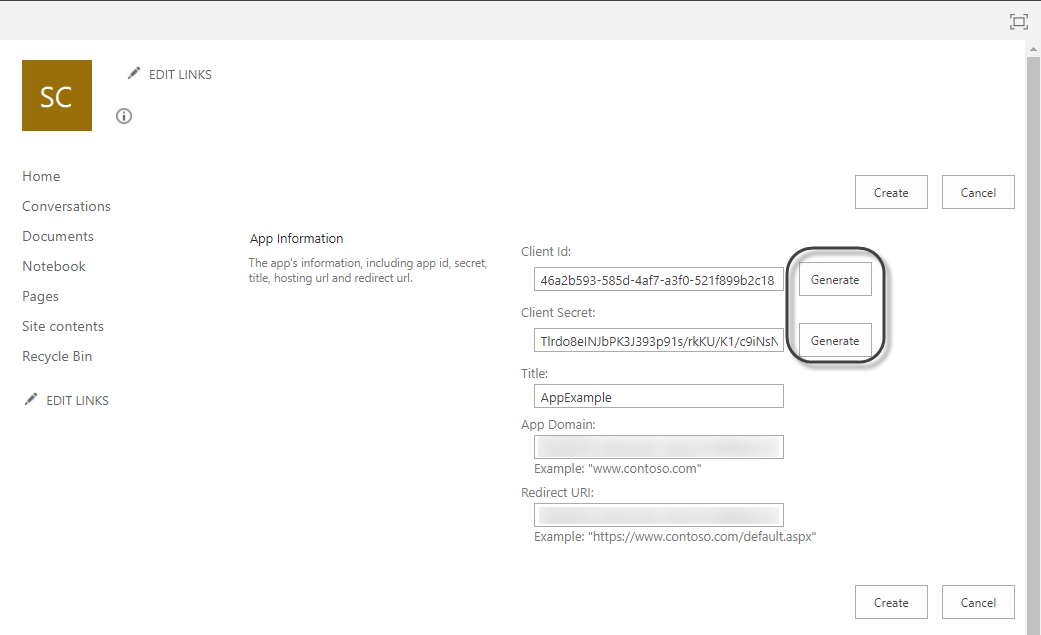
Genere tanto el Client Secret como el Client Id, y haga click en Create.
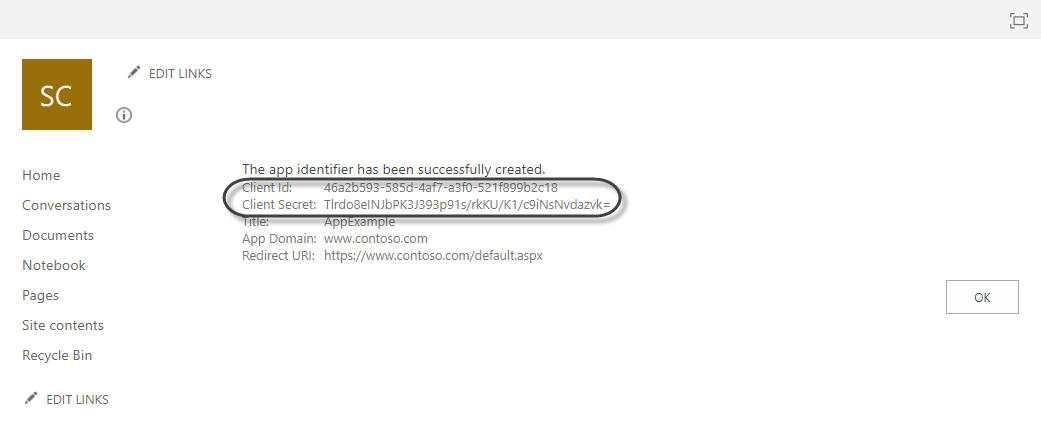
Guarde su Client Id y Client Secret en un lugar seguro.
Agregar los permisos necesarios a su App
Su aplicación de SharePoint app requiere unos permisos especiales para poder integrarse con Bizagi.
Para configurarlos, vaya a http://[sharepointURL]/_layouts/15/appinv.aspx, copie su Client Id en el campo App Id y haga clic en Lookup.
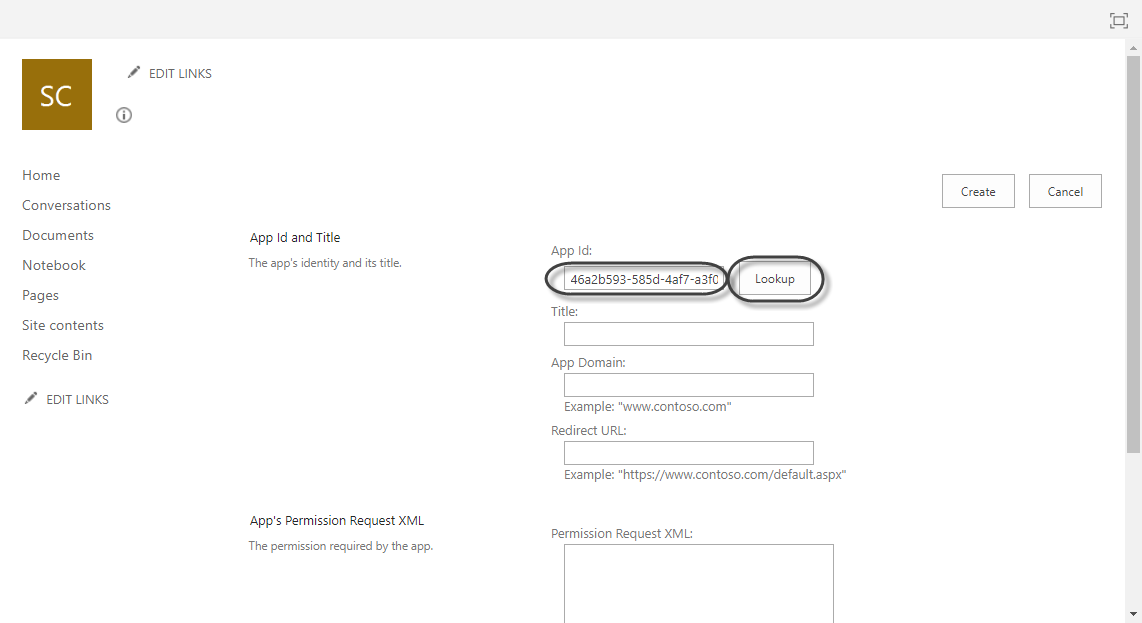
Una vez su aplicación cargue, copie el siguiente XML en el campo App's Permisssion Request XML.
<AppPermissionRequests AllowAppOnlyPolicy="true">
<AppPermissionRequest Scope="http://sharepoint/content/sitecollection/web" Right="FullControl" />
</AppPermissionRequests>
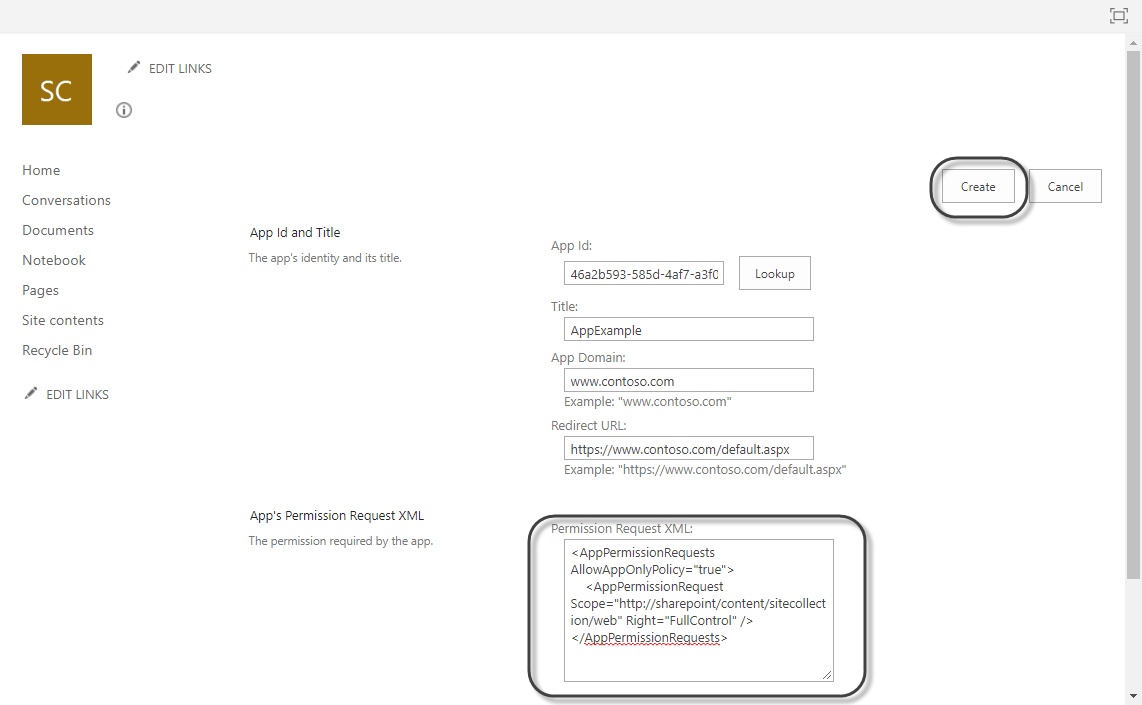
Haga clic en Create para guardar sus cambios.
Configurar el conector
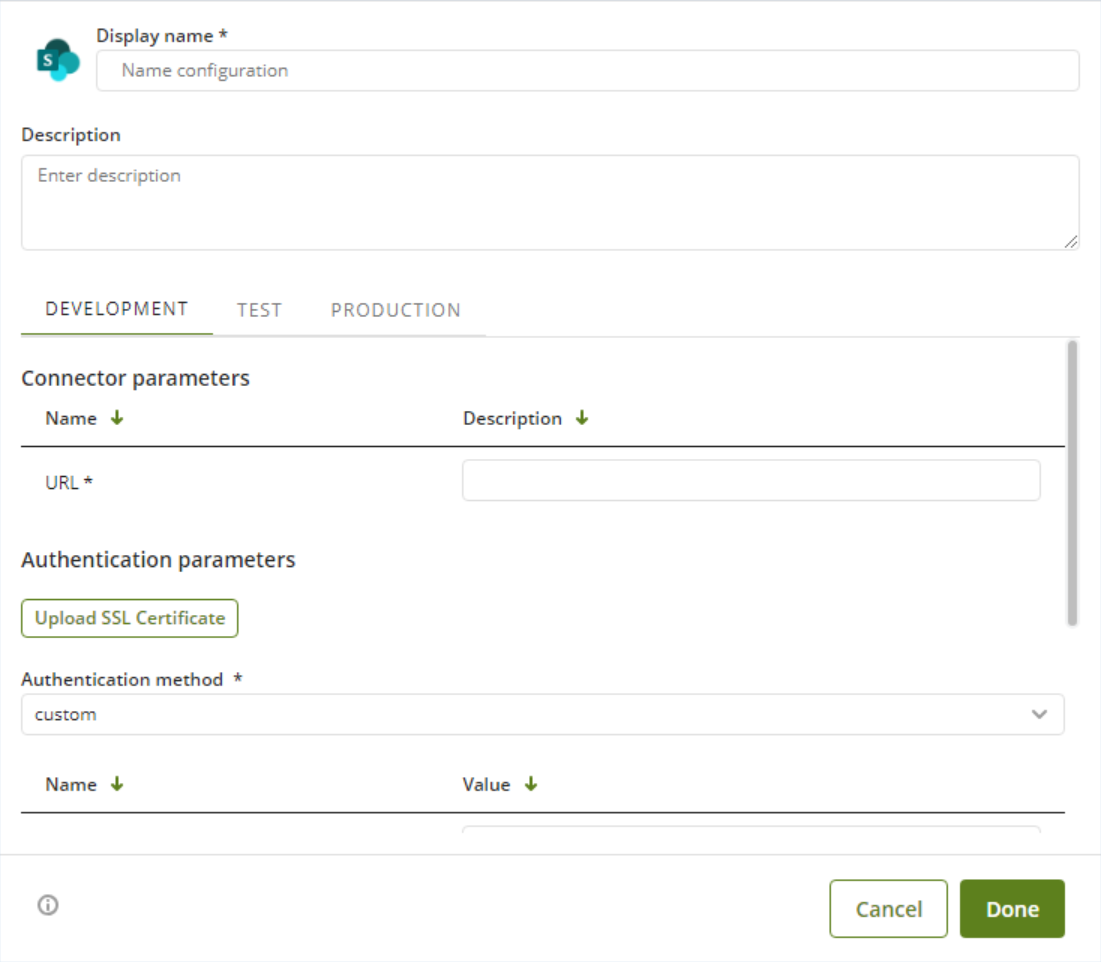
Para configurar el conector siga los pasos descritos en el capítulo de Configuración en el artículo Instalar y administrar conectores.
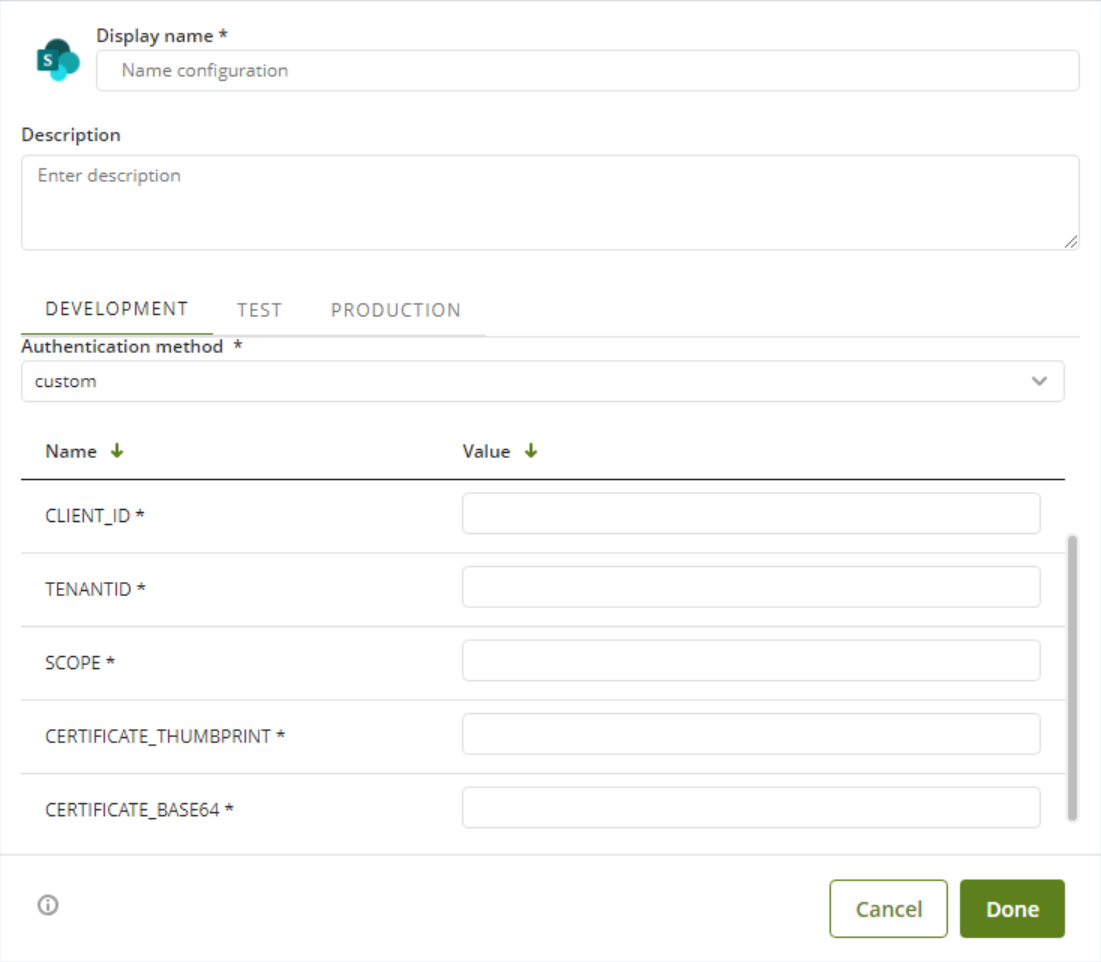
Tenga en cuenta los siguientes parámetros de autenticación:
•Authentication method: Custom.
•CLIENT_ID: Es el identificador único de la aplicación que se ha registrado en Azure.
•TENANTID: Es el identificador del directorio de Azure de la organización. Garantiza que el conector solo busque usuarios y permisos dentro del dominio específico.
•SCOPE: Define los permisos específicos que el conector solicita sobre la API de SharePoint. Para Client Credentials suele ser el recurso seguido de /.default (ej. https://graph.microsoft.com/.default), indicando que se usaran todos los permisos de aplicación previamente aprobados por el administrador.
•CERTIFICATE_THUMBPRINT: Es la "huella digital" del certificado (un hash hexadecimal). Sirve para que Azure identifique rápidamente cuál de todos los certificados cargados en el portal debe usar para validar la firma de la solicitud de token.
•CERTIFICATE_BASE64: Es el contenido del certificado público (archivo .cer o .crt) codificado en formato de texto. Este valor es el que el conector usará programáticamente para firmar la petición o demostrar identidad sin exponer archivos físicos en el servidor.
Usar el conector
Este conector permite el uso desde Bizagi de varios métodos disponibles para el uso de los servicios de SharePoint.
Para configurar el conector, por favor visite el artículo Utilizar conectores.
Al usar el conector, asegúrese de tener en cuenta, para los métodos disponibles, los siguientes detalles:
Copy File (Copiar archivo)
Esta acción permite copiar un archivo a otra carpeta.
Para configurar las entradas de esta acción tenga en cuenta:
•file_path: Ruta completa con nombre y extensión del archivo a copiar
•destination_path: Nueva ruta de destino del archivo. Se debe incluir el nombre del archivo con su respectiva extensión. Se puede cambiar el nombre del archivo usando esta acción
Para configurar las salidas de esta acción, relacione el objeto output con la entidad correspondiente en Bizagi. Asegúrese de asignar los atributos de la entidad correctamente.
Para más información de este método diríjase a la documentación oficial de SharePoint - https://docs.microsoft.com/en-us/sharepoint/dev/sp-add-ins/working-with-folders-and-files-with-rest.
Create File (Crear archivo)
Esta acción permite cargar un archivo nuevo a SharePoint especificando ruta del folder.
|
Si existe un archivo con el mismo nombre y extensión, esta acción lo sobrescribirá. |
Para configurar las entradas de esta acción tenga en cuenta:
•folder_path: Ruta de la carpeta en sharepoint para almacenar el archivo. Esta carpeta debe existir.
•file_name: Nombre y extensión del archivo a crear.
•file: Cadena de caracteres en base 64 del archivo a crear. El peso permitido del archivo depende de la configuración en Bizagi.
Para configurar las salidas de esta acción, relacione el objeto output con la entidad correspondiente en Bizagi. Asegúrese de asignar los atributos de la entidad correctamente.
Para más información de este método diríjase a la documentación oficial de SharePoint - https://docs.microsoft.com/en-us/sharepoint/dev/sp-add-ins/working-with-folders-and-files-with-rest.
Delete a Folder (Borrar carpeta)
Esta acción borra una carpeta. Si no existe la carpeta, esta acción no lanza un error.
Para configurar las entradas de esta acción tenga en cuenta:
•folder_path: Ruta de la carpeta a borrar. No se puede borrar una carpeta si tiene archivos dentro de ella, se debe borrar el contenido de la carpeta para poder ejecutar esta acción.
Para configurar las salidas de esta acción, relacione el objeto output con la entidad correspondiente en Bizagi. Asegúrese de asignar los atributos de la entidad correctamente.
Para más información de este método diríjase a la documentación oficial de SharePoint - https://docs.microsoft.com/en-us/sharepoint/dev/sp-add-ins/working-with-folders-and-files-with-rest.
Create a Folder (Crear carpeta)
Esta acción crea una carpeta en SharePoint.
|
Si existe una carpeta con el mismo nombre y ruta, no se creará ninguna carpeta nueva y se recuperará la información de la carpeta existente. |
Para configurar las entradas de esta acción tenga en cuenta:
•folder_path: Ruta de la carpeta a crear. Debe incluir el nombre de la nueva carpeta al final.
Para configurar las salidas de esta acción, relacione el objeto output con la entidad correspondiente en Bizagi. Asegúrese de asignar los atributos de la entidad correctamente.
Para más información de este método diríjase a la documentación oficial de SharePoint - https://docs.microsoft.com/en-us/sharepoint/dev/sp-add-ins/working-with-folders-and-files-with-rest.
Delete File (Borrar archivo)
Esta acción borra un archivo especificando la ruta completa. Si no existe el archivo, esta acción no lanza un error.
Para configurar las entradas de esta acción tenga en cuenta:
•file_fullpath: Ruta completa con nombre y extensión del archivo a borrar.
Para configurar las salidas de esta acción, relacione el objeto output con la entidad correspondiente en Bizagi. Asegúrese de asignar los atributos de la entidad correctamente.
Para más información de este método diríjase a la documentación oficial de SharePoint - https://docs.microsoft.com/en-us/sharepoint/dev/sp-add-ins/working-with-folders-and-files-with-rest.
Get File Content (Obtener contenido de un archivo)
Esta acción descarga un archivo.
Para configurar las entradas de esta acción tenga en cuenta:
•folder_path: Ruta de la carpeta que contiene el archivo a descargar
•file_name: Nombre y extensión del archivo a descargar
Para configurar las salidas de esta acción, relacione el objeto output con la entidad correspondiente en Bizagi. Asegúrese de asignar los atributos de la entidad correctamente.
Para más información de este método diríjase a la documentación oficial de SharePoint - https://docs.microsoft.com/en-us/sharepoint/dev/sp-add-ins/working-with-folders-and-files-with-rest.
Get Files in Folder (Obtener archivos de una carpeta)
Esta acción obtiene un listado de archivos contenidos en una carpeta.
Para configurar las entradas de esta acción tenga en cuenta:
•folder_path: Ruta de la carpeta.
Para configurar las salidas de esta acción, relacione el objeto output con la entidad correspondiente en Bizagi. Asegúrese de asignar los atributos de la entidad correctamente.
Para más información de este método diríjase a la documentación oficial de SharePoint - https://docs.microsoft.com/en-us/sharepoint/dev/sp-add-ins/working-with-folders-and-files-with-rest.
Update a File (Actualizar un archivo)
Esta acción permite actualizar un archivo existente en SharePoint.
Para configurar las entradas de esta acción tenga en cuenta:
•folder_path: Ruta de la carpeta que contiene el archivo a actualizar.
•file_name: Nombre y extensión del archivo a actualizar.
•file: archivo en base64 a actualizar.
Para configurar las salidas de esta acción, relacione el objeto output con la entidad correspondiente en Bizagi. Asegúrese de asignar los atributos de la entidad correctamente.
Para más información de este método diríjase a la documentación oficial de SharePoint - https://docs.microsoft.com/en-us/sharepoint/dev/sp-add-ins/working-with-folders-and-files-with-rest.
Get Lists (Obtener listas)
Esta acción obtiene una lista completa de las listas disponibles en SharePoint.
Para configurar las entradas de esta acción tenga en cuenta:
•list_hidden: Especifica si de deben incluir las listas ocultas o no. Este parámetro debe ser de tipo boolean en su modelo de Bizagi.
Para configurar las salidas de esta acción, relacione el objeto output con la entidad correspondiente en Bizagi. Asegúrese de asignar los atributos de la entidad correctamente.
Para más información de este método diríjase a la documentación oficial de SharePoint - https://docs.microsoft.com/en-us/sharepoint/dev/sp-add-ins/working-with-lists-and-list-items-with-rest.
Create a List (Crear lista)
Esta acción crea una lista en sharepoint.
Para configurar las entradas de esta acción tenga en cuenta:
•title: Título de la lista.
•description: Descripción de la lista.
Para configurar las salidas de esta acción, relacione el objeto output con la entidad correspondiente en Bizagi. Asegúrese de asignar los atributos de la entidad correctamente.
Para más información de este método diríjase a la documentación oficial de SharePoint - https://docs.microsoft.com/en-us/sharepoint/dev/sp-add-ins/working-with-lists-and-list-items-with-rest.
Update List by ID (Actualizar lista por id)
Esta acción actualiza una lista por su id.
Para configurar las entradas de esta acción tenga en cuenta:
•id: GUID de la lista a actualizar.
•title: Título de la lista.
•description: Descripción de la lista.
Para configurar las salidas de esta acción, relacione el objeto output con la entidad correspondiente en Bizagi. Asegúrese de asignar los atributos de la entidad correctamente.
Para más información de este método diríjase a la documentación oficial de SharePoint - https://docs.microsoft.com/en-us/sharepoint/dev/sp-add-ins/working-with-lists-and-list-items-with-rest.
Create a Custom Field for a List by ID (Crear un campo personalizado para una lista por ID)
Esta acción crea un campo personalizado para una lista proporcionando su id.
|
Esta acción puede generar campos personalizados duplicados en su lista. |
Para configurar las entradas de esta acción tenga en cuenta:
•guid_list: GUID de la lista a la cual se va a agregar el campo perzonalizado.
•title: Título del campo personalizado.
•description: Descripción del campo personalizado.
•is_required: Indica si el campo personalizado es requerido. Este parámetro debe ser de tipo boolean en su modelo de Bizagi.
•field_type: Tipo del campo personalizable.
Para configurar las salidas de esta acción, relacione el objeto output con la entidad correspondiente en Bizagi. Asegúrese de asignar los atributos de la entidad correctamente.
Para más información de este método diríjase a la documentación oficial de SharePoint - https://docs.microsoft.com/en-us/previous-versions/office/sharepoint-server/ee540543(v%3Doffice.15).
Get Fields From a List (Obtener campos de una lista)
Esta acción obtiene los campos de una lista.
Para configurar las entradas de esta acción tenga en cuenta:
•list_name: Nombre de la lista.
•list_hidden: Indica si se deben listar los campos ocultos. Este parámetro debe ser de tipo boolean en su modelo de Bizagi.
Para configurar las salidas de esta acción, relacione el objeto output con la entidad correspondiente en Bizagi. Asegúrese de asignar los atributos de la entidad correctamente.
Para más información de este método diríjase a la documentación oficial de SharePoint - https://docs.microsoft.com/en-us/sharepoint/dev/sp-add-ins/working-with-lists-and-list-items-with-rest.
Delete a List (Borrar una lista)
Esta acción borra una lista de SharePoint. Si no existe la lista, esta acción no lanza un error.
Para configurar las entradas de esta acción tenga en cuenta:
•guid: GUID de la lista a borrar.
Para configurar las salidas de esta acción, relacione el objeto output con la entidad correspondiente en Bizagi. Asegúrese de asignar los atributos de la entidad correctamente.
Para más información de este método diríjase a la documentación oficial de SharePoint - https://docs.microsoft.com/en-us/sharepoint/dev/sp-add-ins/working-with-lists-and-list-items-with-rest.
Create List Item (Crear un elemento de lista)
Esta acción crea un elemento de lista.
|
Esta acción puede generar elementos duplicados en su lista. |
Para configurar las entradas de esta acción tenga en cuenta:
•list_name: Nombre de la lista que va a contener el elemento nuevo.
•list_itemName: Nombre del elemento de lista.
Para configurar las salidas de esta acción, relacione el objeto output con la entidad correspondiente en Bizagi. Asegúrese de asignar los atributos de la entidad correctamente.
Para más información de este método diríjase a la documentación oficial de SharePoint - https://docs.microsoft.com/en-us/sharepoint/dev/sp-add-ins/working-with-lists-and-list-items-with-rest.
Get List Items (Obtener elemento de una lista)
Esta acción muestra todos los elementos de una lista.
Para configurar las entradas de esta acción tenga en cuenta:
•list_name: Nombre de la lista.
Para configurar las salidas de esta acción, relacione el objeto output con la entidad correspondiente en Bizagi. Asegúrese de asignar los atributos de la entidad correctamente.
Para más información de este método diríjase a la documentación oficial de SharePoint - https://docs.microsoft.com/en-us/sharepoint/dev/sp-add-ins/working-with-lists-and-list-items-with-rest.
Update List Item (Actualizar elemento de una lista)
Esta acción actualiza un elemento de una lista.
Para configurar las entradas de esta acción tenga en cuenta:
•list_itemId: Id interno manejado dentro de la lista.
•list_itemName: Nuevo nombre para el elemento.
•list_name: Nombre de la lista que contiene el elemento a actualizar.
Para configurar las salidas de esta acción, relacione el objeto output con la entidad correspondiente en Bizagi. Asegúrese de asignar los atributos de la entidad correctamente.
Para más información de este método diríjase a la documentación oficial de SharePoint - https://docs.microsoft.com/en-us/sharepoint/dev/sp-add-ins/working-with-lists-and-list-items-with-rest.
Delete List Item by ID (Eliminar elemento de la lista por ID)
Esta acción borra un elemento especifico de una lista proporcionando su id.
Para configurar las entradas de esta acción tenga en cuenta:
•list_itemId: Id interno manejado dentro de la lista.
•list_name: Nombre de la lista que contiene el elemento a actualizar.
Para configurar las salidas de esta acción relacione el objeto output con la entidad correspondiente en Bizagi, vinculando los atributos de esta entidad.
Para más información de este método diríjase a la documentación oficial de SharePoint - https://docs.microsoft.com/en-us/sharepoint/dev/sp-add-ins/working-with-lists-and-list-items-with-rest.
Create a File Attachment to a List Item (Crear un archivo adjunto a un elemento de la lista)
Esta acción adjunta un documento a un elemento de lista.
Para configurar las entradas de esta acción tenga en cuenta:
•list_name: Nombre de la lista.
•item_id: id del elemento en la lista (no es su GUID).
•file: archivo en base 64.
•file_name: nombre del archivo.
Para configurar las salidas de esta acción relacione el objeto output con la entidad correspondiente en Bizagi, vinculando los atributos de esta entidad.
Para más información de este método diríjase a la documentación oficial de SharePoint - https://docs.microsoft.com/en-us/sharepoint/dev/sp-add-ins/working-with-lists-and-list-items-with-rest.
Create List Item with Multiple Fields (Crear un elemento de lista con varios campos)
Esta acción crea un nuevo elemento en una lista con múltiples campos personalizados.
|
Esta acción puede generar elementos duplicados en su lista. |
Para configurar las entradas de esta acción tenga en cuenta:
•list_name: Nombre de la lista.
•custom_fields: Lista de objetos con el nombre del campo personalizado y su respectivo valor.
•field_name: nombre del campo personalizado.
•field_value: valor del campo personalizado.
Para configurar las salidas de esta acción relacione el objeto output con la entidad correspondiente en Bizagi, vinculando los atributos de esta entidad.
Para más información de este método diríjase a la documentación oficial de SharePoint - https://docs.microsoft.com/en-us/previous-versions/office/sharepoint-server/ee540543(v%3Doffice.15).
Get File Metadata (Obtener metadatos de archivo)
Esta acción obtiene datos adicionales de un archivo.
Para configurar las entradas de esta acción tenga en cuenta:
•file_full_path: Ruta completa del archivo, incluido nombre y extensión.
Para configurar las salidas de esta acción relacione el objeto output con la entidad correspondiente en Bizagi, vinculando los atributos de esta entidad.
Para más información de este método diríjase a la documentación oficial de SharePoint - https://docs.microsoft.com/en-us/sharepoint/dev/sp-add-ins/working-with-folders-and-files-with-rest.
Solución de problemas
Tras configurar el conector de SharePoint Online, es posible que aparezcan algunos de los siguientes mensajes de error en el Portal de trabajo:
Cuando aparezca el mensaje que se muestra en la imagen, debe comprobar la ruta de la acción que se está ejecutando. Generalmente, la ruta para todas las conexiones de SharePoint es: Documentos compartidos/[Carpeta]

En caso de que aparezca el siguiente mensaje, además de la especificación de la ruta, asegúrese de que CLIENTID, CLIENT_SECRET y RESOURCEID estén configurados correctamente.

Last Updated 12/17/2025 5:34:03 PM