Introducción
Puede administrar certificados WS‑Security de forma autónoma desde la Management Console. Puede activar, actualizar y descargar un certificado correspondiente a cada ambiente (Desarrollo, Pruebas y Producción). Este certificado se genera automáticamente y permanece vigente durante 10 años. Además, puede migrarse durante las actualizaciones sin requerir ninguna acción.
|
•Esta funcionalidad está disponible a partir de Summer 2026. Los clientes que ejecutan versiones anteriores a Summer 2026 deben solicitar la generación de certificados WS-Security mediante el envío de un ticket a Soporte. Para obtener información sobre cómo habilitar servicios SOAP con WS-Security en versiones anteriores, consulte Habilitar la API de Bizagi. •Solo se almacena y administra un certificado por ambiente (Desarrollo, Pruebas y Producción) para garantizar una configuración coherente de WS-Security. |

Gestión de certificados WS‑Security
Generación de certificados
A partir de Summer 2026, se genera automáticamente un certificado WS-Security sin contraseña cuando no existe un certificado previo.
Las opciones de Servicios Web se encuentran en Ambiente > Popular en la Management Console. En la parte inferior de la sección Servicios Web, el campo Huella Digital del Certificado indica que el certificado existe, pero está deshabilitado.
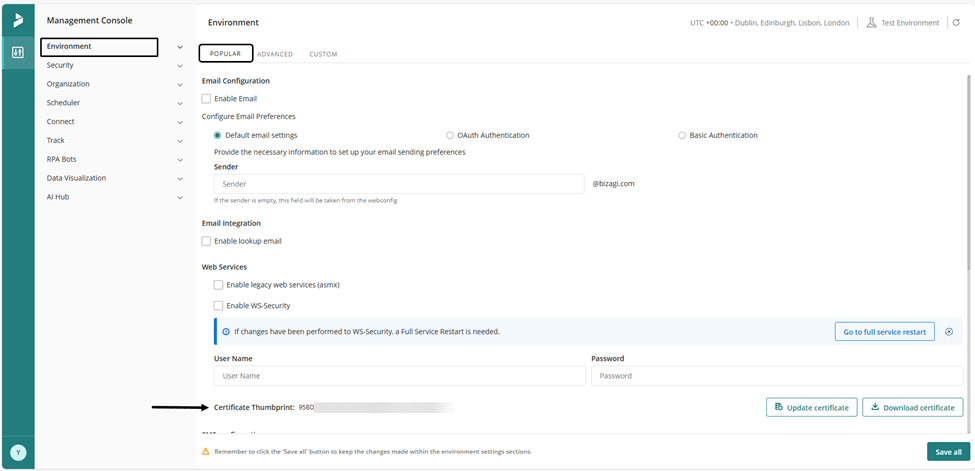
Para habilitar el certificado, seleccione la casilla Activar WS‑Security.
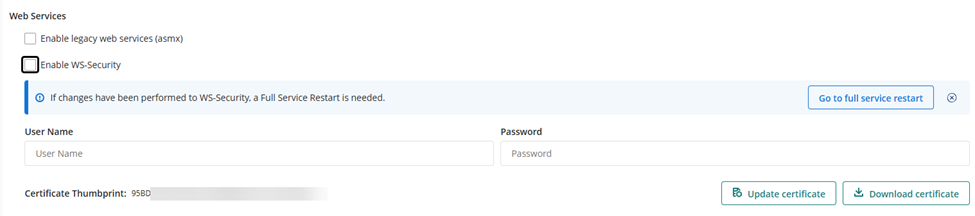
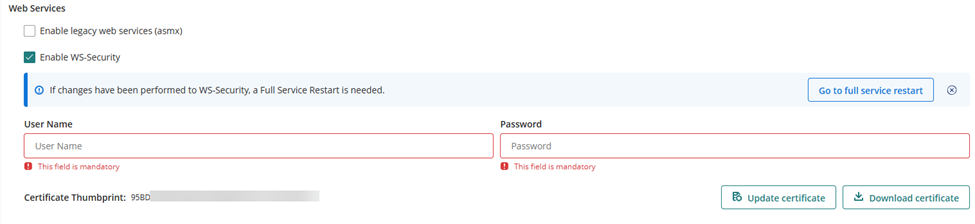
Al habilitar esta opción, el Nombre de usuario y la Contraseña se convierten en campos requeridos.
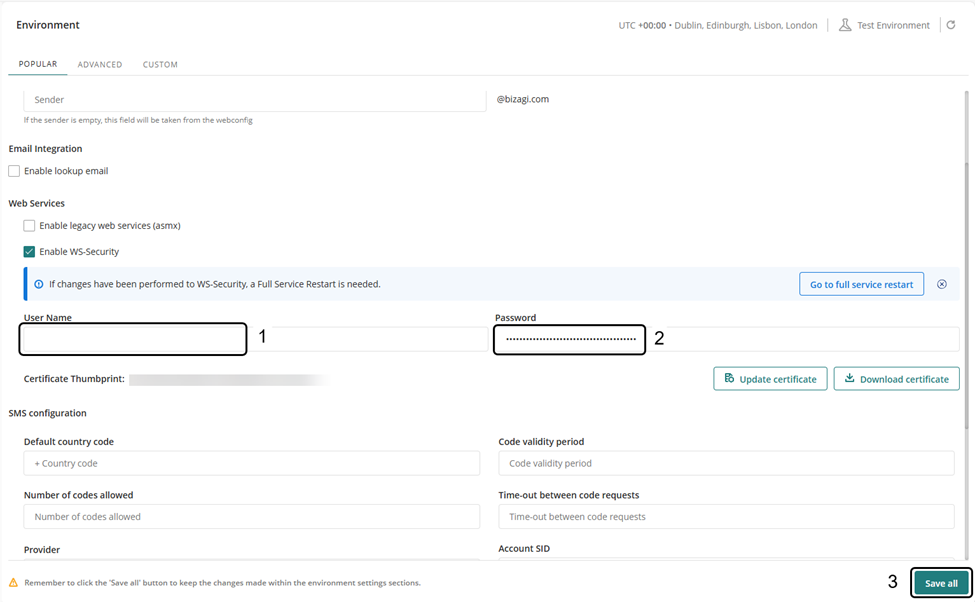
Especifique el Nombre de usuario y la Contraseña y haga clic en Guardar todo para terminar la configuración.
|
La auditoría registra cada operación, incluyendo la generación, activación, actualización y descarga. |
Actualización del certificado
Para actualizar su certificado de WS-Security:
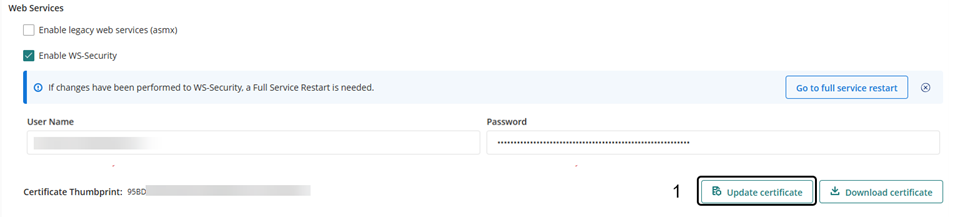
1.Haga clic en Actualizar certificado.
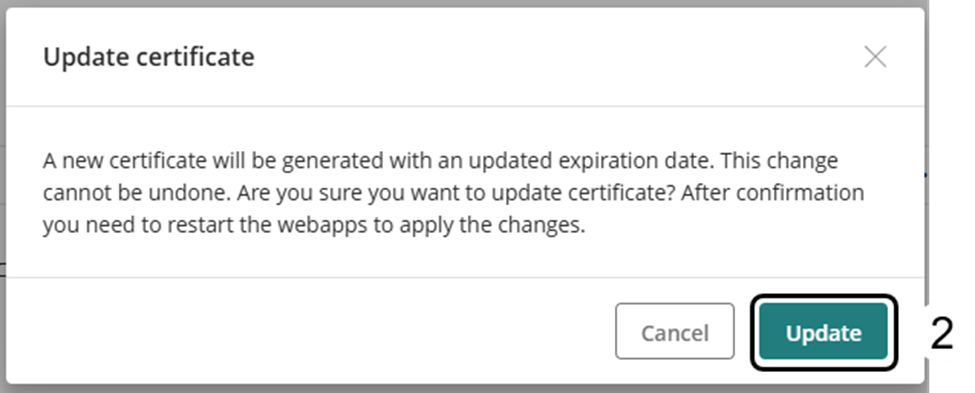
2.En el diálogo de confirmación haga clic en Actualizar.
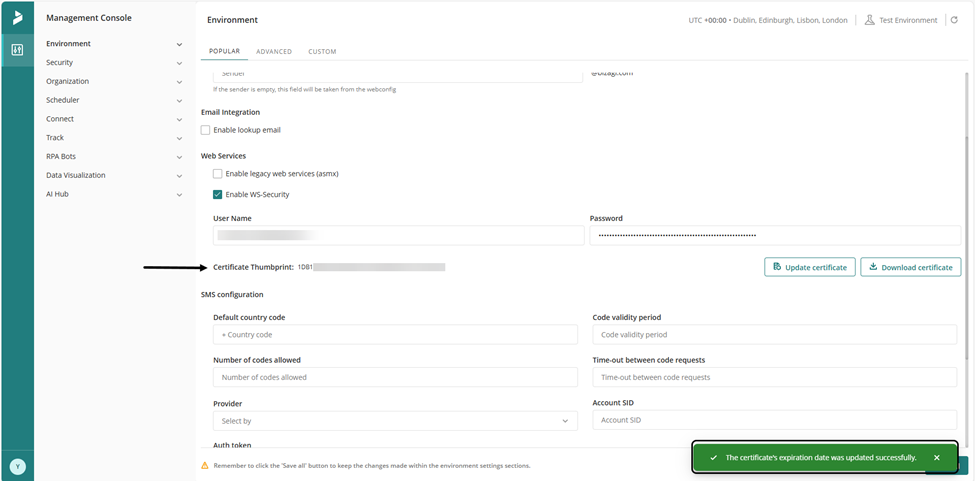
En la esquina inferior derecha de la ventana aparece un mensaje de confirmación. Verifique que el valor de Huella Digital del Certificado se haya actualizado.
Descargar certificado
Para descargar su certificado:
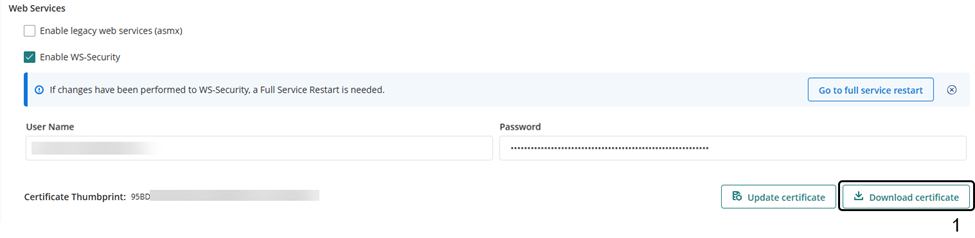
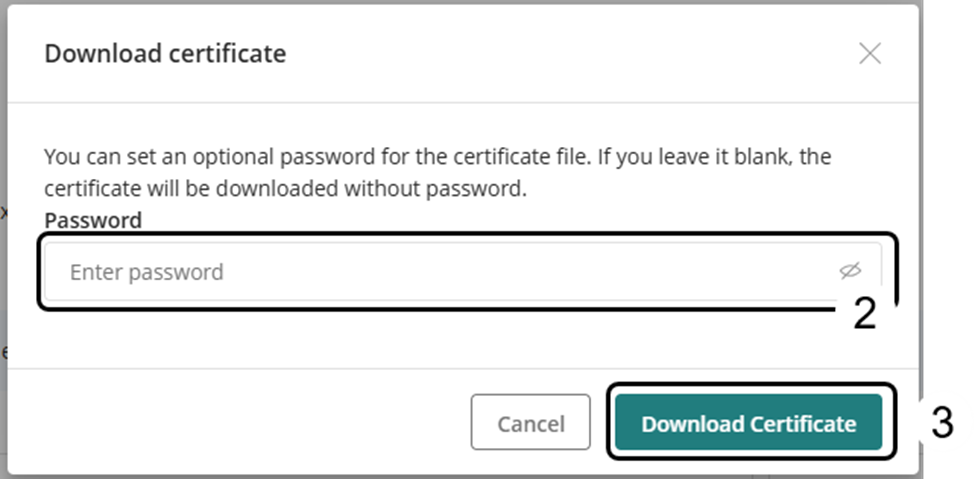
1.Haga clic en Descargar certificado.
2.Defina una contraseña para sus archivos en el cuadro de texto. Si se deja en blanco, no se requiere contraseña para ver el contenido del archivo.
3.Haga clic en Descargar certificado para confirmar la acción.
4.El archivo descargado se muestra en la esquina superior derecha del navegador como una descarga en la lista, haga doble clic para abrirlo en la ubicación de descarga.

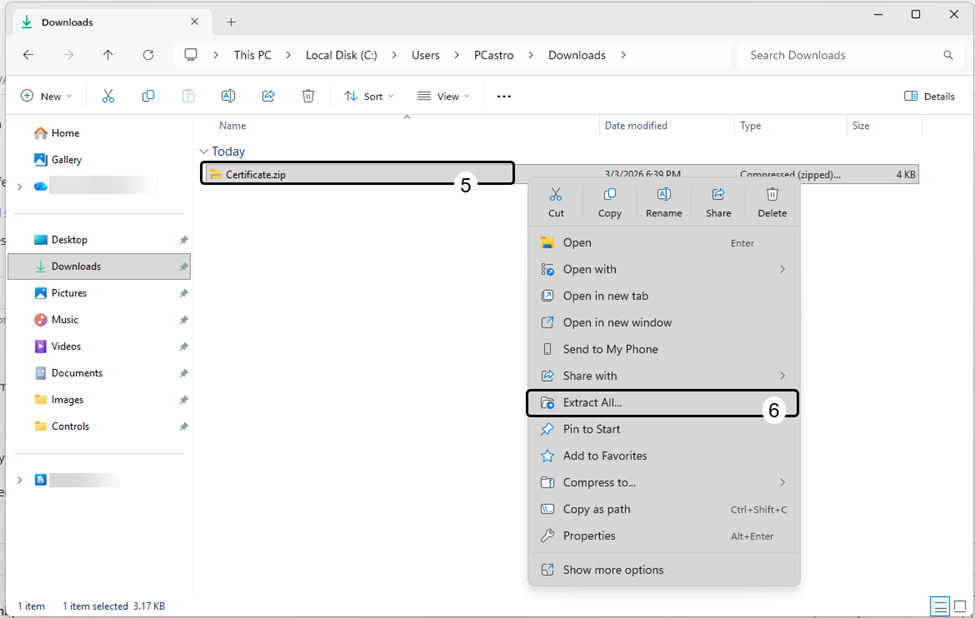
5.Los certificados se descargan como un archivo comprimido. Haga clic con el botón derecho en el archivo zip.
6.Haga clic en Extraer todo.
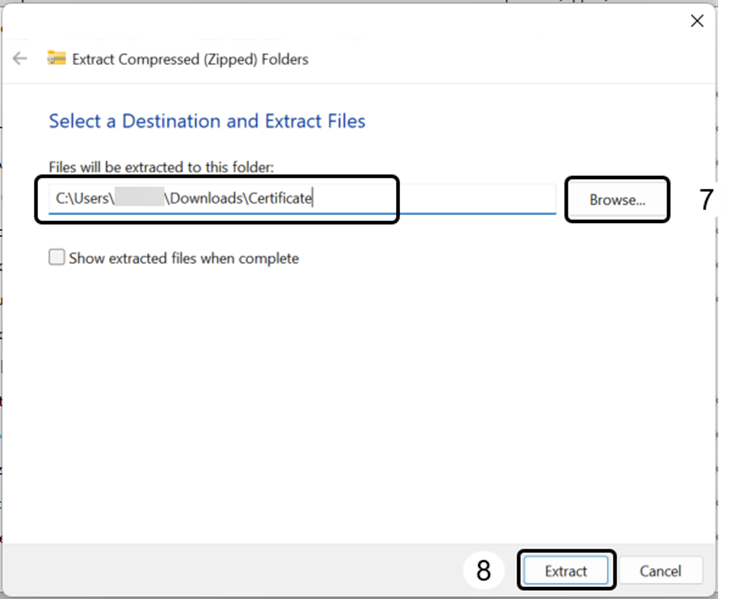
7.Escriba la carpeta de destino y el nombre del archivo, o haga clic en Explorar para definirlos en el Explorador de Archivos.
8.Haga clic en Extraer.
La carpeta contiene dos archivos:
•.cer: Contiene únicamente el certificado público.
•.pfx: Contiene el certificado y su llave privada.
|
Si se genera y descarga un nuevo certificado para reemplazar uno existente, cualquier integración externa que dependa del certificado anterior debe actualizarse para utilizar el nuevo certificado. |
Supervisión del estado de los certificados
Los indicadores de estado de los certificados se muestran en el panel de la Management Console:
•VERDE: Quedan más de 90 días para el vencimiento.
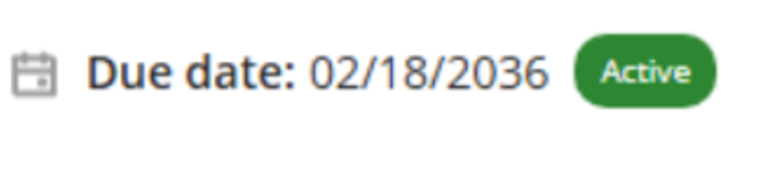
•AMARILLO: Quedan menos de 90 días para el vencimiento.

•ROJO: El certificado ha expirado.
Last Updated 8/18/2026 3:57:23 PM