Overview
En el editor del App Designer, el menú le permite navegar por la app accediendo a sus secciones, páginas y enlaces, que se muestran como pestañas para organizar el contenido.
Layout
El menú usa la navegación con Menú lateral de forma predeterminada.
Menú lateral
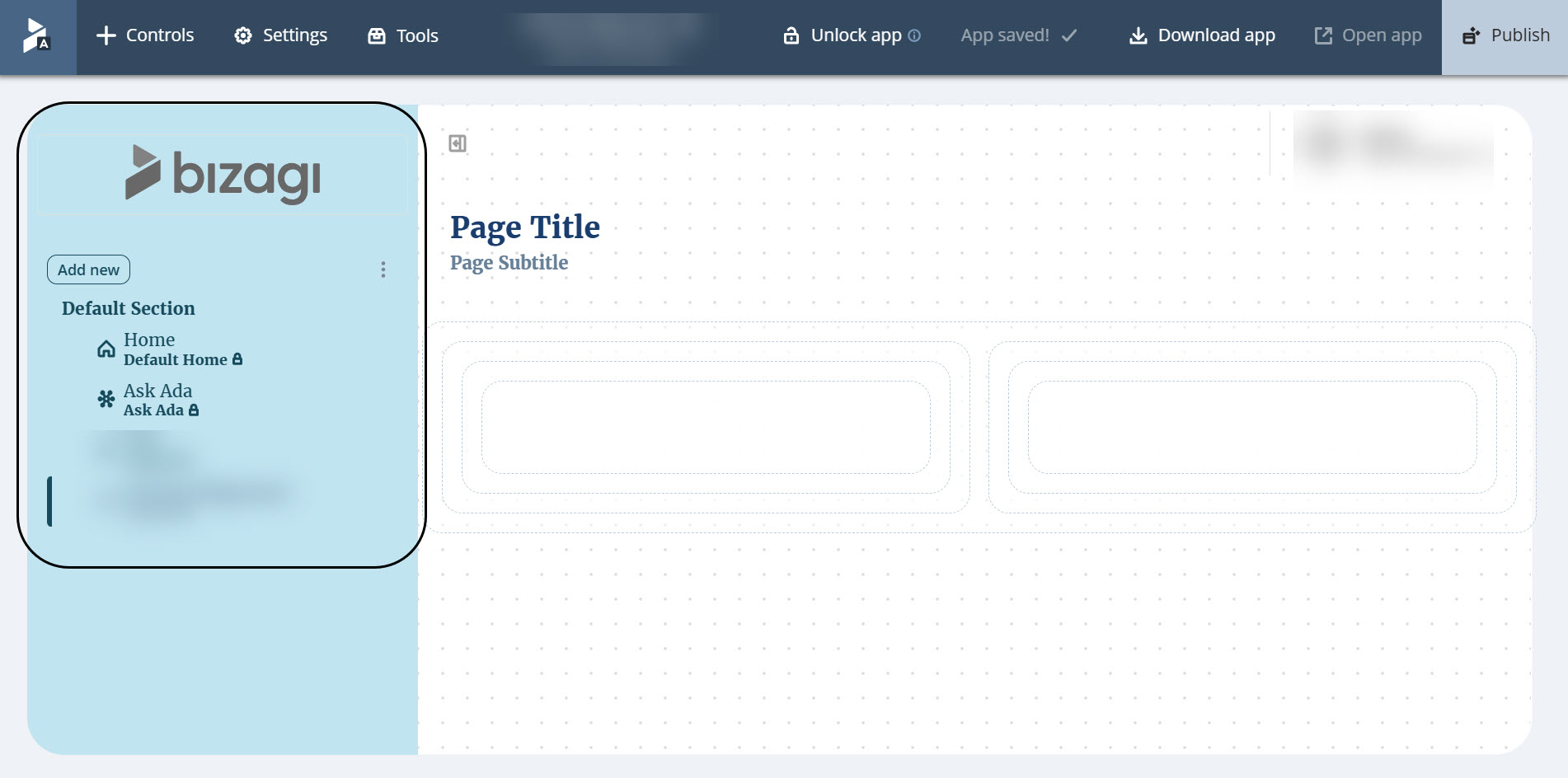
Muestra la navegación en un panel vertical en el lado izquierdo del editor.
Presenta secciones, páginas y enlaces como pestañas, lo que le permite organizarlos y acceder a ellos directamente desde el menú.
Barra superior
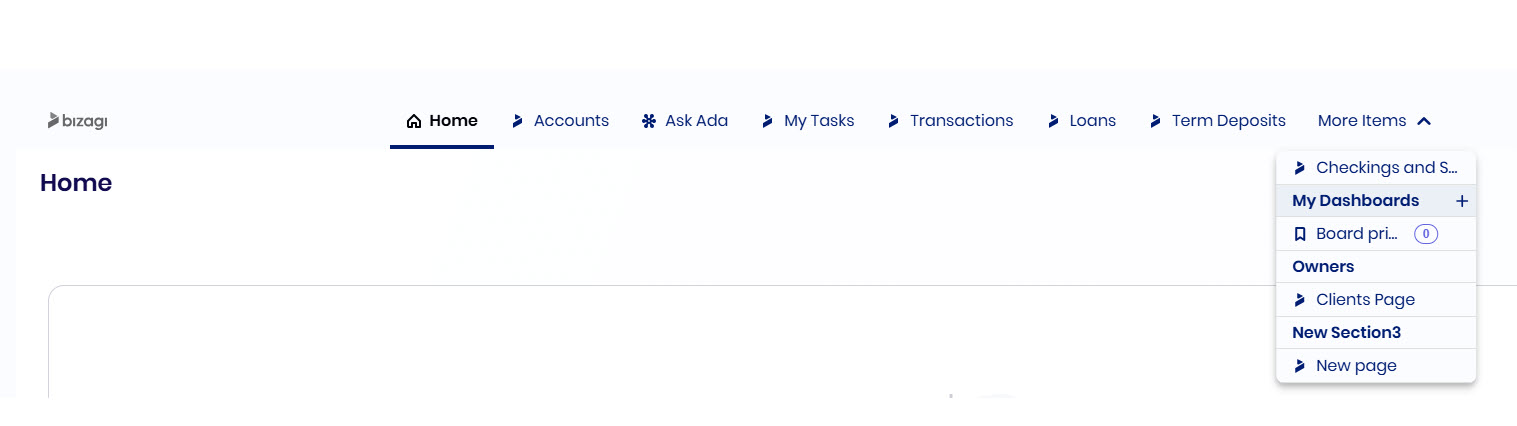
Muestra la navegación en una barra horizontal en la parte superior del editor.
Proporciona un espacio centralizado para administrar secciones y páginas. También puede usar el área del título principal para listar, filtrar y acceder a páginas mientras diseña.
Ventana de introducción
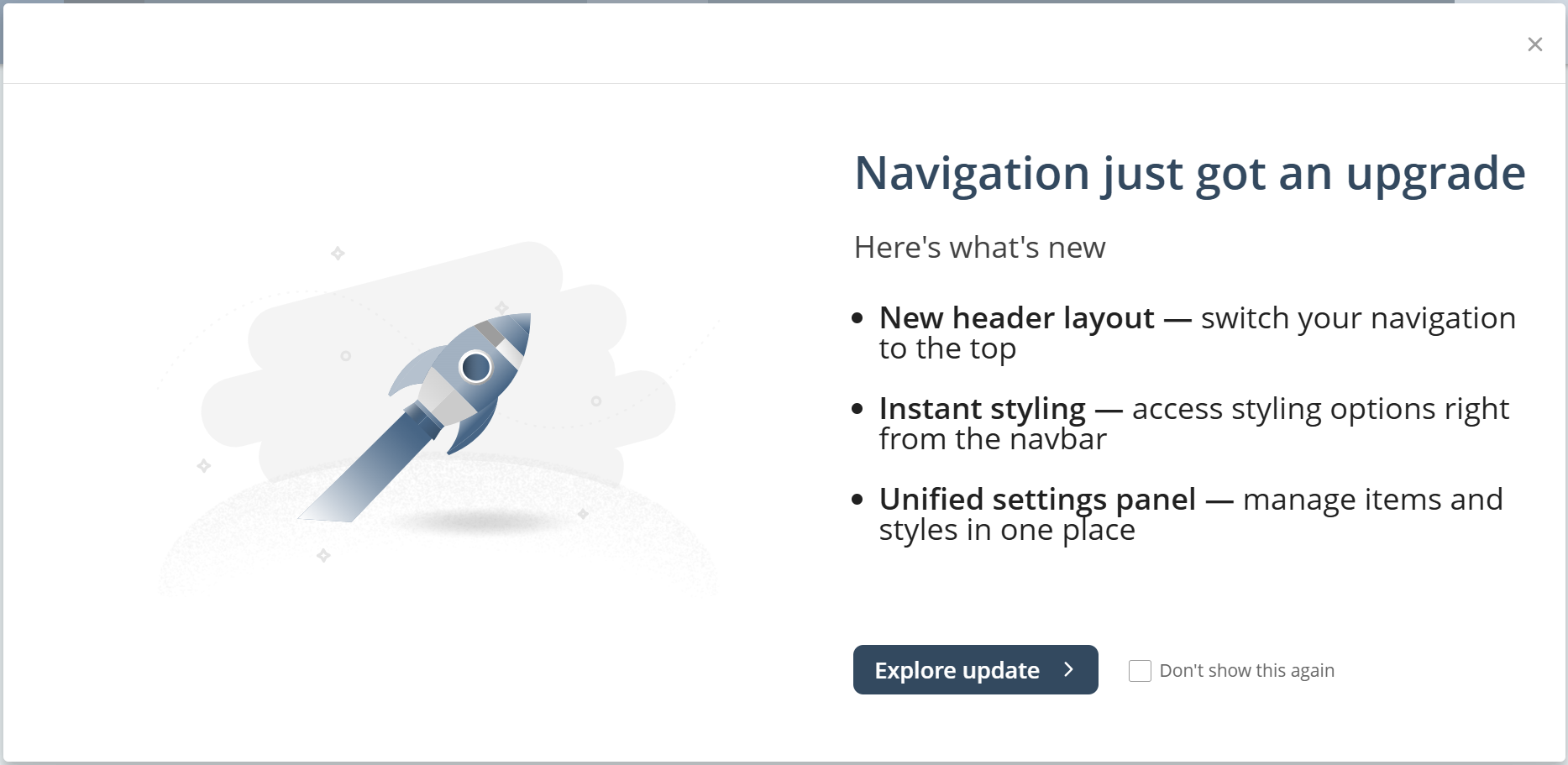
Cuando ingresa al editor del App Designer, se muestra una ventana de introducción a menos que lo haya descartado previamente.
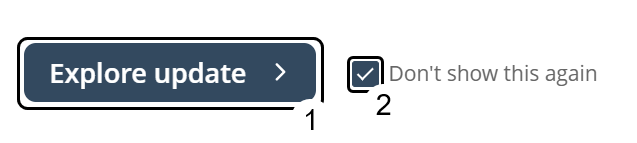
Use el botón en la esquina inferior derecha para navegar la ventana. Seleccione No mostrar de nuevo antes de explorar o cerrar la ventana para prevenir que vuelva a aparecer.
La ventana proporciona instrucciones paso a paso sobre cómo usar la navegación superior.
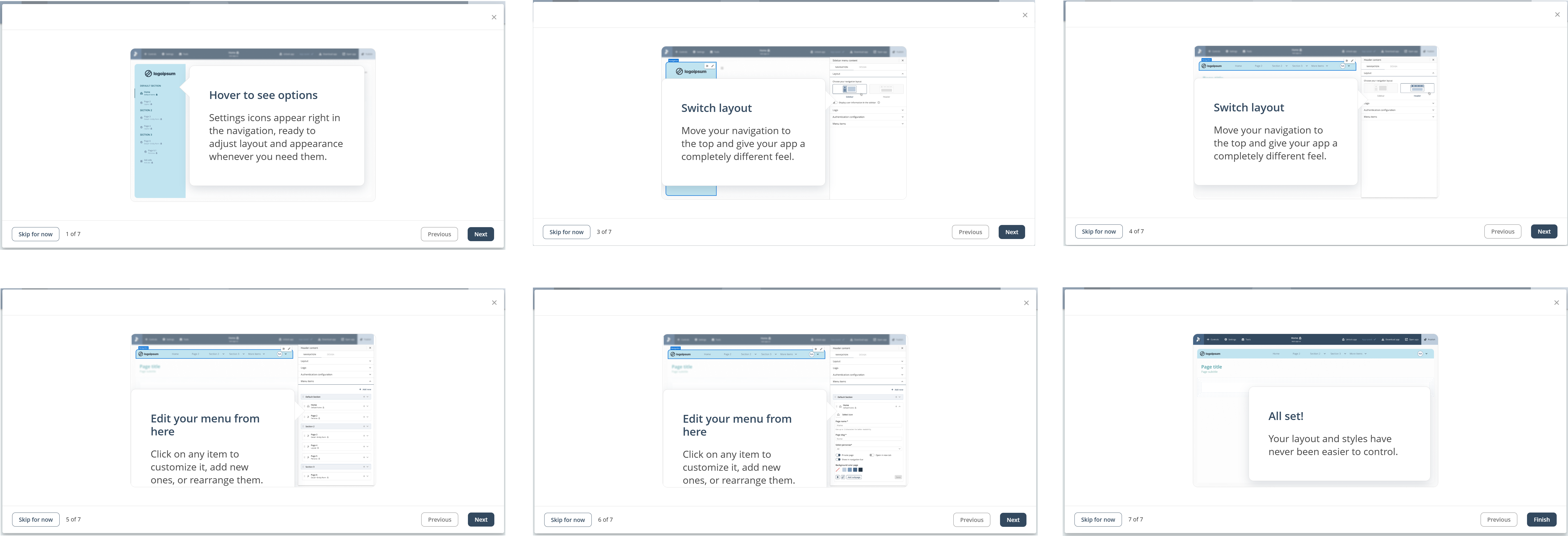
En cualquier paso, puede omitir la ventana, volver al paso anterior o continuar el siguiente.

Cambiar el Layout
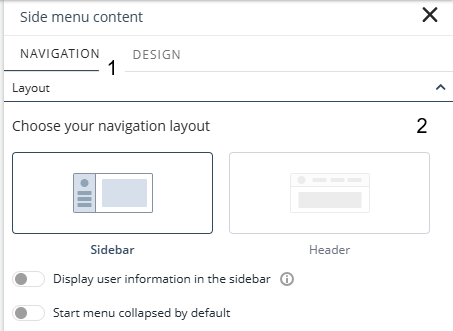
Puede seleccionar el diseño de navegación que desee. Abra el panel Administrar, en la pestaña Navegación, seleccione Barra lateral o Encabezado en la sección de Layout.
Navegar con el menú
En el editor App Designer, el comportamiento del menú depende del diseño seleccionado.
Con el Menú lateral, puede navegar entre páginas directamente al seleccionarlas desde el menú.
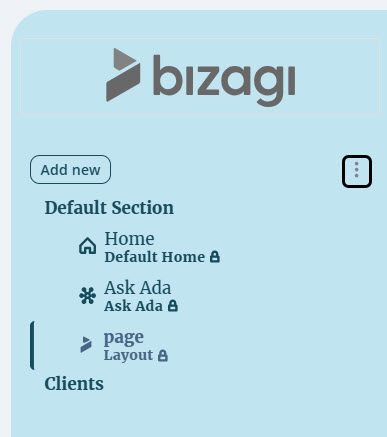
Con la Barra superior, en su lugar puede usar el área del título para listar, filtrar y acceder a páginas. El área del título está disponible en ambos diseños para la navegación durante la edición.

En apps publicadas, ambos diseños funcionan como menús de navegación estándar.
Logo
Las opciones de Menú permiten personalizar diferentes logos para los estados expandido y contraído, lo que agrega flexibilidad y opciones de personalización para ajustarse mejor a distintos flujos de trabajo y necesidades de marca.
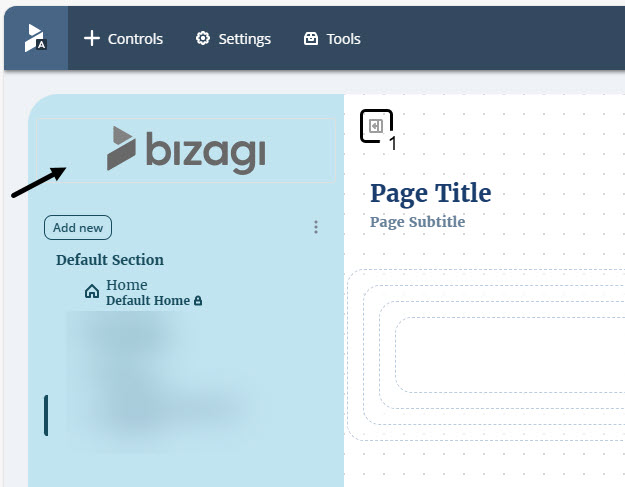
Para abrir la configuración de Logo:
1.Haga clic en el recuadro de Menu.
2.Vaya al panel Administrar.
3.Abra el menú desplegable Logo para ver la configuración.
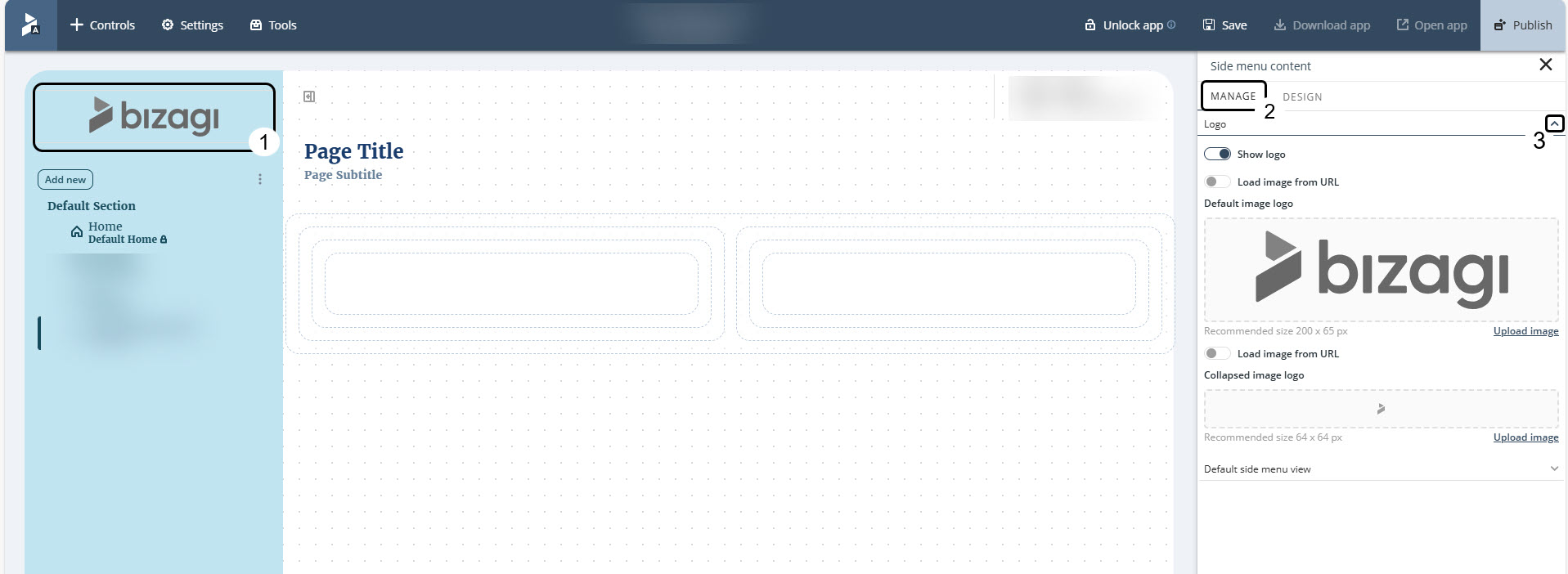
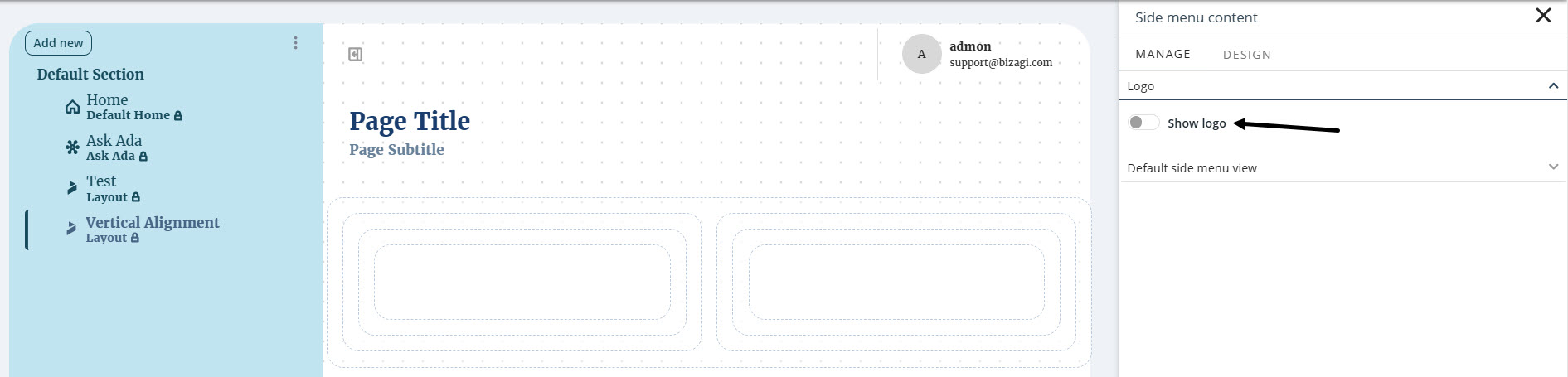
Para ocultar el logo del Menu, haga clic en el interruptor Mostrar logo para desactivarlo.
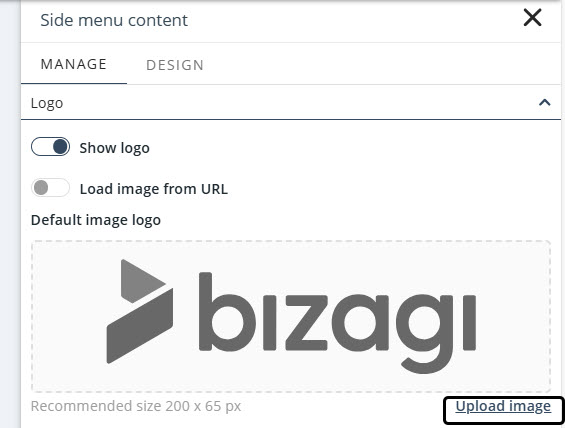
Cuando se encuentra habilitada, esta opción le permite establecer el logo que se mostrará en la menú. Para hacer esto, usted puede cargar una imagen o especificar un URL que contenga la imagen que se mostrará como el logo.
Para cargar una imagen, haga clic en Subir imagen para abrir el explorador de archivos y seleccione la imagen que desea utilizar como logo.
|
Se admiten los siguientes formatos: .png, .jpg and .jpeg. |

Si por el contrario desea especificar una URL que contiene su logo:
1.Habilite la opción Cargar imagen desde una URL.
2.Escriba la URL de la imagen que desea utilizar como logo.
3.Valide en la casilla inferior la imagen que ha cargado.
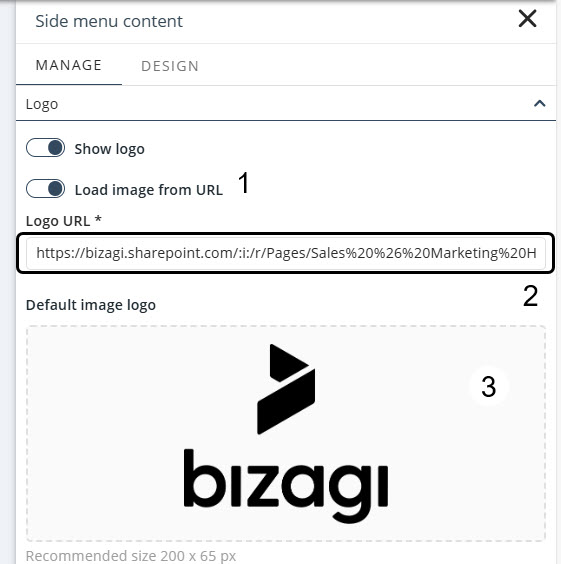
La URL ingresada debe corresponder específicamente al enlace directo de la imagen y tener un formato admitido. Si ingresa la URL de una página completa o la imagen tiene una extensión no permitida, se mostrará una advertencia que impedirá guardar la configuración.
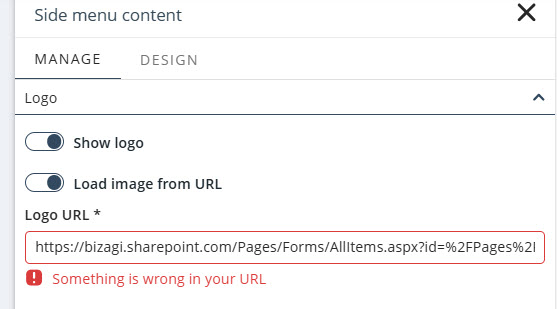
Puede configurar la imagen del logo del Menú colapsable desde una URL o cargando un archivo. Siga las instrucciones anteriores para realizar esta configuración.
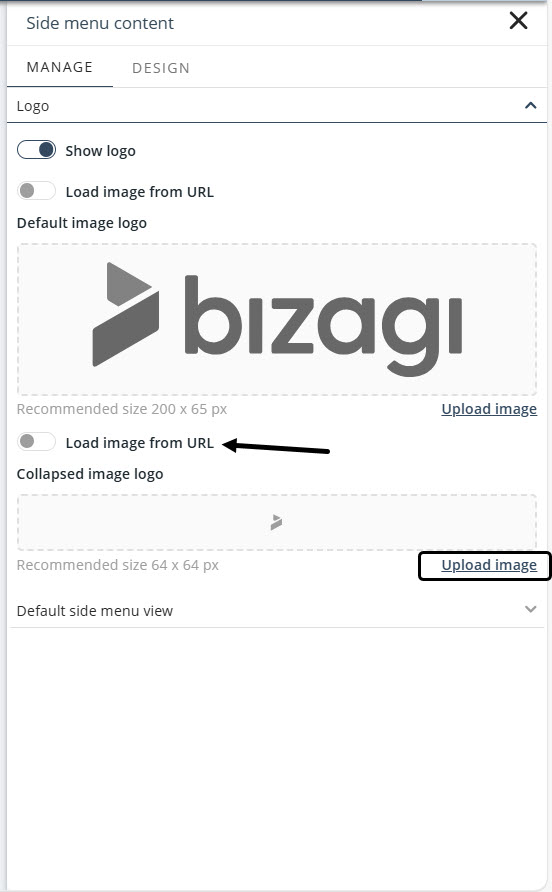
Puede configurar la opción Vista del Menú Lateral por defecto como Expandida o Colapsada. Si selecciona Colapsada, la barra lateral permanecerá contraída cada vez que se actualice la página.
Administrar los ítems del menú
Puede agregar, editar, duplicar, eliminar y reorganizar los ítems de su menú usando la panel Administrar.
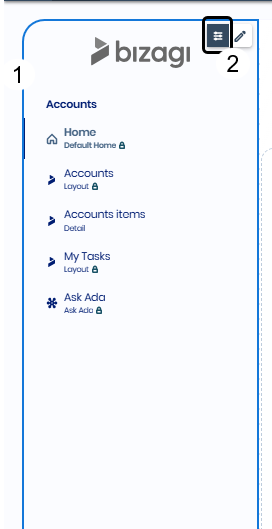
En ítems del menú, se listan las secciones y páginas de su app.
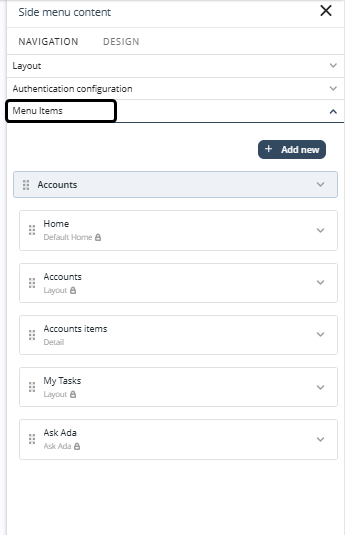
Agregar ítems
Haga clic en Añadir nuevo en la esquina superior derecha de los ajustes de ítems del menú y seleccione el tipo de elemento que desea añadir.
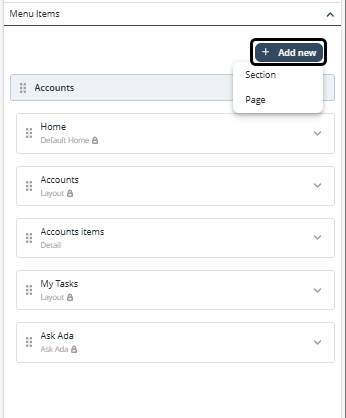
Seleccione Sección para agregar una nueva debajo de los ítems del menú.
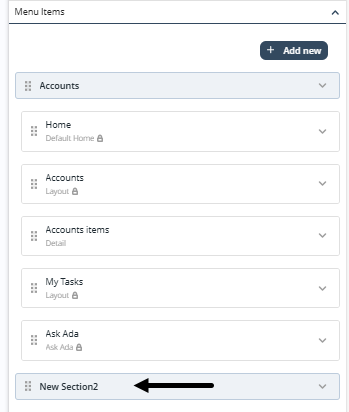
|
Tenga en cuenta que Bizagi asigna el nombre New SectionN de forma predeterminada, donde N corresponde al número de secciones creadas. |
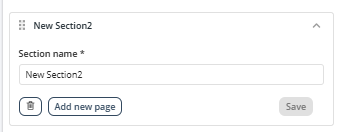
Haga clic en una sección para mostrar las opciones de configuración: Eliminar y Añadir nueva página. Haga clic en Guardar para aplicar los cambios.
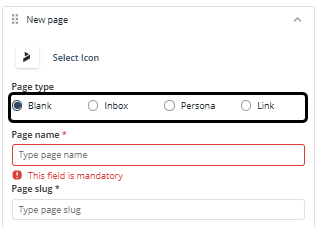
Para agregar una nueva página a la seccion seleccionada, haga clic en Página en Añadir nuevo. Seleccione el tipo de página y complete la información requerida según el tipo seleccionado. Para más información, consulte Tipos de página.
|
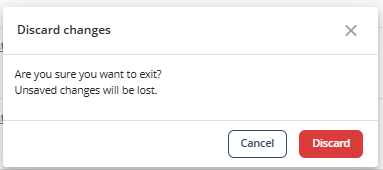
Guarde cada cambio antes de salir. Si intenta salir sin guardar, aparece una ventana de confirmación.
|
Eliminar páginas
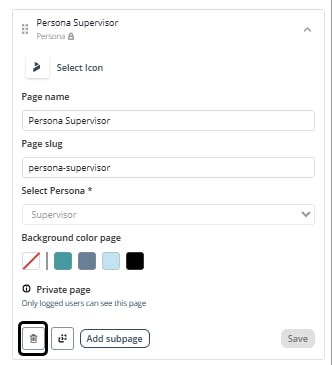
Puede eliminar páginas desde los ajustes de Ítems del Menú.
Seleccione el ícono de borrado en el menú de la Página.
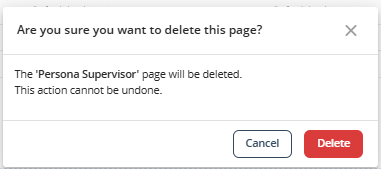
Luego, confirme la eliminación en la ventana de confirmación.
Opciones de comportamiento
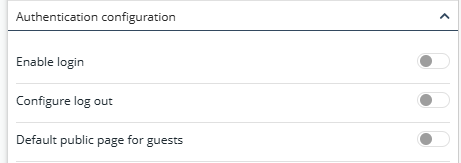
Controle los ajustes de acceso de su menú habilitando o deshabilitando el inicio de sesión, configurando el cierre de sesión y definiendo una página pública predeterminada para invitados.
Opciones de diseño
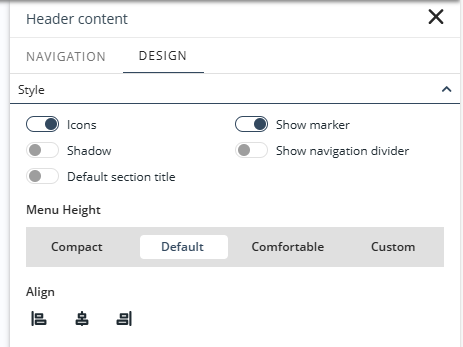
En la pestaña Diseño, puede configurar las siguientes propiedades para personalizar el menú:
•Estilo: Permite habilitar o deshabilitar iconos, sombras, marcadores, divisores de navegación y el título de sección predeterminado. También permite configurar la altura y la alineación del menú.
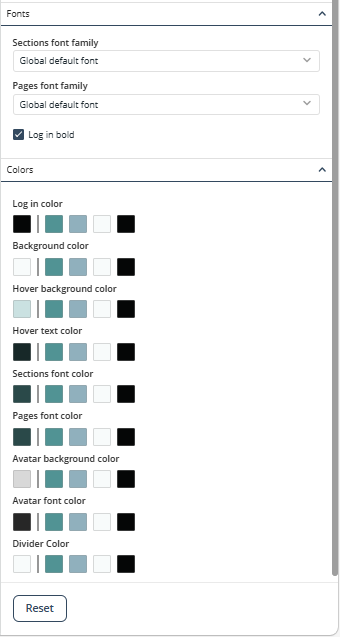
•Fuentes: Seleccione la familia y el tamaño de fuente para las secciones y páginas del menú.
•Colores: Configure el color del fondo del menú, inicio de sesión, secciones y páginas, iconos y divisores. Además, puede definir el color de Hover, tanto para el texto como para el fondo.
Last Updated 7/16/2026 4:22:58 PM