Introducción
Una página de Bandeja de Entrada es un tipo de página en el App Designer que permite mostrar todos los casos y su información asociada al usuario que ha iniciado sesión, directamente en la página. En este artículo puede aprender a crear y editar una página de Bandeja de Entrada.
Crear una página de Bandeja de Entrada
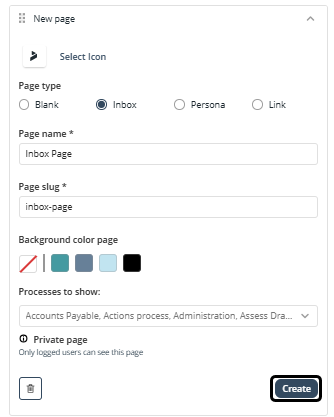
Para crear una página de Bandeja de entrada, siga estos pasos:
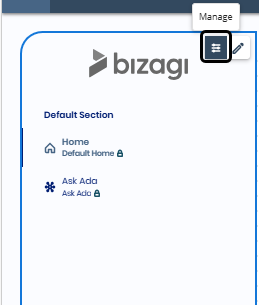
1.Haga clic en el menú para mostrar las opciones y seleccione el botón Administrar.
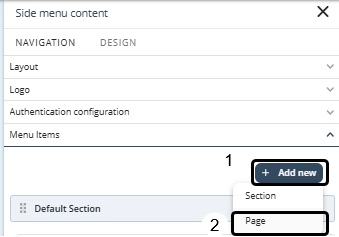
2.En la pestaña Navegación, en ítems del menú, haga clic en Agregar nuevo y seleccione Página.
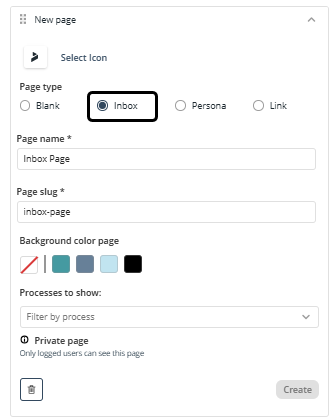
3.Seleccione el botón de opción Inbox y personalice el nombre de la página y el slug de página. El slug de página se completará automáticamente después de ingresar el nombre de la página, pero puede editarlo manualmente si es necesario.
|
El nombre de la página de Bandeja de Entrada y su slug de página admiten caracteres en inglés, español, alemán, francés, húngaro, polaco, japonés y chino. |

4.Seleccione los procesos cuyos casos e información relacionada se mostrarán en la página de Bandeja de entrada haciendo clic en el menú desplegable debajo de la etiqueta Procesos a mostrar. Puede seleccionar uno o varios procesos marcando las casillas correspondientes.
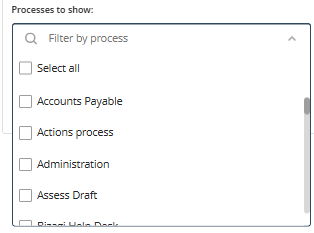
De forma predeterminada, no hay procesos seleccionados en Procesos para mostrar y todas las casillas están desmarcadas.
Haga clic en Seleccionar todos para seleccionar todos los procesos, o en Deseleccionar todos para limpiar todas las selecciones.
|
Si ningún proceso está seleccionado en Procesos para mostrar (ya sea porque la lista se abre vacía por defecto o porque todos los procesos se desmarcaron manualmente), la app publicada mostrará todos los procesos disponibles. Cuando no hay ninguna selección, la página de Bandeja de Entrada no aplica filtros, por lo que incluye todos los procesos a los que el usuario tiene acceso. |
5.Finalmente, haga clic en Crear para agregar la página.
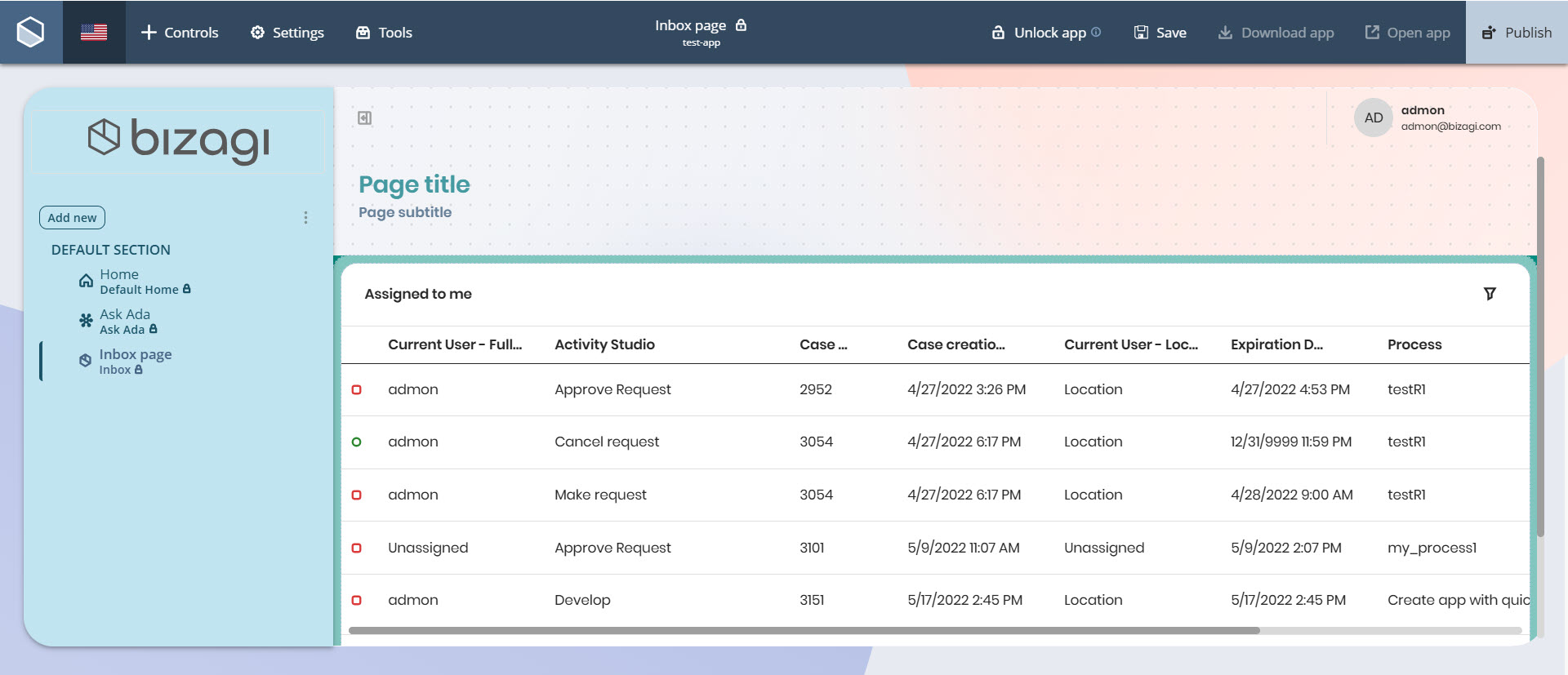
Una vez creada la página de Bandeja de entrada, una notificación que confirma que la página se agregó correctamente es mostrada. La página de Bandeja de entrada aparece en el menú con la etiqueta Bandeja de entrada debajo del nombre de la página.
|
No es posible agregar nuevos controles a una página de Bandeja de entrada ni modificar las secciones de diseño como Contenido, Sección, Fila o Columna. |
Ajustar el ancho de columna en páginas de Bandeja de entrada
Para configurar el ancho de las columnas en una página de Bandeja de entrada:
1.Haga clic en la Bandeja de entrada de la página y seleccione la opción de Configuración, para abrir la pestaña Diseño.
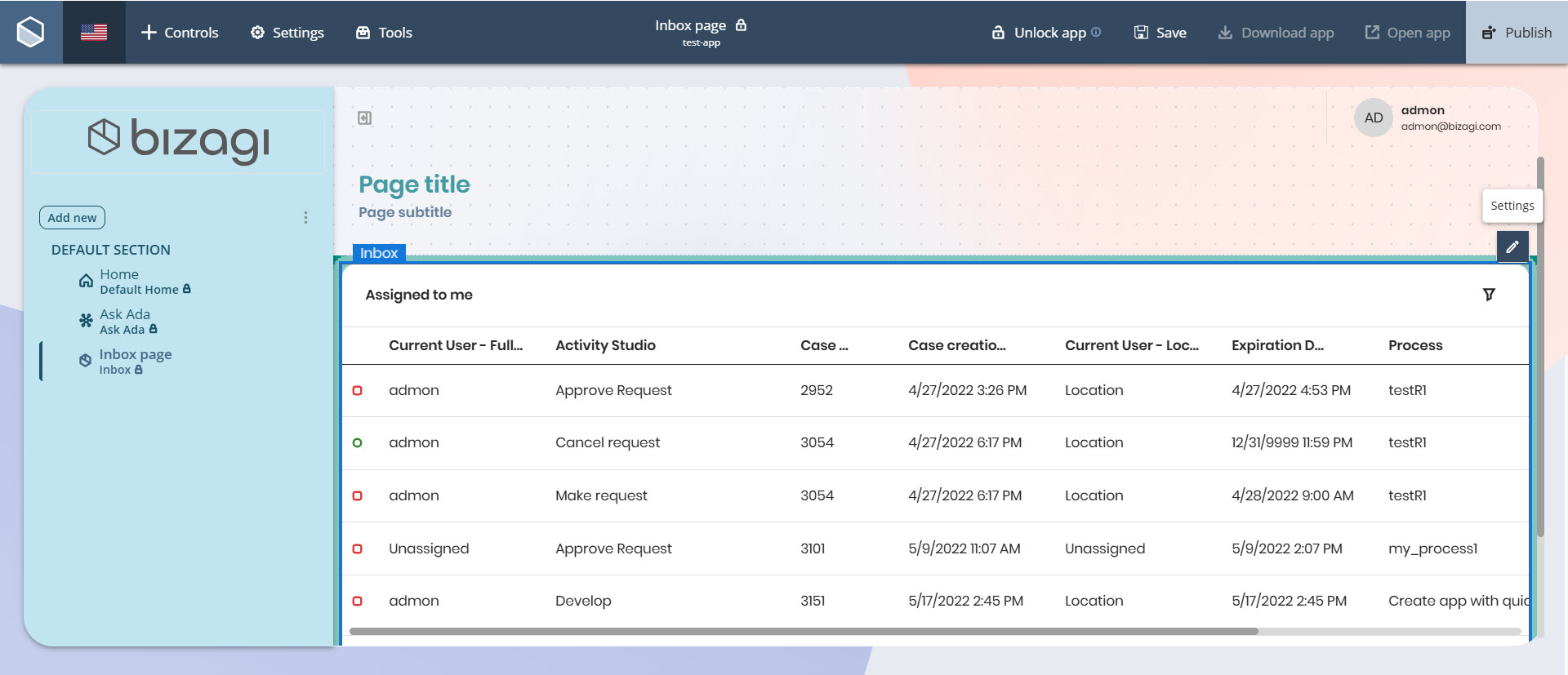
2.En la sección Columnas, seleccione una columna del menú desplegable. Use el control deslizante para ajustar el ancho de la columna seleccionada. Los valores van desde 80px hasta 500px.
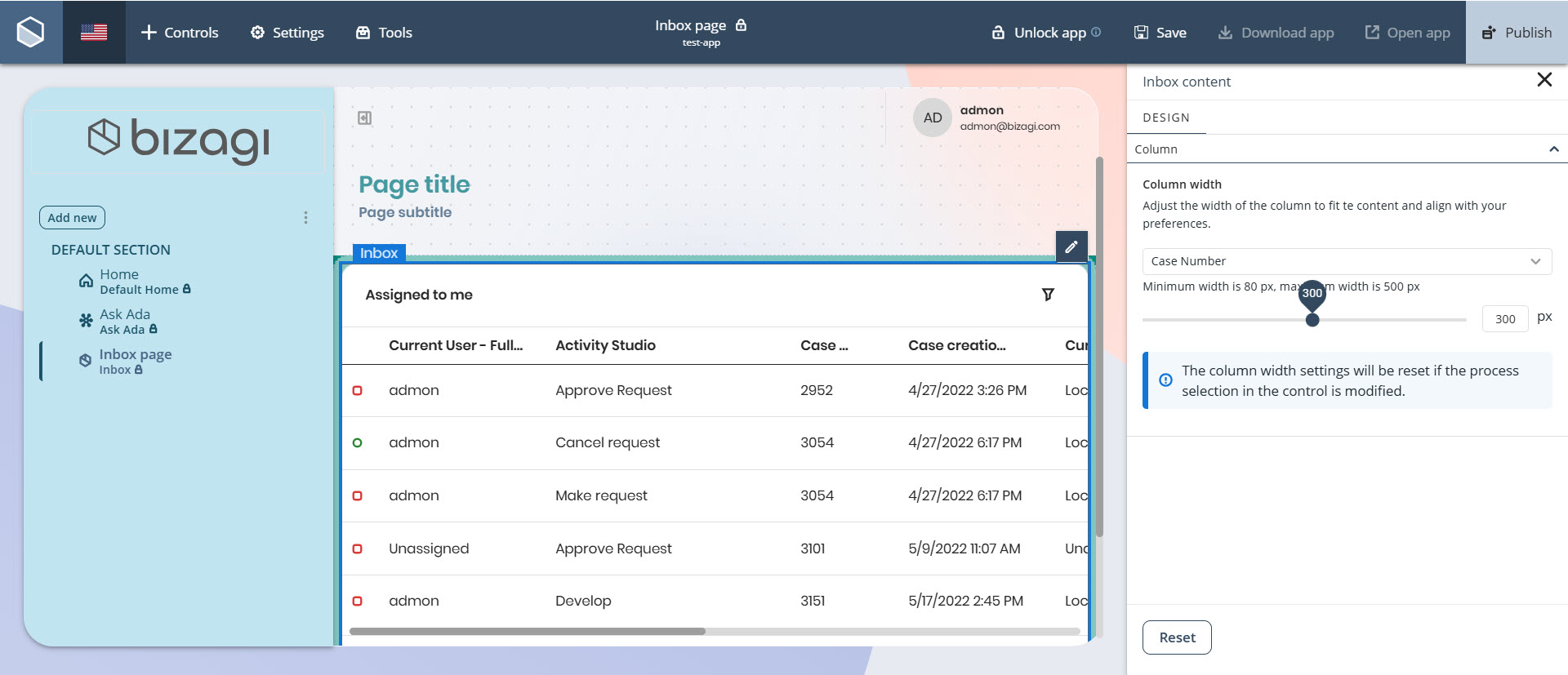
3.Repita este proceso para cada columna que desee ajustar.
4.Haga clic en Guardar en la barra superior para aplicar los cambios.
|
•Los ajustes de ancho de columna no son visibles en el editor del App Designer. Para ver los cambios, es necesario publicar la app. •Al acceder al control desde un dispositivo móvil, las columnas personalizadas usan la misma configuración establecida en Studio para Escritorios. Los casos automáticamente muestran las columnas personalizadas globales o específicas de procesos, manteniendo el número de caso como encabezado y manteniendo el orden previamente definido. Si no existen columnas personalizadas, las Bandejas de entrada continúan mostrando la información por defecto. |
Last Updated 7/15/2026 11:03:30 AM